Issue #054 2020-08-31

本期导读:

  • 应用:Chrome 增加应用密码填充功能、Notability 增加内购商店、iMovie 增加滤镜等功能;
  • 应用:全新思维工具 Muse 发布;
  • 发现:20 个月后,重新使用 Ulysses 的心得;
  • 发现:免费构建「提词器」、iPad Air 4 说明书泄漏?
  • 流程:现代数字笔记指南(5):Drafts Wiki 链接的潜力与不足;
  • 苹果:苹果收购 VR 创业公司、新加坡第三家零售店预告、苹果即将在印度上线在线商店;
  • 业界:FB 抱怨 iOS 14 对于广告的影响、苹果上线搜索产品的可能性等。

应用·发现

Chrome 更新,增加应用密码填充功能。这个功能藏在 iPad/iPhone 的「设置/密码/自动填充密码」,如下图所示:

img

整个体验与苹果的 iCloud 钥匙串类似,只能填充密码,并不能如 1Password、Bitwarden 那样生成、管理密码。不过这个功能对于很多已经将密码保存在 Chrome 浏览器的用户来说是一件非常方便的事情,毕竟,相对于 iCloud 钥匙串,Chrome 更具跨平台性。

另外,新版本还增加了在 Split View 模式下的链接拖拽功能,简言之,你可以将另一个应用里的网页链接直接拖拽到 Chrome 的新标签页里打开,如下图:

img

你可以在 App Store 免费更新或下载 Chrome 浏览器。

iMovie 更新,增加多个新特性。苹果上周更新了各个平台上的 iMovie 应用,其中在 iPadOS/iOS 上,苹果为这款应用增加了三个新滤镜、多个新音轨等功能。

img

你可以在 App Store 免费下载或更新这款应用。

Notability 更新到 10.0,推出全新的内购服务商店。基于手写笔记的核心功能已经很难有创新,Notability 也开始探索如何为用户提供更具个性化的笔记体验,比如笔记模板或者贴纸等等,最新的 10.0 版本,Notability 把相关功能整合到内购商店,如下图:

img

目前提供的内购服务还不多,只有手写识别、荧光笔和部分主题与贴纸,你可以在 App Store 购买或更新这款应用。

思维新应用:Muse。正如这款应用名字所言,「Muse」也希望成为用户灵感的「缪斯」。Muse 充分利用了 iPadOS 的各种新特性——多样性的输入方式、强大的 Apple Pencil 能力——并以卡片化的方式展示包括图片、文本、PDF 等多种类型的内容。

img

有趣的是,在 Muse 的产品逻辑里,各个卡片不是孤立的存在,而更像是一个「画板」上的一个个模块,这也意味着,用户可以通过 Apple Pencil,「肆意」在各个卡片之间做涂鸦。

img

Muse 开发者还提供了详细的使用说明书,你可以在这里查看,这款应用采用的是「免费下载+付费订阅升级」的商业模式,免费版只能加载 100 个卡片,订阅升级则需要 99 美元/年,可以使用无限个卡片,你可以在 App Store 免费下载这款应用,试用体验之后再决定是否要付费订阅。


发现

2020 重温 Ulysses。由于在 macOS 上激活了 Setapp,我也把久违的 Ulysses 重新下载到 iPad Pro 上体验了一番,距离我上一次使用 Ulysses(写文字),已经过去了 20 多个月,我想从「熟悉的陌生人」的角度谈谈当下 Ulysses 带给我的一些感受。

首先,这款应用的打开速度依然不快,回想起我当初之所以放弃 Ulysses,主要原因也是其速度非常慢,我在顶配的 iPad Pro 上打字、切换应用都可以明显感觉到卡顿,这实在是太不友好了。

其次,Ulysses 在功能上的创新需要称赞。围绕写作的场景,目前 iPad 上的 Ulysses 提供了更丰富的功能与模块,比如大纲和链接,可以自动提取文章里的标题与超链接,如下图所示,这对于长文写作或者邮件通讯写作(涉及到大量超链接)的场景非常实用。

img

另外一个有趣的功能是「素材文稿」,用户可以自定义任何一个或若干个文档为「素材文稿」,这些文稿作为用户写作时的参考,在导出写作文稿时将不会显示,用户导出来的只有自己写作的文稿,Ulysses 称之为「普通文稿」。

img

最后一个问题则是,我还会在 Ulysses 写文字吗?我不知道,但就目前来看,我更觉得 Ulysses 像是一个文稿管理器,不管是字数统计、大纲还是超链接查看与管理,这些功能对于文字工作者颇为实用。但在文字创作方面,Ulysses 更热衷于让你打开一个应用窗口,并且尽量或者不要频繁切换应用,只有在这样的条件下,它才是一款非常跟手的写作应用,但你知道,这怎么可能呢?

将 iPad 变成提词器。这半年的电话会议/采访非常多,很多时候需要一些类似提词器的应用,结合苹果官方的一个视频,我推荐使用免费的 Pages 来解决这个需求。

简单来说,就是利用 Pages 的「演讲者模式」,把文字粘贴到 Pages 之后,打开「演讲者模式」,如下图所示,可以自定义字体、字体背景以及是否自动滚动。

img

这个功能还可以用在播客录制的场景里。

洞察·流程


现代数字笔记指南(5):Drafts Wiki 链接的潜力与不足

如果联系上文,我在 20 多月前放弃 Ulysses 之后,就逐步把 Drafts 改造成适合自身需求的主力写作工具,目前 Drafts 已经成为我日常收集资料、快速记录、撰写长文的唯一工具,而在探索笔记工具的过程里,我也尝试了 Drafts 的一些功能,思考其成为笔记工具的可能性,本期为大家做一些汇报总结。

今年 5 月底,Drafts 发布 20 版本,增加了类似 Wiki 链接的新功能,这让 Drafts 具备了一定的笔记管理潜力。

我们首先要先了解一下 Drafts Wiki 链接的使用方式。

1.Drafts Wiki 链接是什么

简单理解,这个功能也是一种 Drafts 内部文稿的链接功能,与此前利用 URL_scheme 打开特定 Drafts 文稿颇为类似。但不同点在于,WIki 链接使用「[[文稿标题]]」的形式,用户可以非常方便地在文稿里添加这类链接,极大提升了写作的效率,也使得文稿编辑页面显得更整齐。

img

更重要的是,如果「[[文稿标题]]」里文稿不存在,Drafts 可以自动生成一个标题。更更重要的一点,如果用户写的标题与已经存在的某个标题有相似性,那么系统会「猜测」你是不是要链接到这个文稿。

更详细的使用方式请参考官方说明,通过这样的机制,用户可以非常方便地建立起不同文稿之间的关系,并且结合 Drafts 的便捷搜索,构建更丰富的链接体系。

2.Drafts Wiki 链接的若干特点

上文已经提及了几个特点,下面我会结合我的笔记工具方法论,深入探讨一下 Drafts 作为笔记工具的优点和不足。

其一,Drafts 作为适配 iPadOS、iOS、macOS 的原生应用,能够实现跨苹果生态的协同,所有文档的记录与修改都可以通过 iCloud 同步,而其快速记录的特性,也极大方便了笔记生产的第一步:记录。

以 iPadOS 为例,我会将 Drafts 放在底部的 Dock 栏,并设置为「打开即是一个空白文档」,如下图所示,你可以根据自己的实际需求,设置「新建 Drafts」的时间,从而可以快速记录。

img

其次,Drafts 拥有完整的 Markdown 语法支持。事实上,Markdown 语法和 Wiki 链接语法并不冲突,前者解决的是文稿内部的语法模式,而后者则是要链接不同文稿。

第三,Drafts 的 Wiki 链接还拥有「双向链接」、「Transclude(嵌入)模式」等功能,这对于增强 Drafts 的 Wiki 链接有着重要意义。

以「双向链接」为例,只需在「[[文稿标题]]」前加入「<」,即可实现双向链接,如下图所演示的这样。
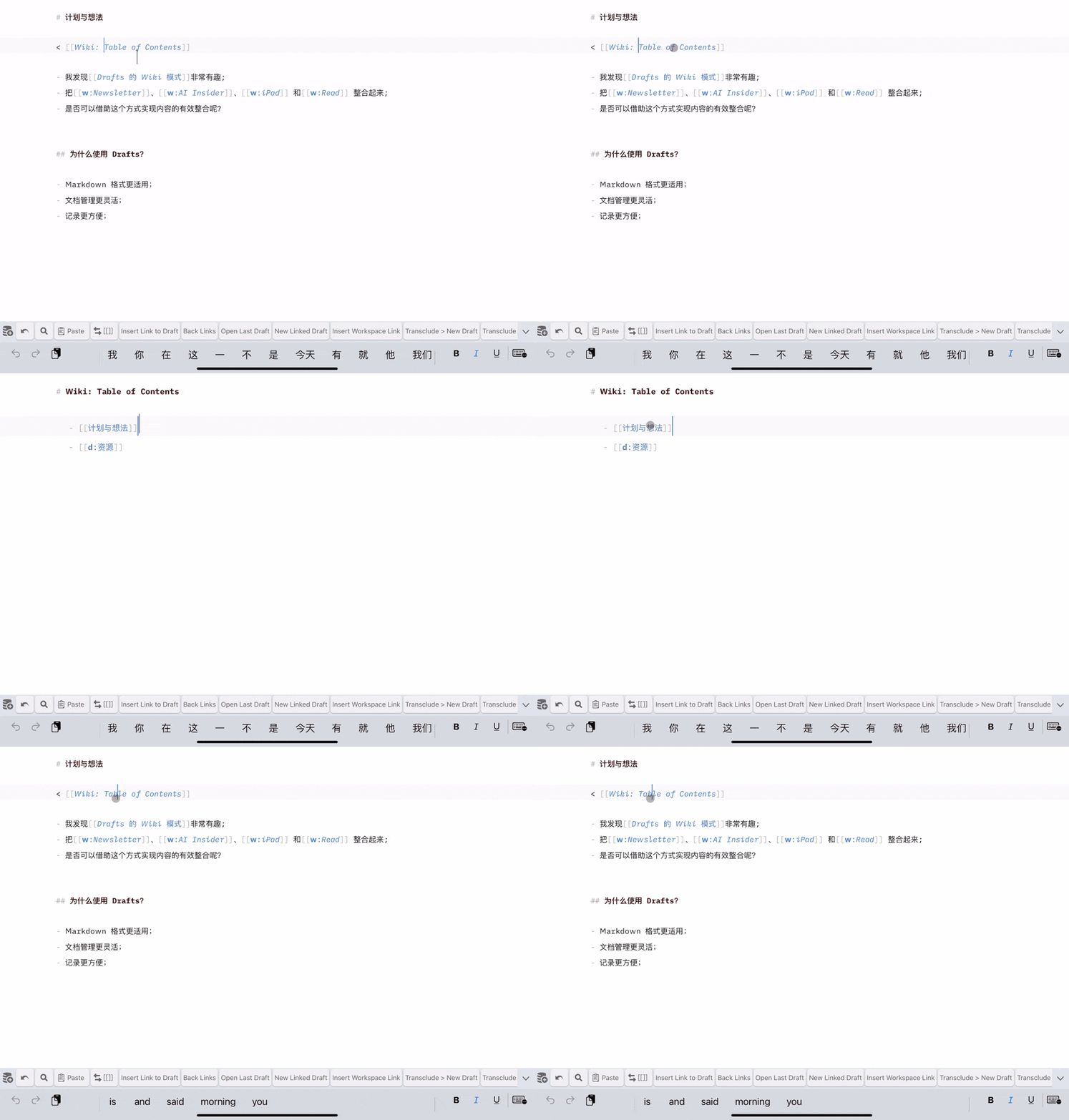
img

Drafts 开发者还提供了一组延伸 Wiki 链接场景的动作组(下载地址),你可以将其下载、安装到 Drafts 里,根据需求再进行调教。

第四,Drafts 天然具备了内容模块化的属性,我曾在此前的「iPad Power User」里做过详细讨论,可参见这里,本文不再过度展开,这种特性可以极大提升内容组合的灵活性,而且在处理多个文稿的时候,可以批量化实行文稿合并、运行某个动作等等,非常方便。

img

但 Drafts 的这套机制依然有很多不足,短期来看,几乎也是无解的。

比如 Drafts 只是一个文本应用,这意味着它无法处理图片、超链接等内容,如果作为笔记工具,必须采用 Markdown 的形式将图片、超链接加入其中,但这也导致一个非常尴尬的问题,如果你的笔记内容里图片、超链接非常多,当你的设备离线(比如飞机上),图片等外部链接也将变得不可用,你只能把图片或附件存储在其他应用,比如 Bear,然后通过类似「bear://x-callback-url/open-note?id=xxxxx」的形式,构建起一个链接。

另外,上文谈到了利用「<」构建双向链接,这也是目前一个火热的笔记功能,不过需要注意两点:Drafts 的双向链接功能必须手动构建;当某个文稿的标题修改之后,原来构建的双向链接的标题不会自动修改,整个链接机制也将失效,需要重新构建。

3.我的决定

Drafts 的收集、整理能力,一直是我喜欢这款应用的原因,很长一段时间里,我用它来收集写作素材,同时作为主力写作工具。

在过去一个多月的时间里,我希望借助 Drafts 的 Wiki 机制打通素材、想法、笔记、文章之间的关系,尽管 Drafts 提供了丰富的选项,同时还可以借助其他动作做进一步的延伸,但我还是发现,Drafts 并不是最好的笔记应用,比如它只能应用在苹果生态、只能通过文本记录、需要不断手动建立 Wiki 的链接机制,而且在多个链接跳转之间缺乏明确的指引,常常让我想起一个哲学命题——「我是谁,我在哪,要到哪里去」——这样的感觉我曾在使用 Bear 的过程里同样出现过。

我最终还是放弃了在 Drafts 上构建笔记工具,我还是把它当作快速记录工具、网页内容收集工具以及主力的写作工具。

苹果·业界

iPad air4 说明书泄露?上周,围绕新一代 iPad Air 的传闻持续发酵,根据泄漏的说明书,iPad Air 4 将拥有 iPad Pro 一样的全面屏,不过该说明书也显示,Face ID 不会出现在这款设备上,苹果将 Touch ID 与侧边的电源键整合在一起。

img

苹果已经完成对 VR 公司 Spaces 的收购。Spaces 是一家从电影公司梦工厂里孵化的项目,不过苹果与 Spaces 并没有回复科技媒体 Protocol 的相关问题,Spaces 已经在近期宣布将停止自己的产品和服务。

苹果布局搜索的可能性。目前 Google 每年通过向苹果缴纳「份子钱」,换取作为 iPadOS/iOS 上 Safari 默认搜索的资格,根据这篇长文的分析,苹果对于搜索产品的研发一直没有停止,而且结合苹果在硬件、操作系统方面的优势,「苹果搜索」未来可能成为苹果服务产品的重要一环,非常值得一读。

包括苹果在内的众多公司呼吁白宫停止微信禁令WSJ 报道称,包括苹果在内的多家跨国公司向白宫表示,希望取消微信禁令。值得一提的是,上周,中国外交部发言人赵立坚说了一番意味深长的话:「很多中国人表示如果美国真的禁用了微信,那么苹果手机我们也可以不用了」。

Facebook 表示,苹果 iOS14 将影响该公司的广告业务CNBC 的报道称,由于苹果在新系统中向用户提供了是否开启广告追踪的选项,并在用户第一次打开应用时跳出提示,这将极大影响 Facebook 的广告业务,Facebook 表示可能损失 50% 的用户网络广告业务。

苹果在新加坡的新零售店将「悬浮」在水上。新零售店位于新加坡滨海湾金沙酒店附近,根据苹果官方公布的视频,整个门店都将位于水中,采用球型设计,并将苹果 Logo 与水元素融合在一起。

印度苹果在线商店即将上线Bloomberg 上周披露了这条信息,此前,印度政府曾要求,如果一家公司在印度销售自己的产品,该公司必须在印度完成 30% 的生产,这也使得苹果在印度的销售只能通过第三方代理商完成。而从 2019 年 8 月开始,印度政府不再强制要求这条规定。

以上就是本期「iPad Power User」的全部内容,再次感谢您的支持,有任何问题或建议,欢迎写邮件给我:zhaosaipo@gmail.com 

这封邮件是 Dailyio 的付费邮件,但我欢迎您将这封邮件转发
给您身边关注 iPad 生产力的朋友。并希望您向更多人推荐「iPad Power User」。


您可以更新您的邮箱信息或点击这里退订

Email Marketing Powered by Mailchimp