洞察·流程
当 Drafts 5 换掉之后……
大约三周前开始,Drafts 5 的同步就出现了问题,主要表现在 iPhone 上的修改无法实时同步到 iPad Pro 上,反之亦然,我用了几乎所有的方法,包括重装应用、更新系统、重置同步都无果,反馈给开发者后暂时还没有收到回复。
我意识到这个问题的严重性是在上周三出差采访之中,我在酒店用 iPad Pro 上的 Drafts 完成了一篇长文写作,然后出门喝酒,期间拿出 iPhone 添加一个片段的时候,我发现这台 iPhone 上的文章版本居然是两天前的。这是一件非常可怕的事情,以至于我不敢再去做任何操作,我害怕在 iPhone 上的任何一个操作会影响到 iPad Pro 上的那个版本,那可是我前后花了 6 个多小时写完的东西……
在经历了上周「Hard+」的工作之后,这周继续开会、采访、出差的「Hard++」模式,这中间还要完成 Dailyio 付费内容撰写以及 Dailyme 每天内容的整理,过往依靠 Drafts 5 完成的收集、撰稿、整理、发布的流程,必须推倒重来,接下来我为这一次紧急而特殊的工作流程调整做一个简单汇报。
1.内容收集
大概从 2016 年开始,我就使用 Drafts 的摘录模版收集网页内容,而如今,由于 iPhone 和 iPad Pro 之间的不同步,我必须寻找新的工具和流程。
这段时间里,我利用 Copied 来快速完成内容收集工作,这款工具的好处在于,我只需复制一些网页文字,应用还会自动保存这个网页的链接。
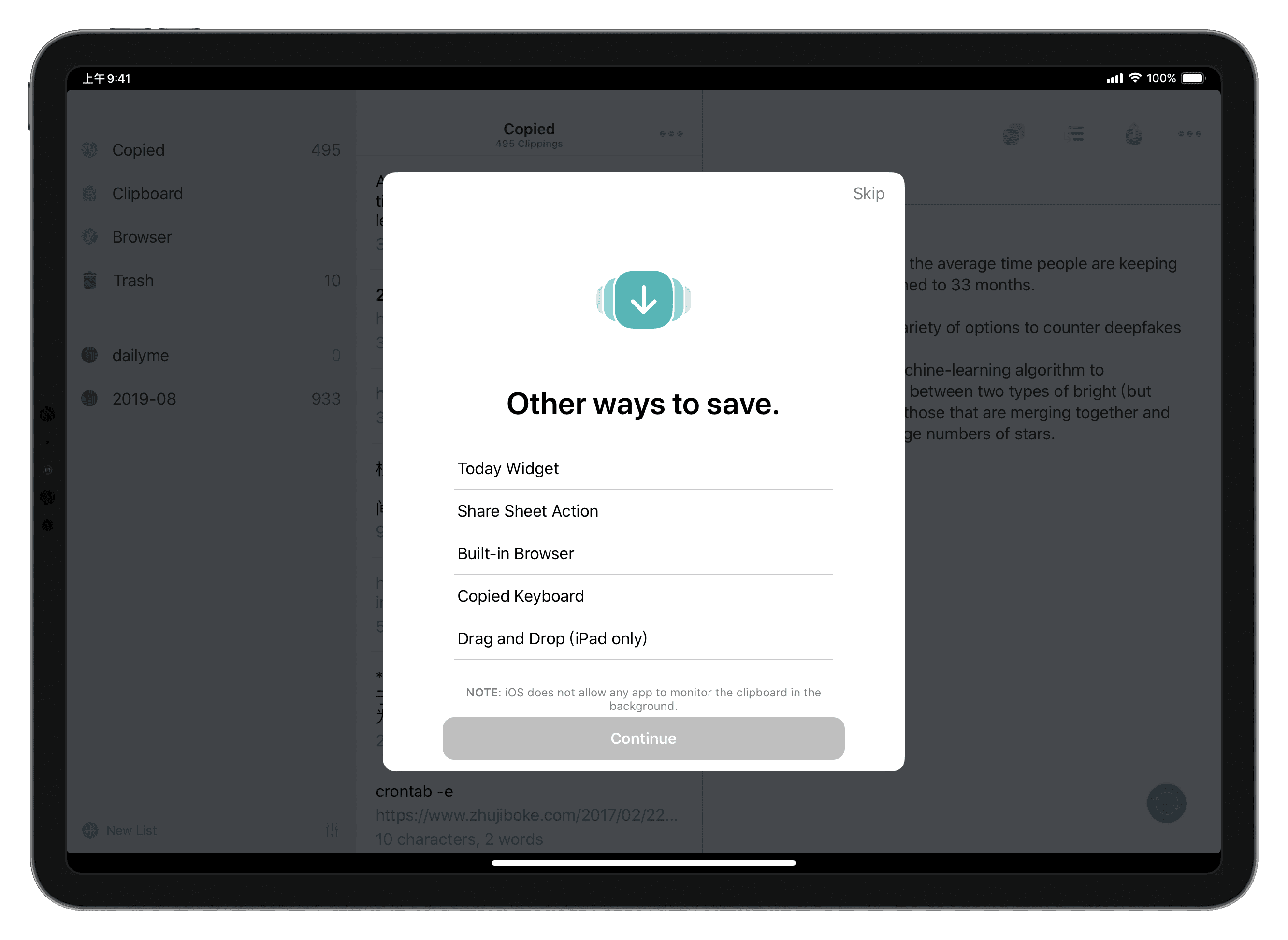
将网页内容「放入」Copied 的方式有很多,如下图所示。
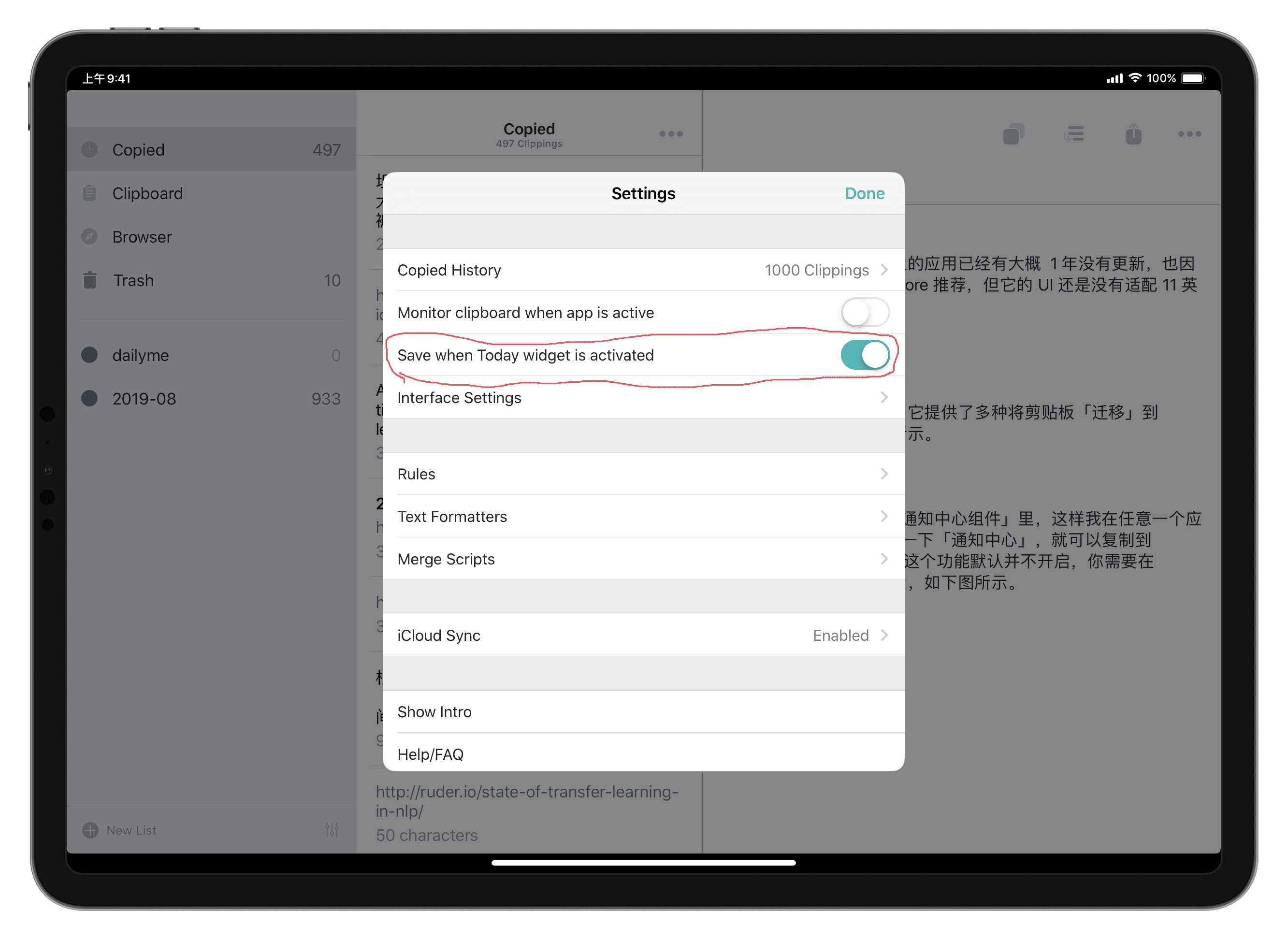
我最喜欢的是将 Copied 放在「通知中心组件」里,这样我在任意一个应用复制了文字,只需下拉一下「通知中心」,就可以复制到 Copied,需要注意的是,这个功能默认并不开启,你需要在 Copied 的设置里手动开启,如下图所示。
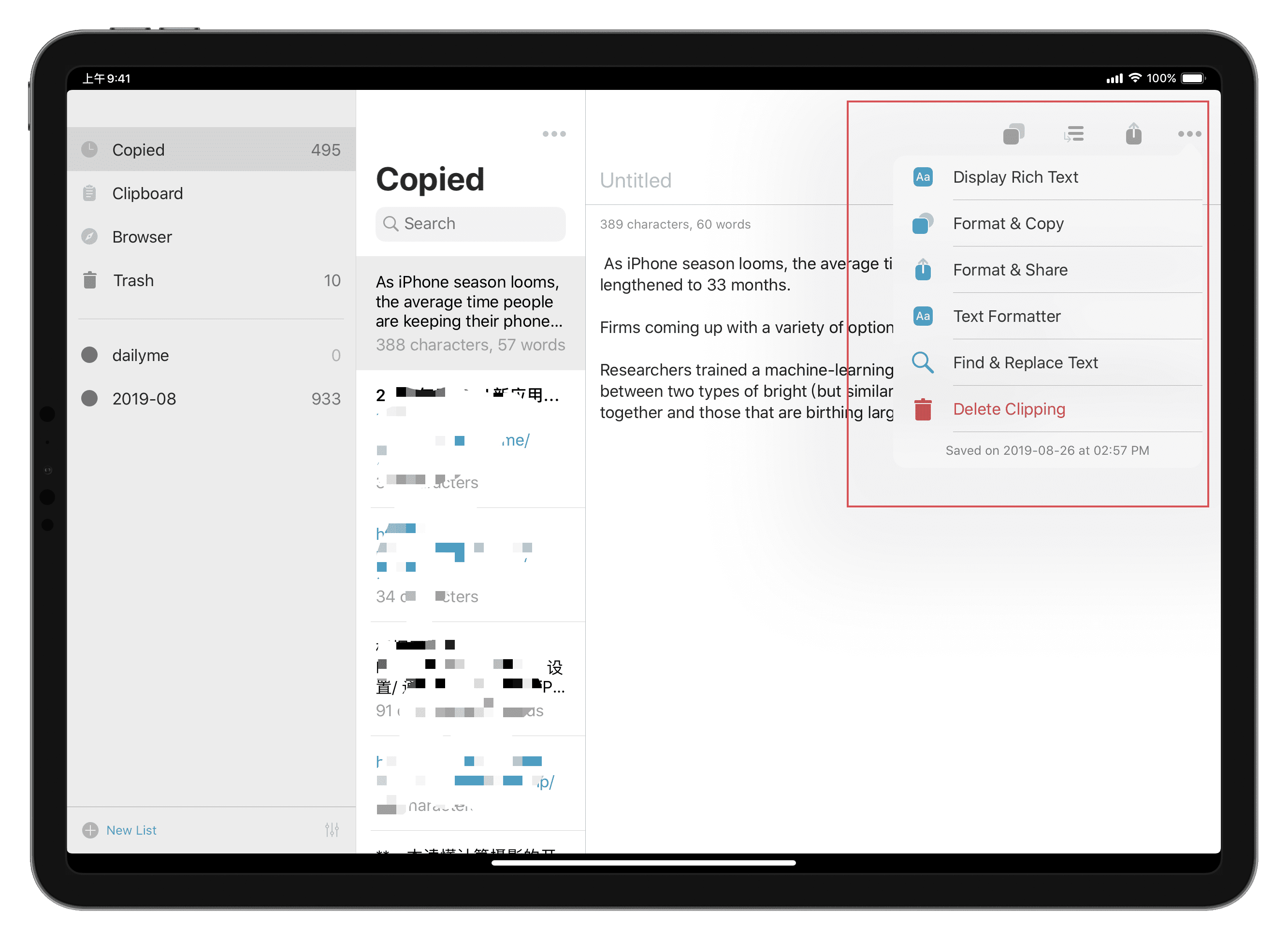
另外值得一提的是,Copied 内置了多种文本处理脚本,方便后续的文本处理。
2. 内容撰写
我当然还是可以直接在 iPad Pro 的 Drafts 里撰写文字,但我很担心我在 iPhone 的操作会影响到文章版本,iA Writer 就是这段时间我的主力写作工具。
此前的会员通讯里,我也详细介绍过 iA 的一些功能,比如模块化(#009)、版本化管理、与 Working Copy 的协同(#011)等等,这些功能大大增强了我在写作中的效率。
与 Drafts、Ulysses 不同,iA 的文档是通过 iCloud 同步,这意味着我可以直接访问 iCloud ,编辑、整理其中的文档。
3.内容整理和发布
我对文档的整理、发布需求主要包括三类:
- HTML:用在付费邮件的模版中;
- Office 文档:用在策划、约稿中;
此前,我在 Drafts 里用两个脚本生成相应格式的文档,然后导出到不同的工具(比如 Code 或 Office)中,现在我需要更换新的方法。
譬如利用这个网页在线完成「md 转 html」,然后在粘贴到 Code 里进行编辑,再比如我会通过 iA 完成 Office 文档的转换,并保存到本地。

4.总结
或许就像一句歌词里所言「失去才会懂得珍惜」,我在这段时间被迫放弃 Drafts 带来的压力和折磨让我格外怀念这个工具的好处,除了写作的流程之外,我在 Drafts 里建构了大量模版、动作以及内容分发机制,所有这些必须要等到它恢复同步后才能使用。
我祈祷 Drafts 赶快好起来!
|