☕️ Editor’s Note

今天是 2022 年 8 月 1 日,您看到的是第 127 期 iPad Power User。

Chromebook 或许并不适合每个人的需求,但这的确是一类特别又非常有趣的设备,其丰富的软件应用、灵活的硬件配置以及低廉的价格(相对于苹果和 Windows 产品),能够在一些场景中展现出其特有的优势,比如写作。

本期「流程」专栏,我会分享如何把 Chromeboook 变成一款写作工具,包括输入法调教、常用词列表、Markdown 写作工具以及 Git 管理机制等。

「应用」专栏里,分享几个值得尝试的域名邮箱应用,涵盖免费和付费的产品选择,满足不同用户对于域名邮箱的需求;「发现」专栏,谈谈苹果 iOS/iPadOS 16 最新的实时活动 API。

接下来,欢迎和我一起探索关于数字工具的所有可能。

流程·洞察

把 Chromebook 变成一款写作工具

Chromebook 并不是一款非常适合中文互联网用户使用的设备,其严苛的网络条件(特别是首次激活设备时的网络要求)、稀缺的软件/工具以及一定的购买难度,都极大限制了这类产品的使用范围。

但 Chromebook 连同其操作系统 ChromeOS 又着实有趣,我在此前的几期 iPad Power User 里已经做过探讨和分享,还没有来得及翻看的朋友不妨通过这里这里了解更多。

本期我会分享如何将 Chromebook 变成一款适合写作的工具。

1.寻找双拼输入法

很长一段时间里,ChromeOS 的中文输入法都非常难用,既没有联想功能,也没有词库,最让我难以忍受的是没有双拼输入法。

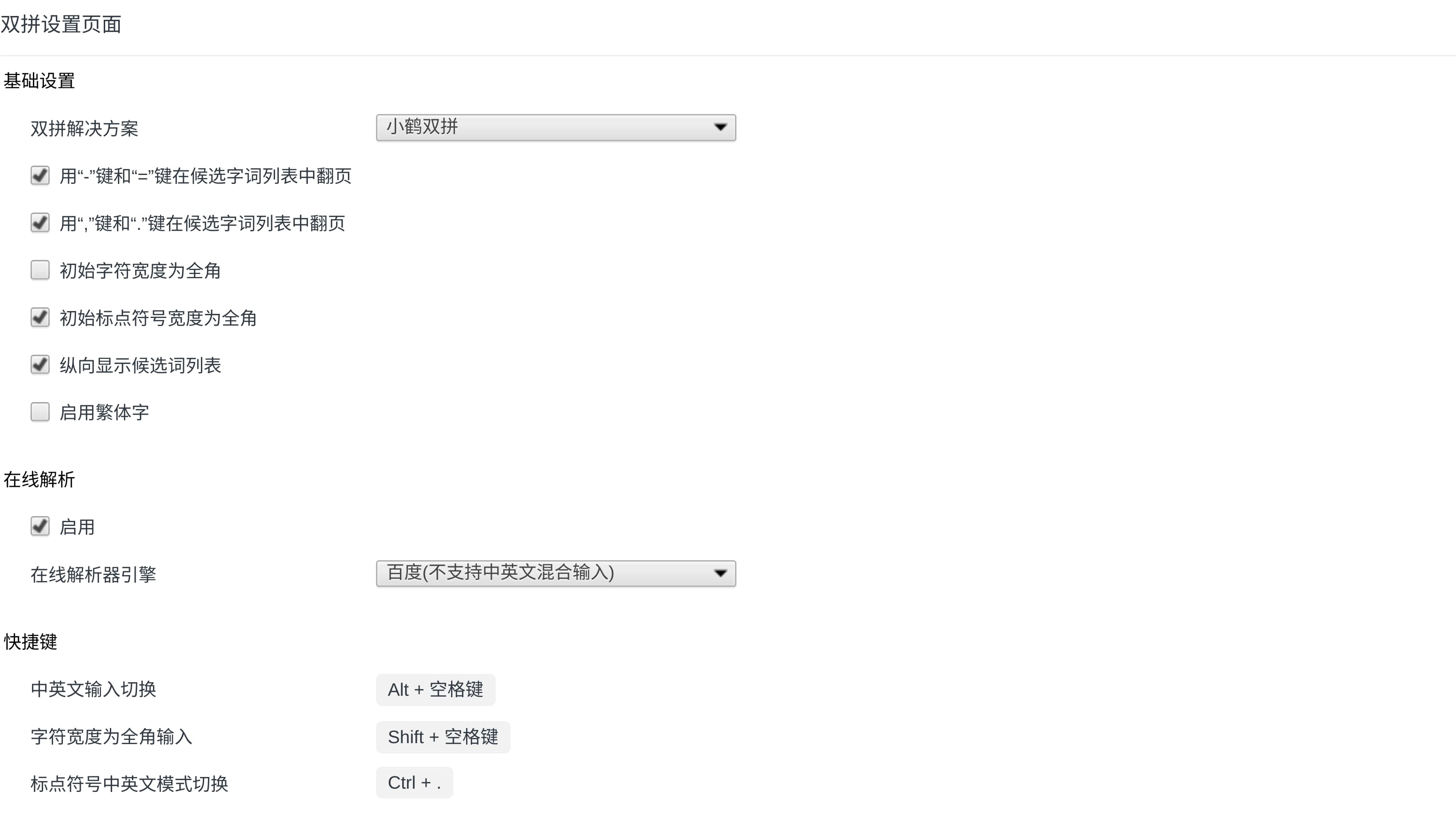
但与其期望 Google 哪天会对中文用户的需求做出响应,倒不如自己寻找一些替代方案,比如这位开发者提供了的这款 Chrome 浏览器扩展,安装之后能够使用小鹤双拼等多种主流双拼方案,还拥有在线解析能力,这在一定程度上解决了输入法没有网络动态词库的难题。

img

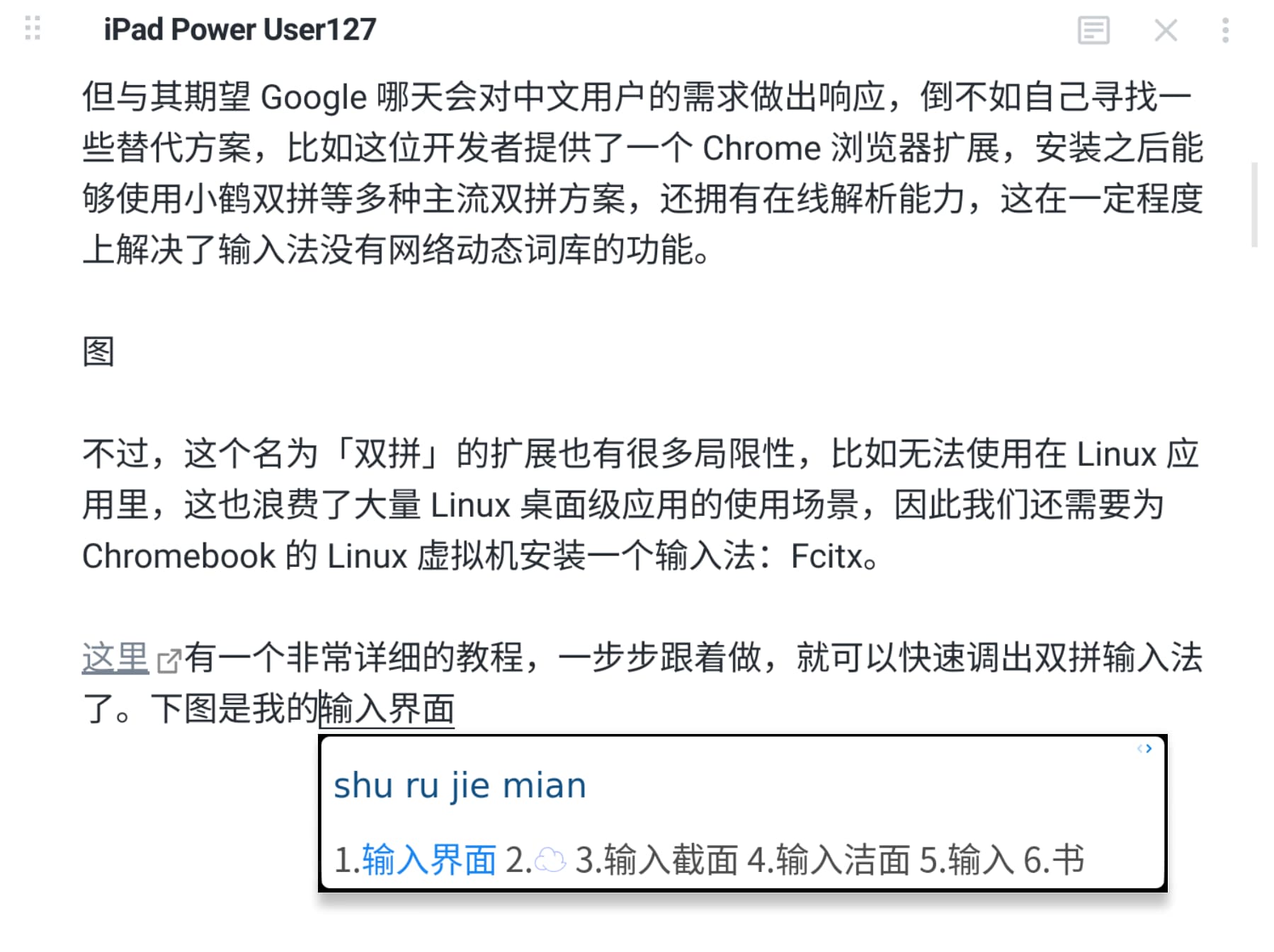
不过,这款名为「双拼」的扩展也有很多局限性,比如无法在 Linux 应用里使用,也浪费了大量 Linux 桌面级应用的使用场景,因此我们还需要为 Chromebook 的 Linux 虚拟机安装一个输入法:Fcitx。

关于如何安装 Fcitx,这里有一个非常详细的教程,一步步跟着做,就可以快速调出双拼输入法了。下图是我的输入界面:

img

对于 Fcitx 输入法,我有一个建议:开启「CloudPinyin」功能。不管是使用百度还是 Google 的服务器,都可以实现类似网络词库的效果,最大限度提升输入体验。

上述两个方法,覆盖了从 Chrome 网页到 Android 应用再到 Linux 应用的场景,基本解决了 Chromebook 上的双拼问题,而且从我个人的经验来看,Fcitx 的输入体验更好。

2.构建常用词快捷输入列表

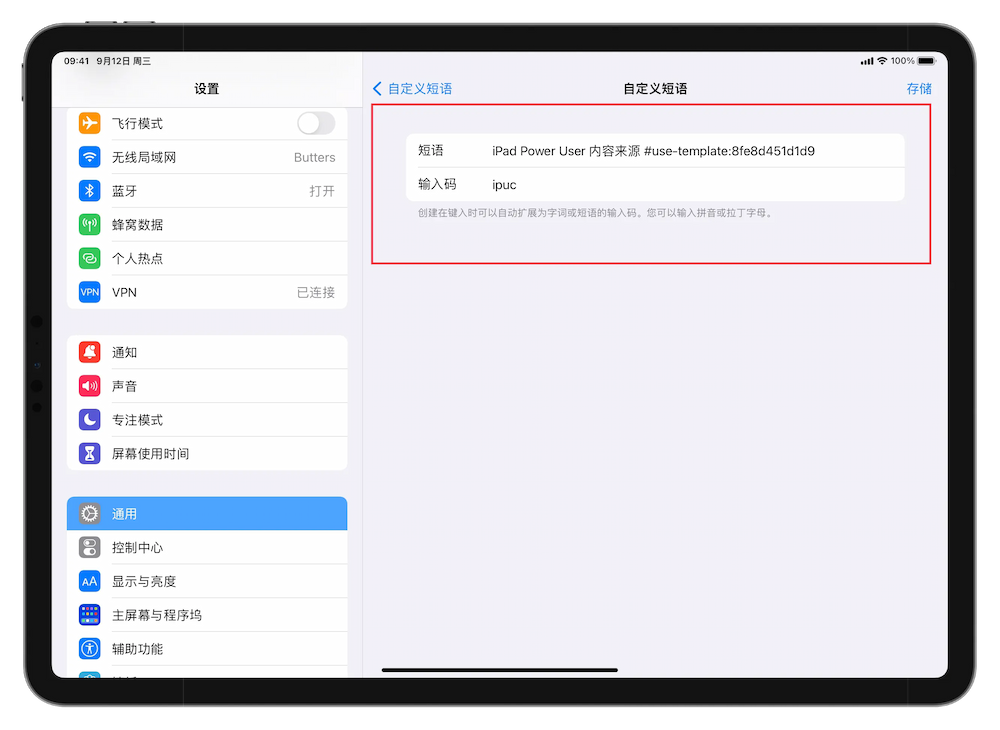
我对「常用词」的定义是大量需要重复输入且输入并不方便的词汇,比如邮箱、电话以及我的几款内容产品的名称,此前我曾分享过如何利用 iOS/iPadOS 的「自定义短语」功能构建一个快捷输入列表,其基本原理是,把几个快捷输入的字母扩展为一个专有名词或标点符号,比如:

img

快捷输入也是我在 Chromebook 上经常需要使用的功能,为此我找了很久这样的应用,直到我在 Linux 里安装了开源跨平台应用 espanso ,我也找到了在 Chromebook 上构建常用词快捷输入列表的最好方式。

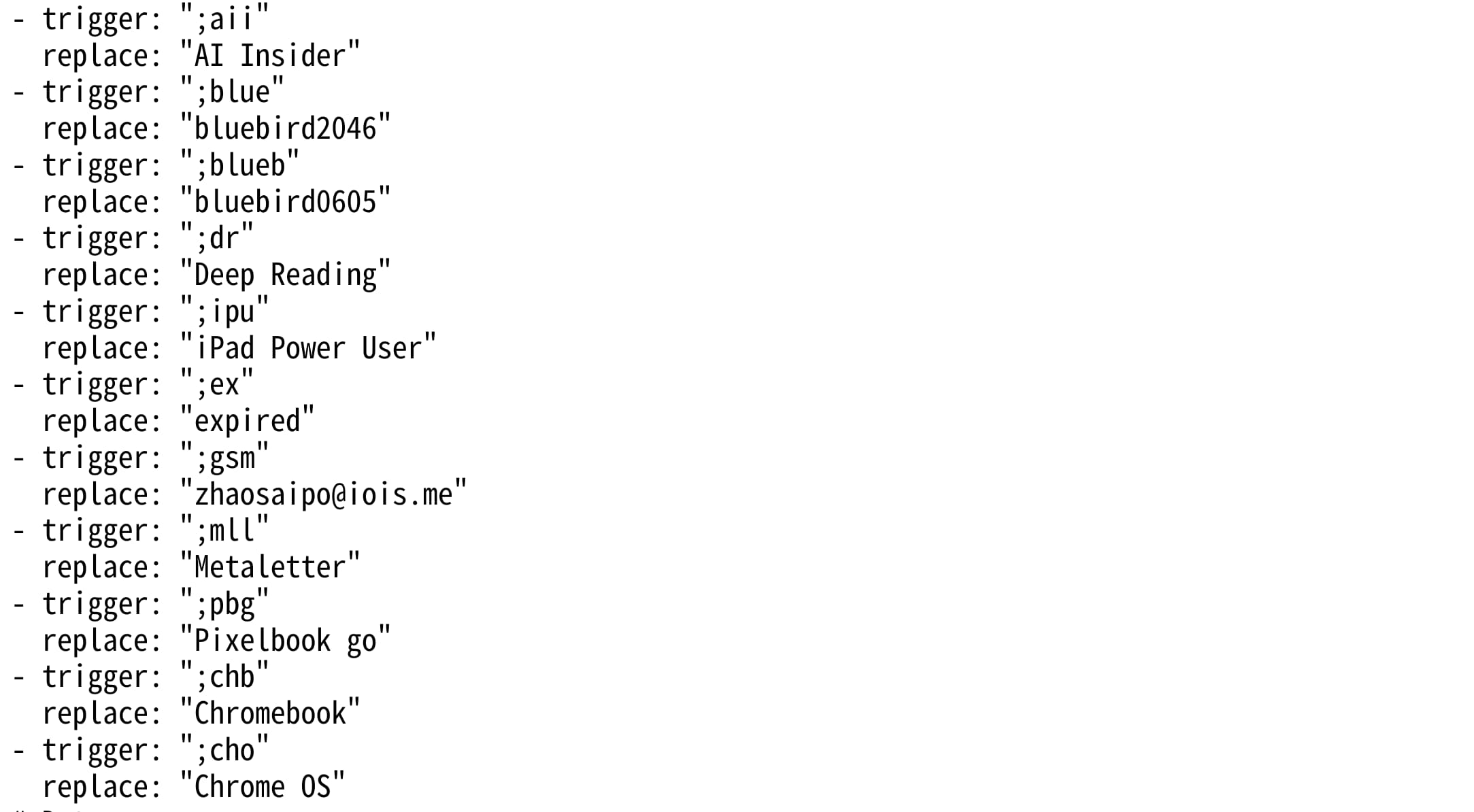
espanso 的使用方式非常简单,下载安装后可直接启动,然后打开 /.config/espanso 里的 default.yml 文件,开始自定义你的常用词,下图是我的例子,「trigger」是需要输入的部分,而「replace」就是最后呈现出来的部分:

img

细心的朋友可能注意到,我的「trigger」里都使用了「;」,我把它当作类似语音助理的「唤醒词」,当我需要输入常用词的时候,先输入「;」紧接着输入其他字母,能够减少不必要的「唤醒」。

值得一提的是,espanso 不仅支持文本替换和快捷输入,还能实现日期、shell 命令的替换等,功能非常强大。

3.使用 Markdown 工具开始写吧

借助 Chromebook 上的 Linux 虚拟机,你可以使用众多 Linux 平台上的 Markdown 写作工具,在经过了一番对比之后,我选择使用 Obsidian 作为写作工具。

一方面,Obsidian 支持完整的 Markdown 语法,并且能够以源码或实时渲染等模式进行写作。

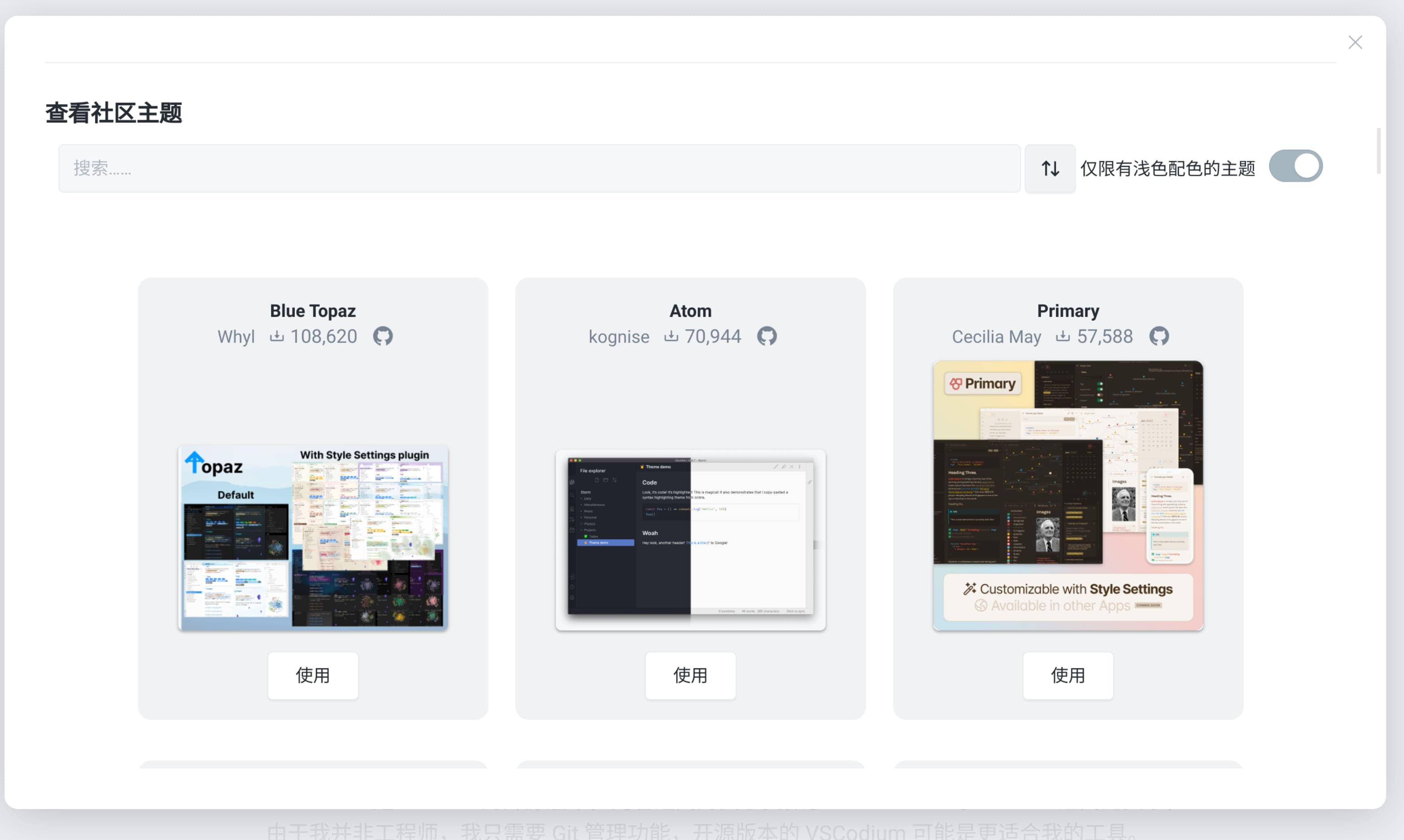
另一方面,Obsidian 拥有丰富的主题样式,便于我们打造一个更适合自己需求的写作环境:

img

更重要的一点,大量功能强大的插件,进一步增强了 Obsidian 的能力,比如「Remotely Save」插件,能够将文稿同步到 Dropbox、S3 等第三方云存储中,其他平台上的 Obsidian 程序也可以随时同步这些数据,实现跨平台的数据同步。

再比如,Pandoc 插件可以快速实现从 Markdown 格式向其他多种格式文稿的转换;又或者,「盘古」插件,一键实现给中英文数字之间插入空格,非常方便。

4.基于 Git 的写作管理

尽管 Obsidian 也支持 Git 机制,用户可以快速将修订内容推送到远端(比如 Github)仓库,但使用起来更像是「备份」而不是「推送」,所以我还额外使用了 VSCodium 作为 Git 工具,管理写作的文稿。

VSCodium 是 VSCode 的开源版本,两者之间的关系类似于 Chromium 与 Chrome 之间的关系,由于我并没有代码相关的需求,我只需要 Git 管理写作文稿,开源版本的 VSCodium 可能是更适合我的工具。

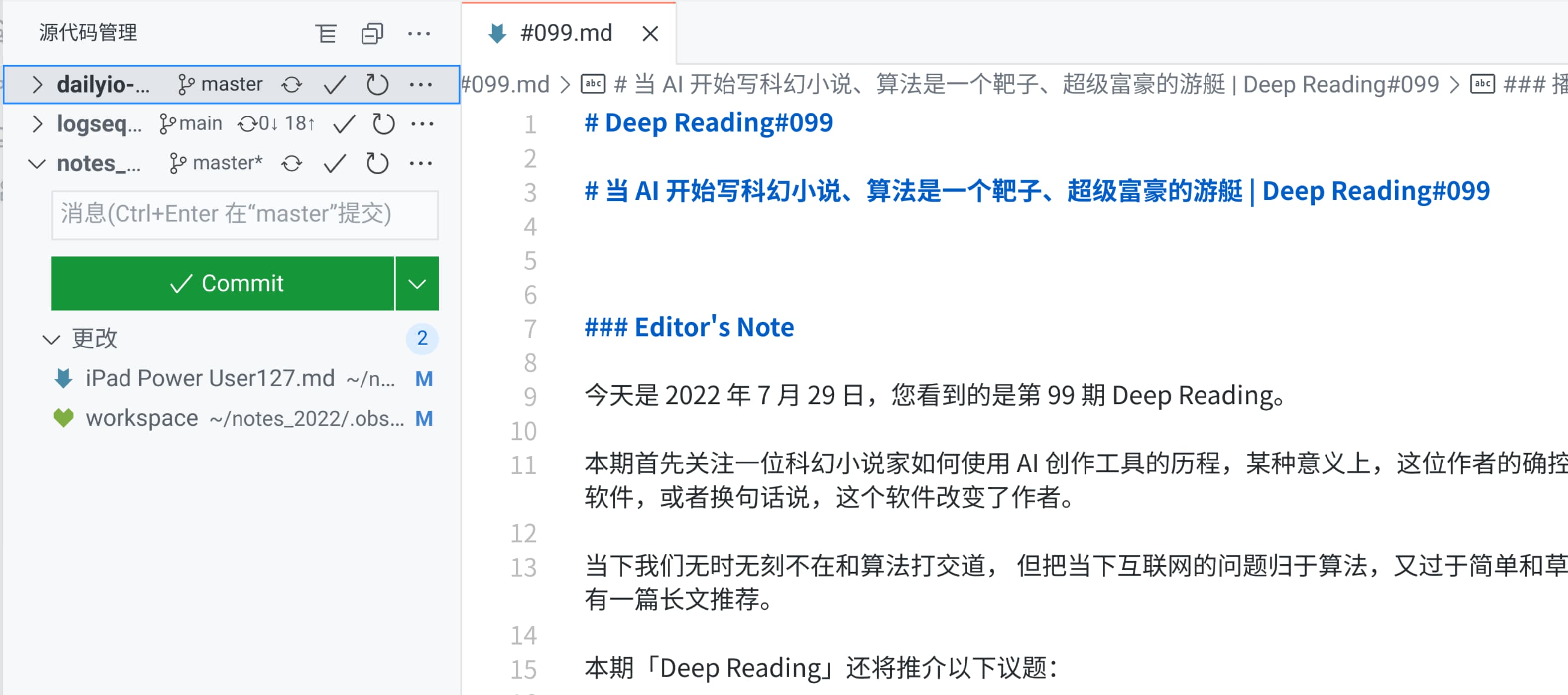
直接在 Chromebook 的 Linux 虚拟机里安装 Git 之后,我会将 Github 上的写作文稿私有仓库「克隆」下来,接下来,这个本地仓库就由 VSCodium 接管,我会把新的文稿添加进来,然后在「源代码管理」里提交更新。

img

尽管是开源软件,VSCodium 还是拥有非常丰富的功能,另外支持 VSCode 的扩展,也进一步延伸了其能力边界,比如借助 Github Copilot 自动写代码或文章等等。

5.写在最后

Chromebook 或许并不适合每个人的需求,但这的确是一类特别又非常有趣的设备,其丰富的软件应用、灵活的硬件配置以及低廉的价格(相对于苹果和 Windows 产品),能够在一系列场景中展现出其特有的优势,比如这篇文章所谈的写作场景,这对于一款非通用的计算设备而言,已经足够了。

应用·更新

值得尝试的三个域名邮箱服务

域名邮箱有着鲜明的个人或品牌特征,以我拥有的域名(dailyio.me)为例,这个域名为后缀的邮箱,比如 admin@dailyio.me、support@dailyio.me 等等,一定程度上就是我个人内容产品的品牌。

之前我也分享过部署域名邮箱的心得体会,并推荐了无代码产品「improvMX」,但这个产品更适合「收邮件」,并不满足使用域名邮箱发邮件等功能,本期提供几个值得尝试的方案,涵盖免费和付费产品,让你拥有真正意义上的域名邮箱。

需要提醒一点:你需要拥有一个域名,才能使用域名邮箱。

1.Zoho

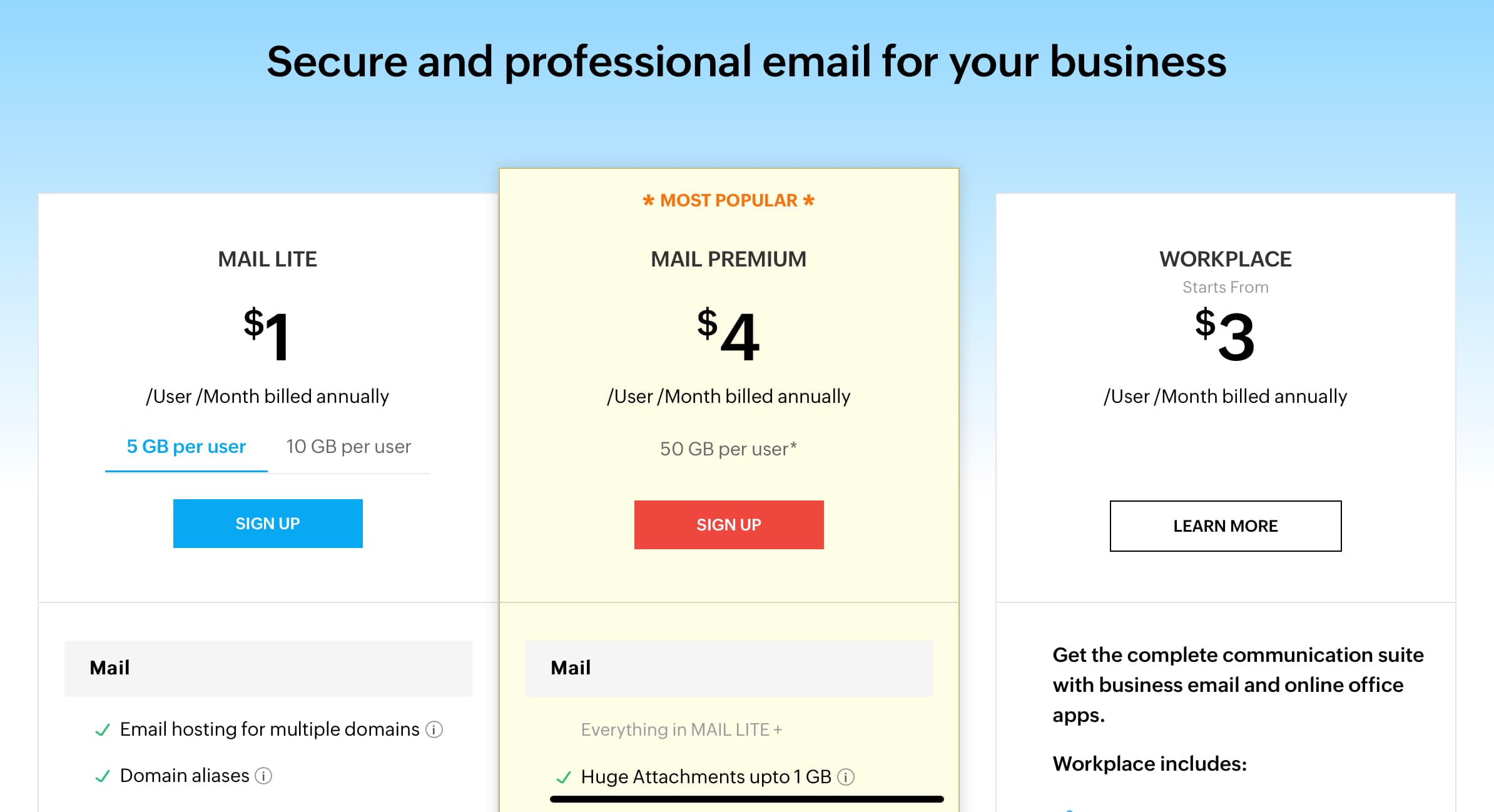
Zoho 提供免费、付费多个选择,免费和付费的最大区别是支持 IMAP 和 POP 访问。这意味着,如果你需要使用诸如 Spark、iOS 自带邮件服务接收邮件,只能选择付费版本。

Zoho 的邮箱付费计划根据用户数量收取,从每个用户 1 美元/月到每个用户 4 美元/月不等,更详细的产品对比可参见这里

img

我使用了两年的 Zoho 邮箱付费服务,无论是发信还是收信都非常稳定,如果你仅需要一个前缀的域名邮箱,一年 12 美元的 Zoho 付费版本值得考虑。

2.Google WorkSpace

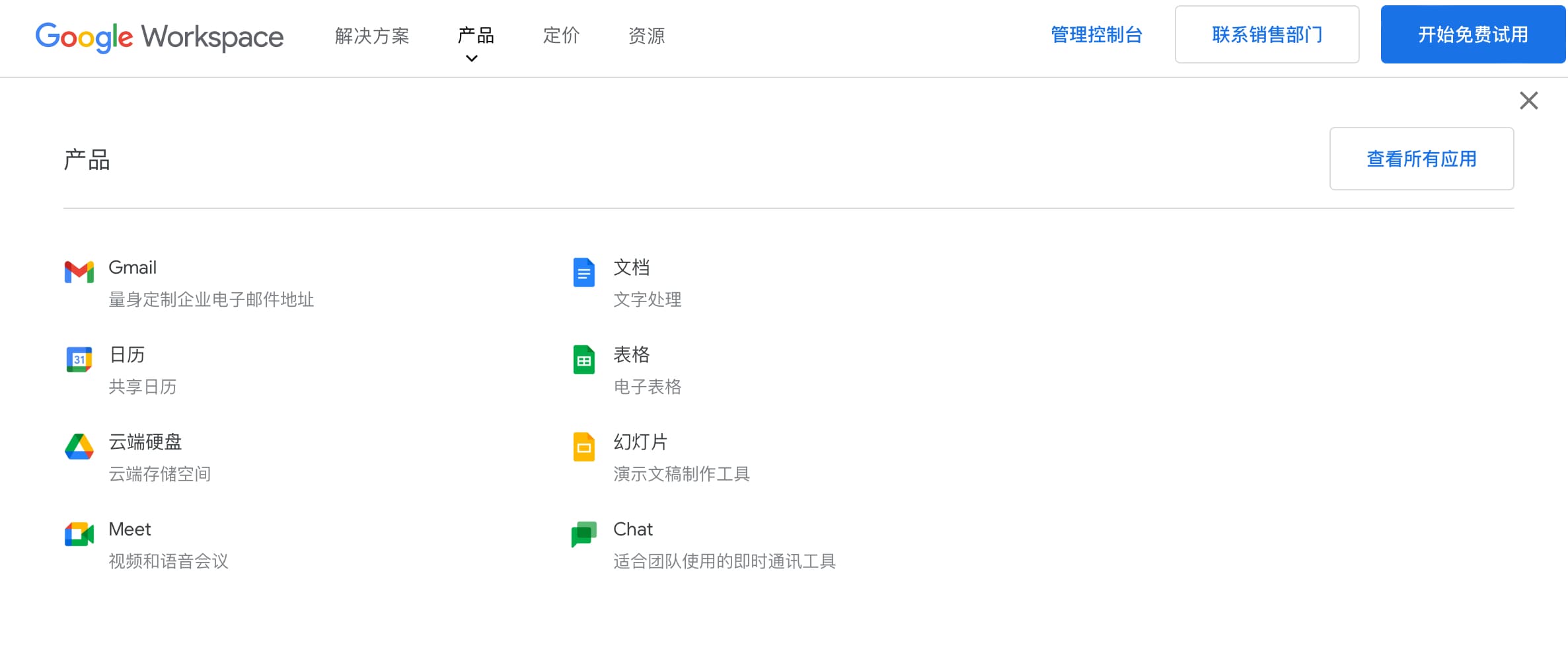
Google WorkSpace(以下简称为 GW)只有付费产品,最便宜的价格为 6 美元/月/每个用户,提供 30GB 的存储空间,可以和 Google Drive 等服务共享。

img

GW 域名最大的特点拥有 Gmail 的众多特性,比如你完全可以将个人 Gmail 里的邮件、过滤器「克隆」到域名邮箱里,而且还和 Google 其他产品——Google Drive、Google 文档——等形成一个「有机体」,协作起来非常方便。

3.Lark

Lark 是字节跳动飞书产品的国际版,字节曾表示飞书国际版的数据存储在新加坡,遵循新加坡的法律,如果你在意邮件数据存储位置,Lark 提供了一个在美国、中国之外的新选择。

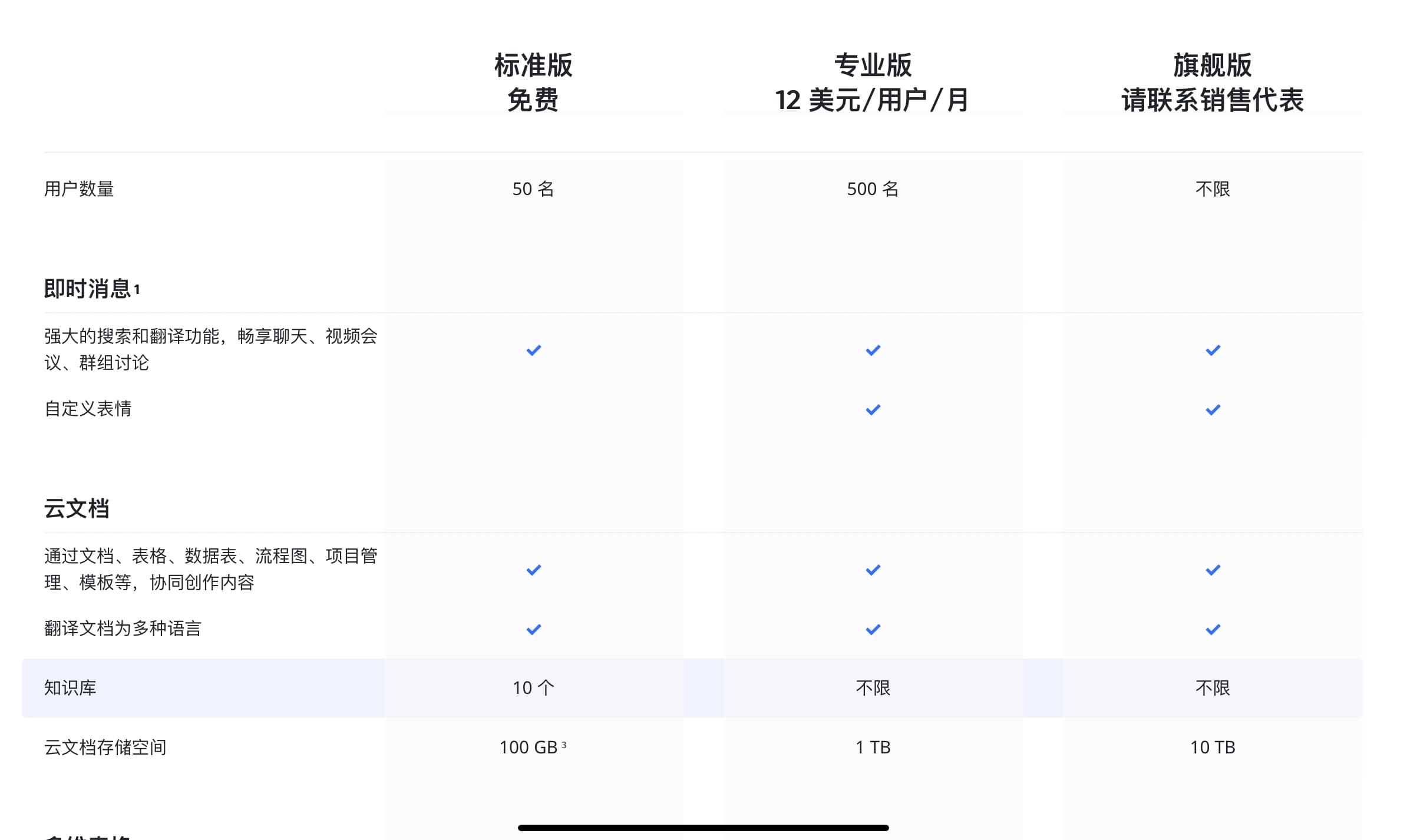
Lark 的最大惊喜是「慷慨的免费版本」,可免费使用 50 个邮箱账号,基本满足了一支小团队对于域名邮箱的需求。

img

Lark 域名邮箱支持 IMAP 等常见的邮箱协议,可以非常方便地接入到各种第三方邮箱客户端,同时也支持网页版本。

4.尾巴

域名邮箱的选择还有很多,上面几个仅仅是我个人使用过并且觉得比较舒服的产品,如果你还有其他更好的产品推荐,欢迎回复这封邮件分享给我。


一组近期值得关注的应用更新👇

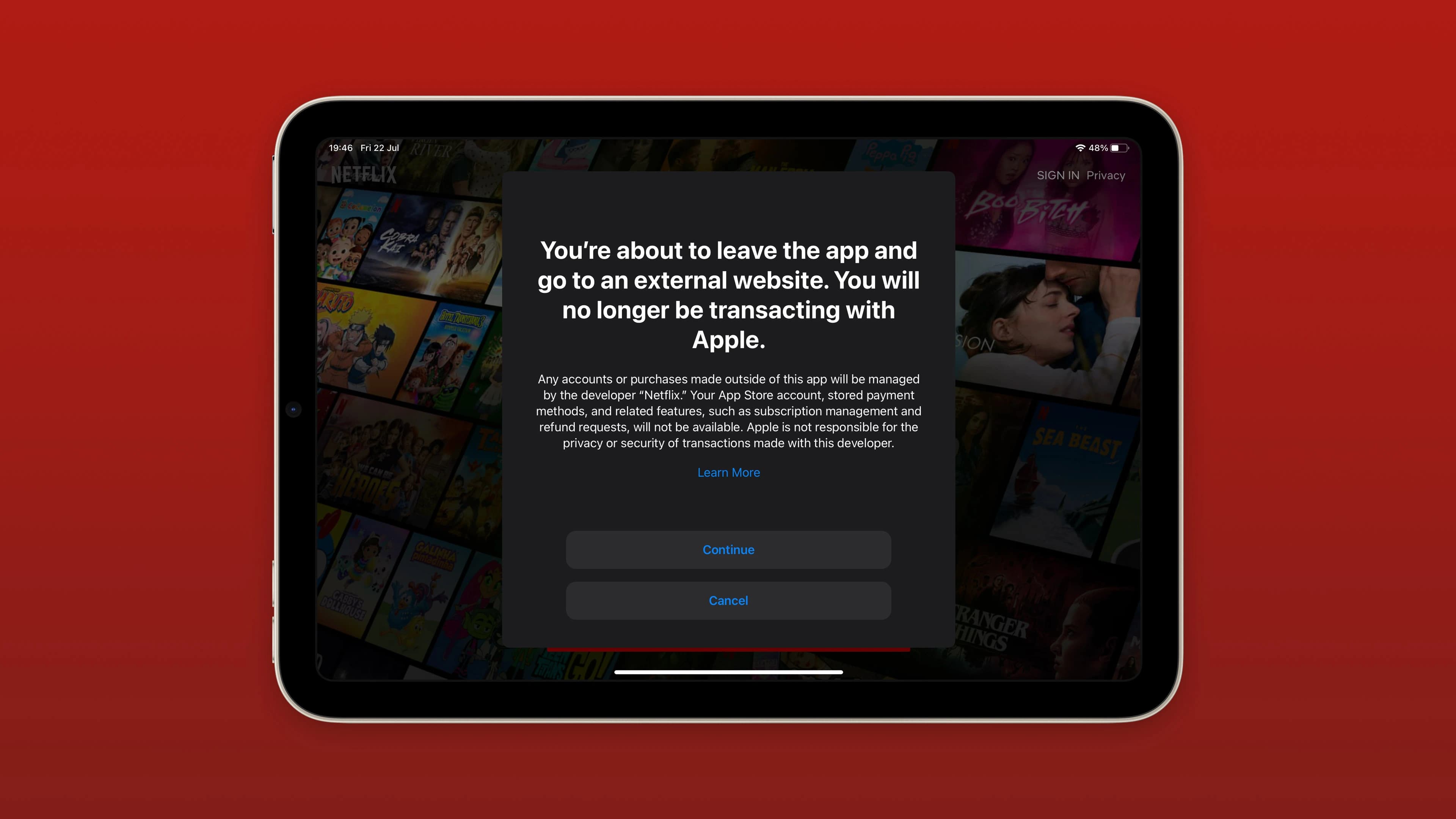
Netflix 新版本允许用户跳转到外部支付订阅费用,这是苹果「reader」类应用的给予的「特权」,用户在 iOS/iPadOS 里点击订阅之后,会弹出一个提示 ,如下图所示,苹果会告诉用户接下来的操作与自己无关,接下来的所有操作会跳转到 Netflix 网站。

img

此举将为 Netflix 节约 30% 的「苹果税」。

Notion 新移动版本大幅提升了性能,官方表示的提高了 2 倍速度,数字之外,用户体验可能更具说服力,您可以在 App Store 免费下载或更新这款应用。

Google Drive 支持 iOS/iPadOS 深色模式,我只能感叹「终于」支持了。

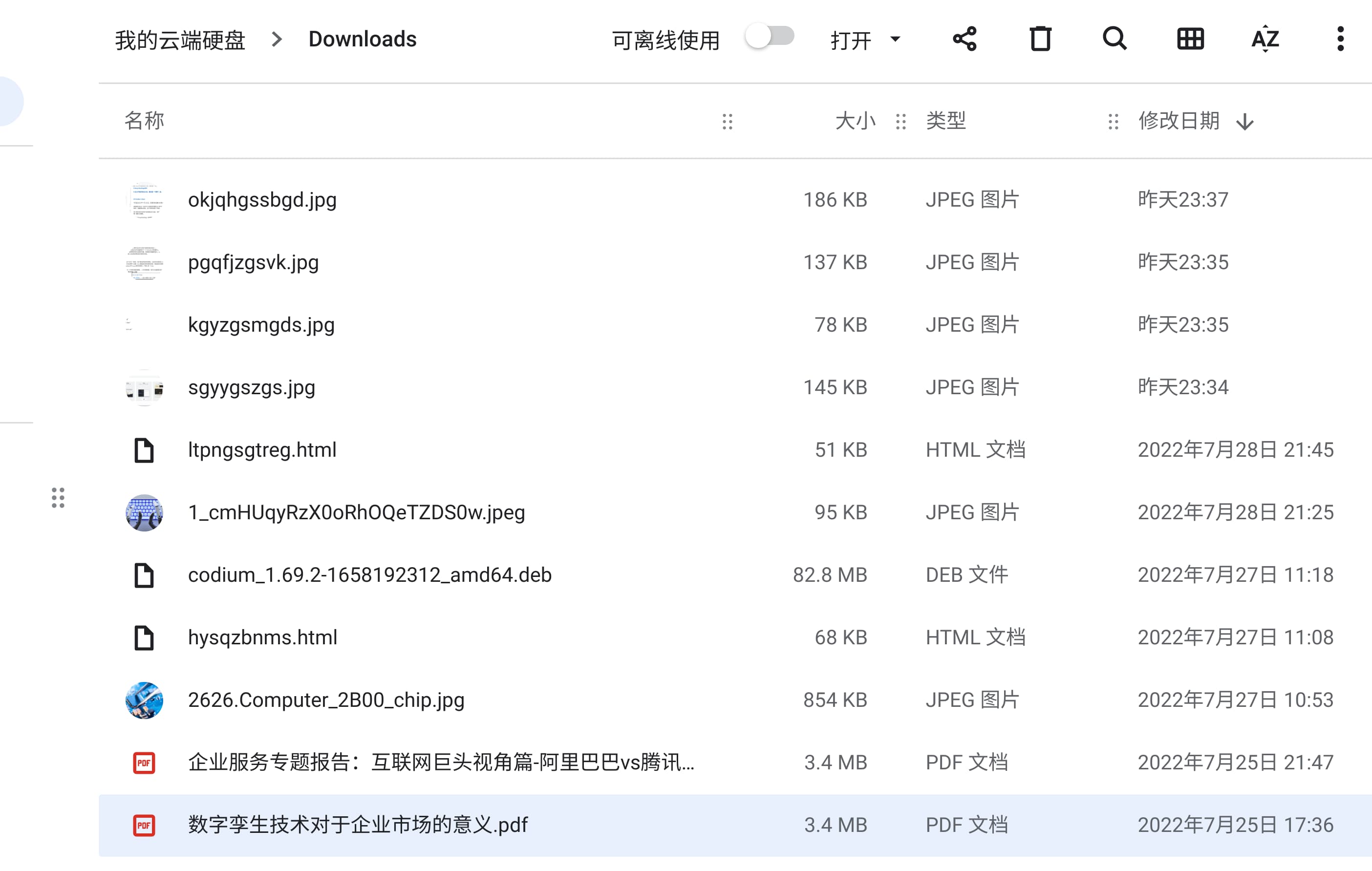
随着我的大量工作流程迁移到 Chromebook(目前使用 Pixelbook Go),Google Drive 的使用频率也开始提升,我发现 Google 有意将 Google Drive 改造为类似 iCloud 的产品,比如用户现在能够把 Chromebook 的默认下载地址改为 Google Drive 的某个文件夹,这意味着,Chromebook 的本地文件会实时上传到云端,这和在苹果设备上开启 iCloud 之后的操作逻辑是一样的。

值得一提的是,在 Chromebook 上,Google Drive 可以非常灵活地处理「本地数据」与「云上数据」,简单来说,Google Drive 会优先将数据存储在云端,待用户需要的时候,才会下载到本地,而当用户使用完毕,数据还是会存储到云上。

img

这样做的好处不言而喻,它能够帮助用户节约硬盘空间,而且从数据安全的角度来看,云(特别是公共云)远比本地更安全,而且 Google Drive 支持无限文件版本记录,用户能够非常方便地查看、恢复过往的文件修订记录。

系统·发现

iOS/iPadOS 16 第四个开发者测试版

苹果上周面向开发者发布了 iOS/iPadOS 16 第四个开发者测试版,这个版本的首要「任务」依然是修复 Bug,并带来众多新特性,其中一个有趣功能是为 iPhone 增加的「实时活动(小组件)」,根据苹果的说法,开发者利用这个 API 能够将一系列信息展示在锁定屏幕上,用户直接通过屏幕便可获取信息,比如外卖订单或赛事信息等。

值得注意的是,基于该 API 开发的功能最长可以在用户手机屏幕上驻留 12 个小时,每个「实时活动」功能都运行在应用沙盒里,无法获取到用户的网络信息与实时地理位置信息。

如果你对这个功能感兴趣,下面是一组开发者正在测试的应用,提前感受一下:

业界·苹果

苹果上周发布新一季度财报,第三财季净营收为 829.59 亿美元,与去年同期的 814.34 亿美元相比增长 2%;净利润为 194.42 亿美元,与去年同期的 217.44 亿美元相比下降 11%,根据苹果的说法,iPhone 受宏观经济环境的影响不大

苹果无疑是幸运的公司,Meta、Google(Alphabet)则没有那么幸运了,前者的第二季度营收为 288.22 亿美元,与去年同期的 290.7 7 亿美元相比下降 1%;净利润为 66.87 亿美元,与去年同期的净利润 103.94 亿美元相比下降 36%;后者尽管总体营收上升,但核心的广告业务依然表现不佳,宏观经济的压力可见一斑。

对于 Google 而言,TikTok 或 Instagram 正在逐步攻占搜索产品的领地,越来越多的年轻人使用短视频工具完成搜索工作,这对 Google 的商业模式提出了巨大挑战。

一个 iPad 屏幕供应商消息的分布,2021 年,苹果为 iPad 生产采购了 7550 万块 LCD 面板,其中:

  • 2530 万块来自 LG Display (LGD)
  • 2450 万块来自夏普
  • 2570 万来自京东方

预计 2022 年,苹果会继续采用多元供应商计划,京东方还会保持第一。

曾负责兰博基尼电动汽车团队底盘开发的 Luigi Tarabrrelli 加入苹果汽车部门,这是苹果汽车部门近来的重要事件,毕竟,越来越多来自汽车领域的人才加入,才是对苹果汽车的最好认可。

以上就是本期「iPad Power User」的全部内容,再次感谢您的支持,有任何问题或建议,欢迎写邮件给我:zhaosaipo@gmail.com 

这封邮件是 Dailyio 的付费邮件,但我欢迎您将这封邮件转发
给您身边关注 iPad 生产力的朋友。并希望您向更多人推荐「iPad Power User」。
更新您的邮箱信息
查看网页版本
点击这里退订