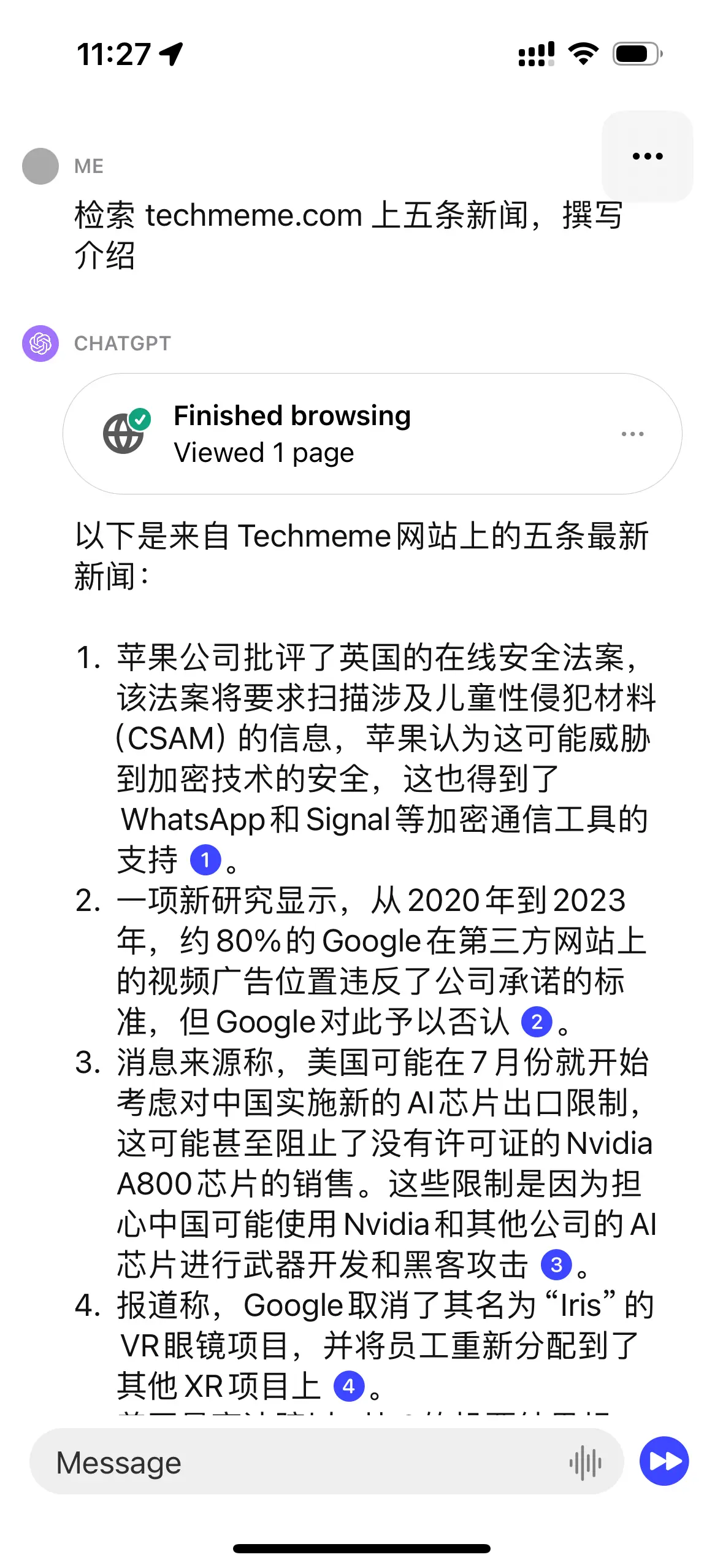
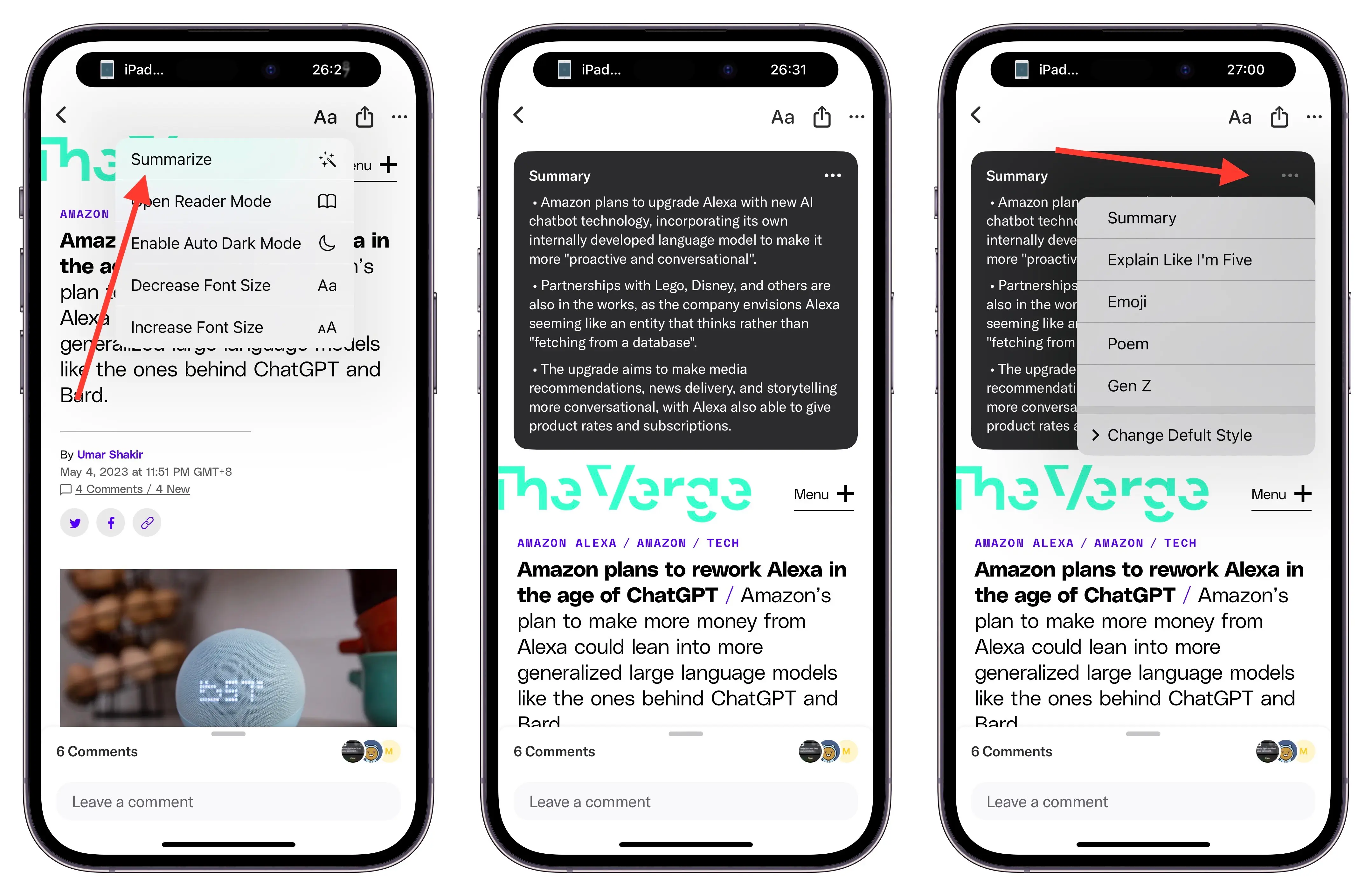
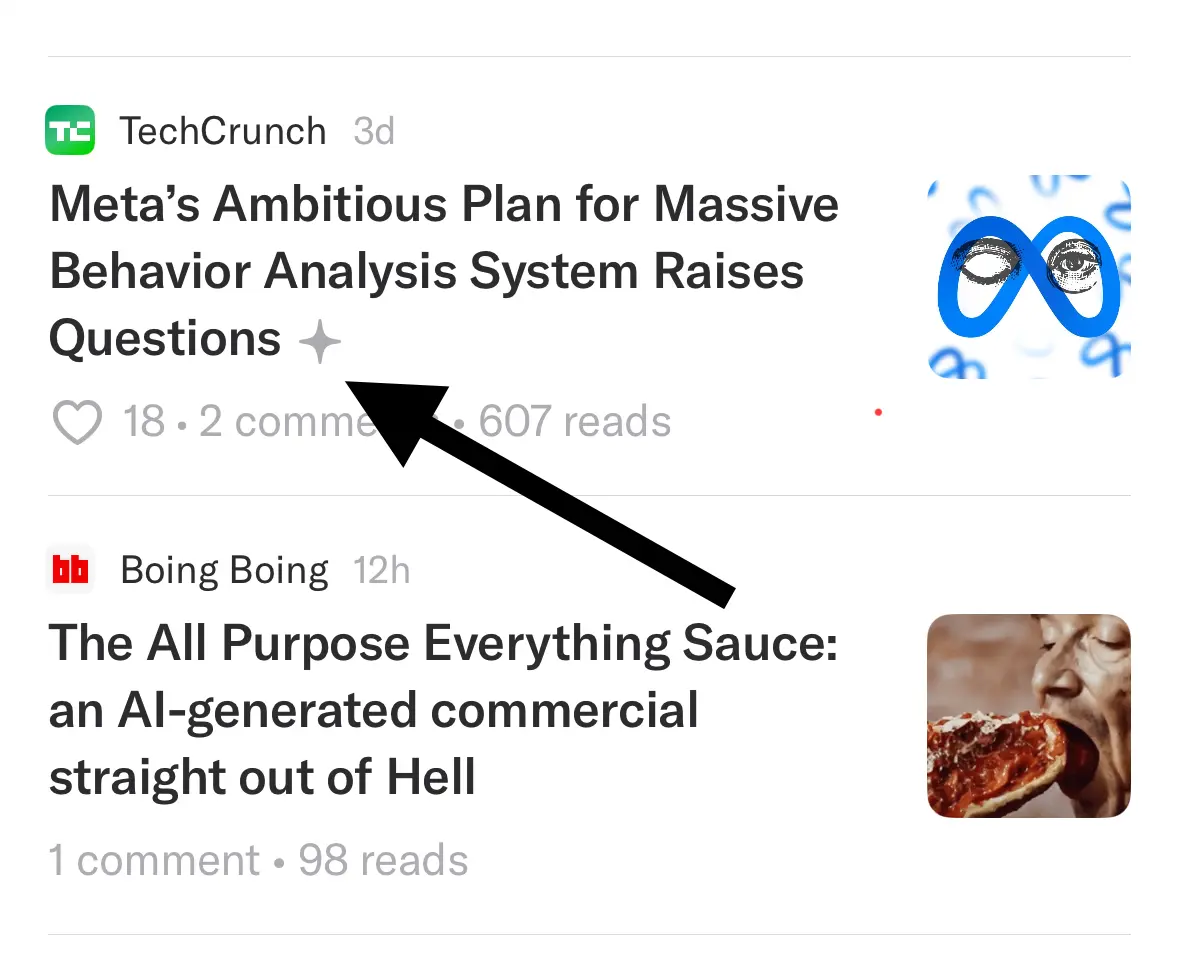
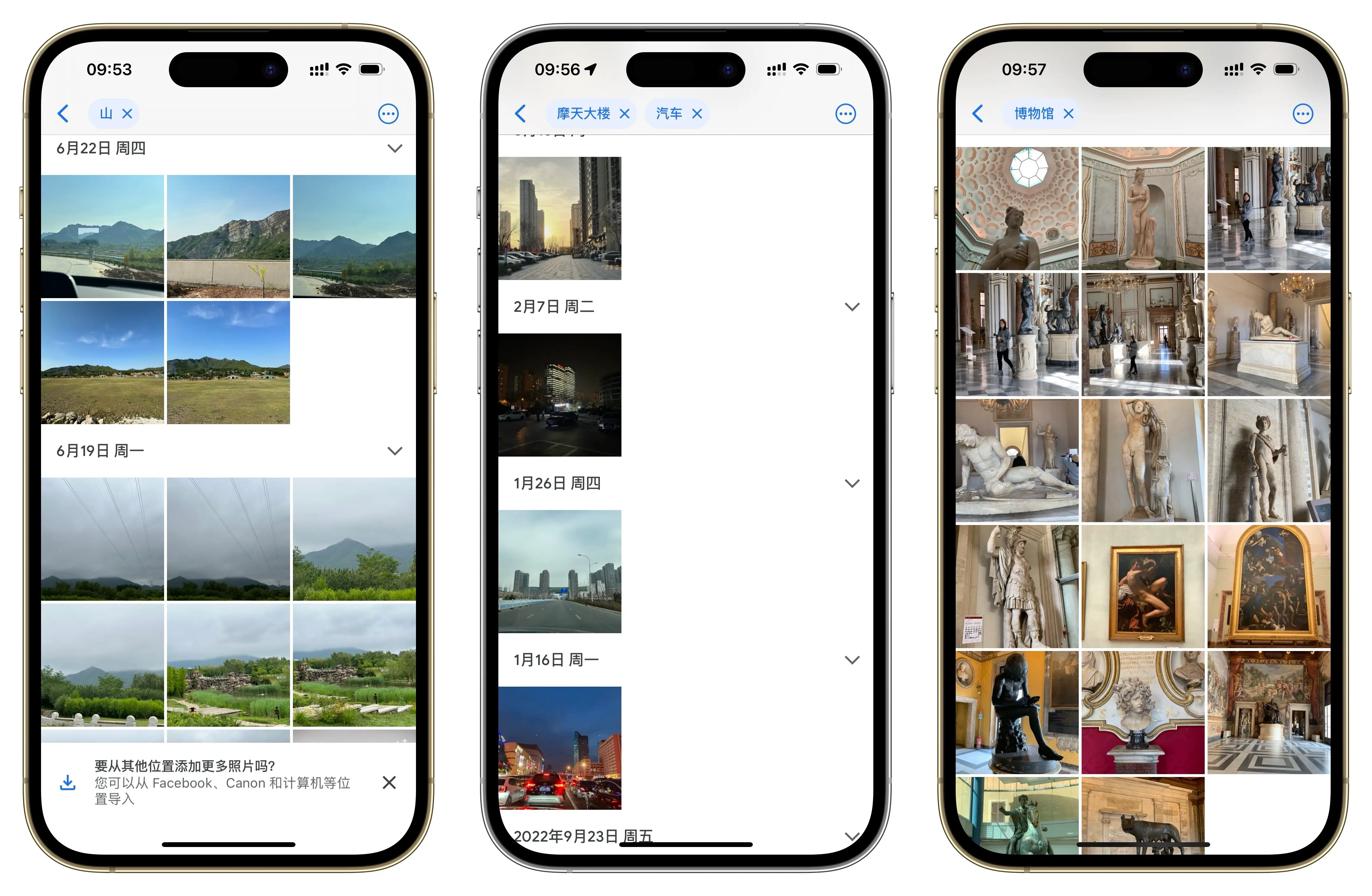
✍️ 信息创造
Edge 浏览器如何成为「智能工作台」。在新 Bing 的助攻下,桌面版 Edge 浏览器正在发生质的变化。如下图所示,现在微软已经将 Bing 放在 Edge 浏览器边栏最显眼的位置,点击右侧边栏上的图标,即可快速调出新 Bing:
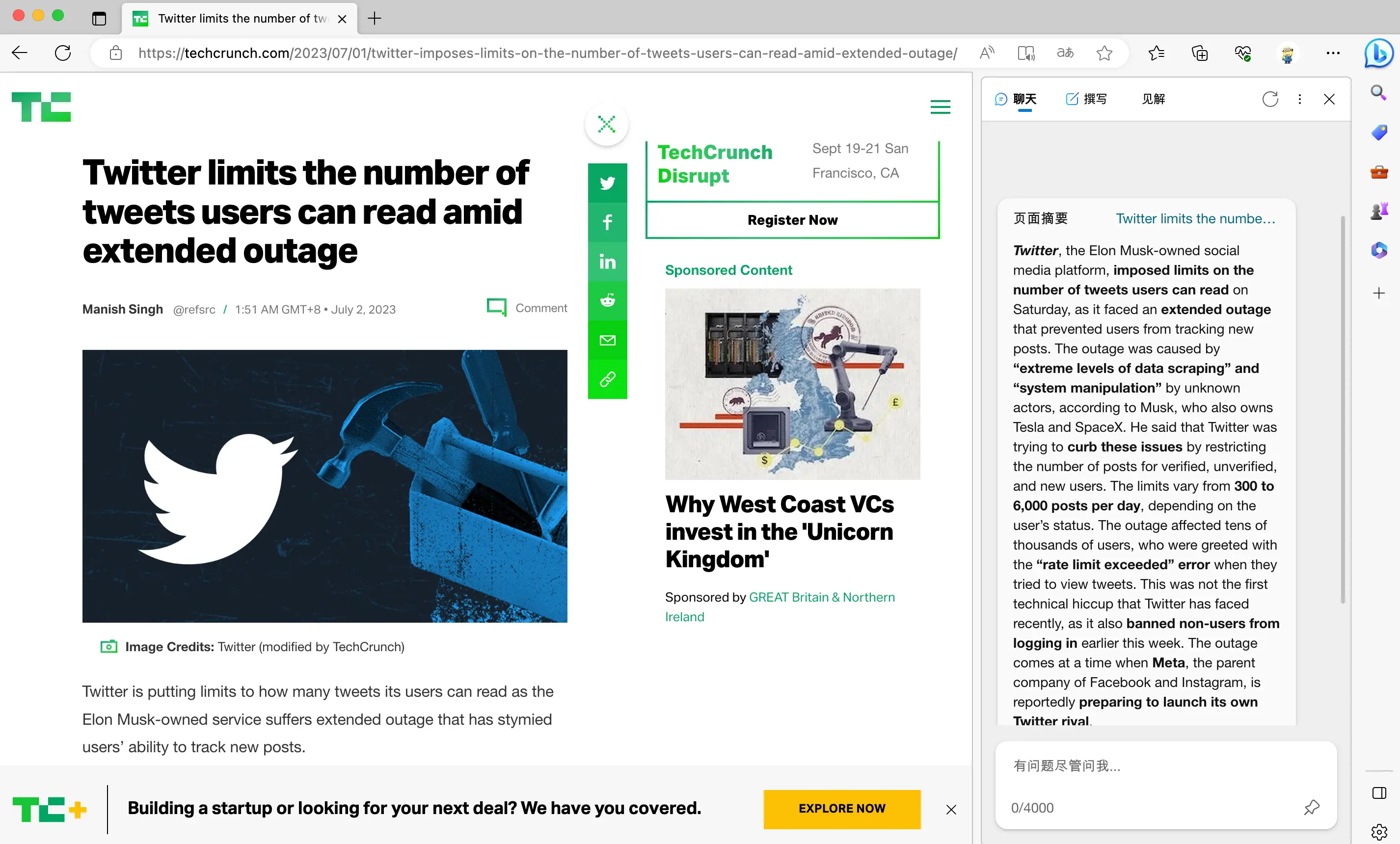
借助 Edge 浏览器访问网页、打开文件的特性,叠加 Bing 的 GPT-4 的文本分析与生成的能力,一个「智能工作台」的模样已初见端倪。
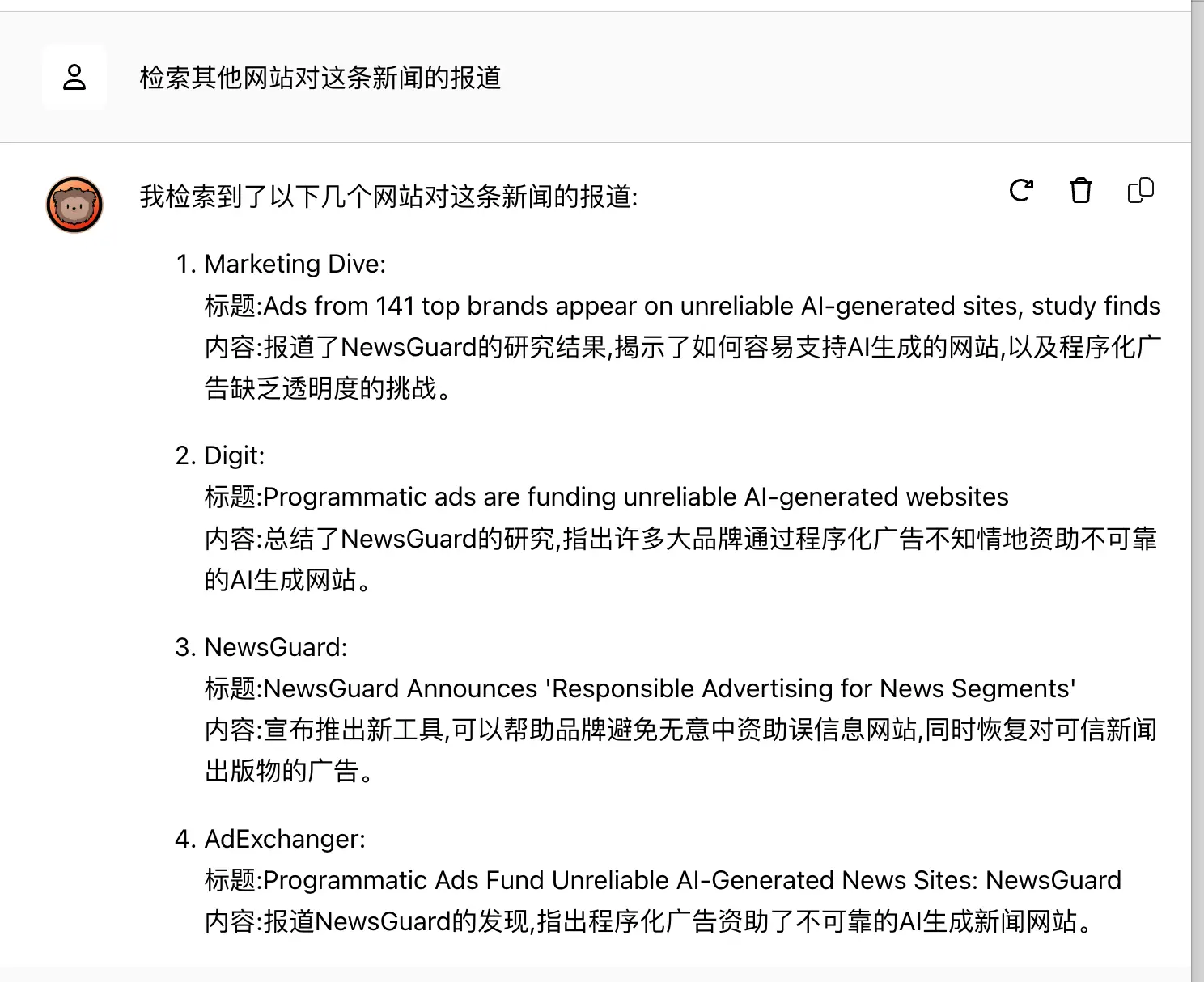
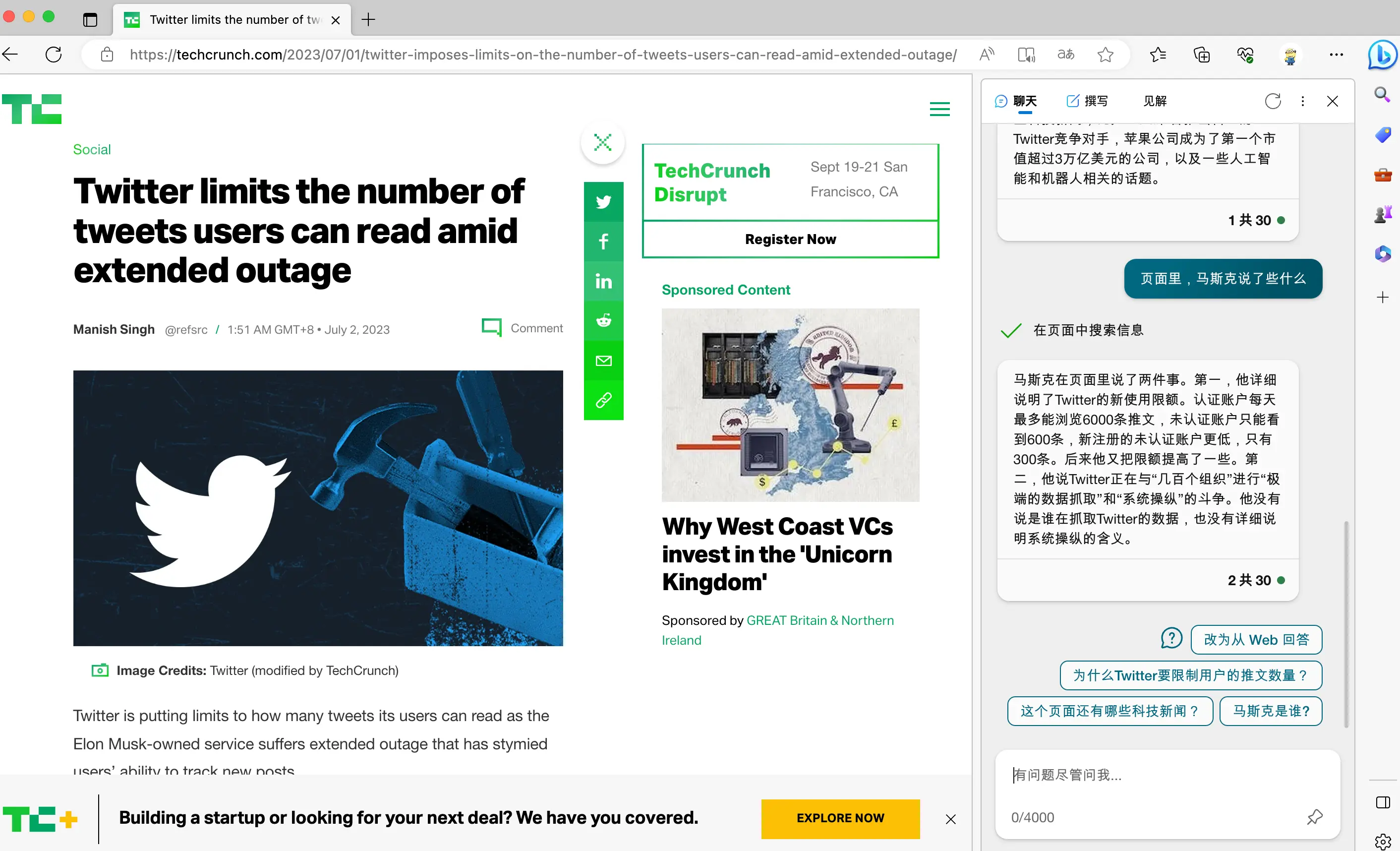
首先,你可以 Bing 固定在浏览器右侧,作为访问网页的「智能助理」,当你在左侧打开某个网页,它可以快速帮你生成网页摘要,并且可以结合网页内容进行对话,你还可以随时将「对话内容」延伸到 Web 上,也就是让 Bing 检索全网内容,如下图所示:
由于 Edge 浏览器具备打开众多文件格式的能力,因此我们还可以发挥更多想象力:
- 让 Edge 打开本地 PDF 文件,直接调取 GPT-4 的能力对 PDF 文件进行分析;
- 利用 Office365 网页版打开某个 Word 文件,通过 Bing 进行高效对话;
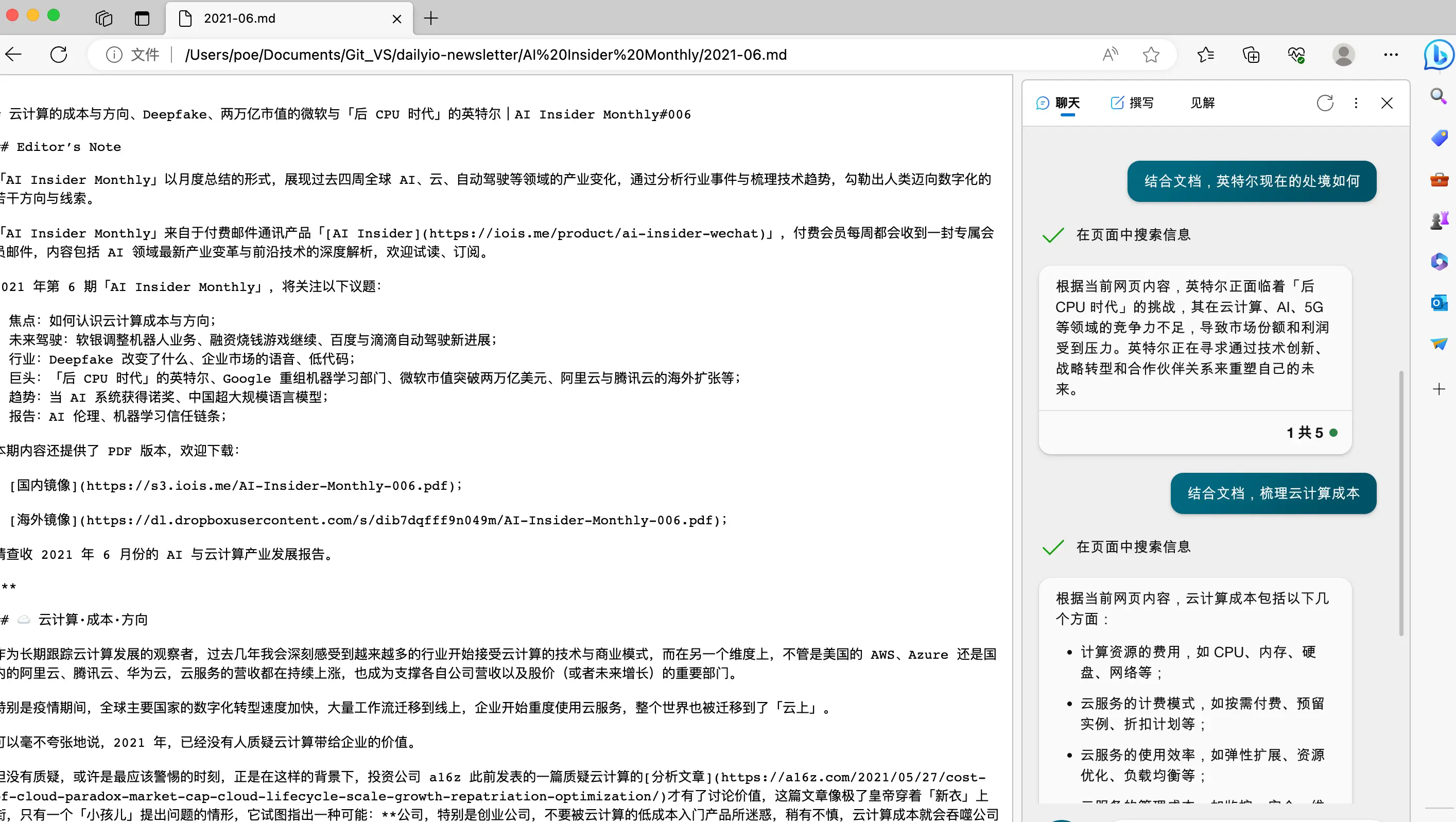
- 将一个 Markdown 文件放在 Edge 浏览器里,下图展示的,就是我处理一份两万字的会员通讯存档:
其次,开始「撰写」内容。比如,我会在在阅读网页或资料的过程中,引导 Bing 结合资料内容写一些主题的草稿,这些草稿内容或许不会成为正式版本,但能够带来一些灵感: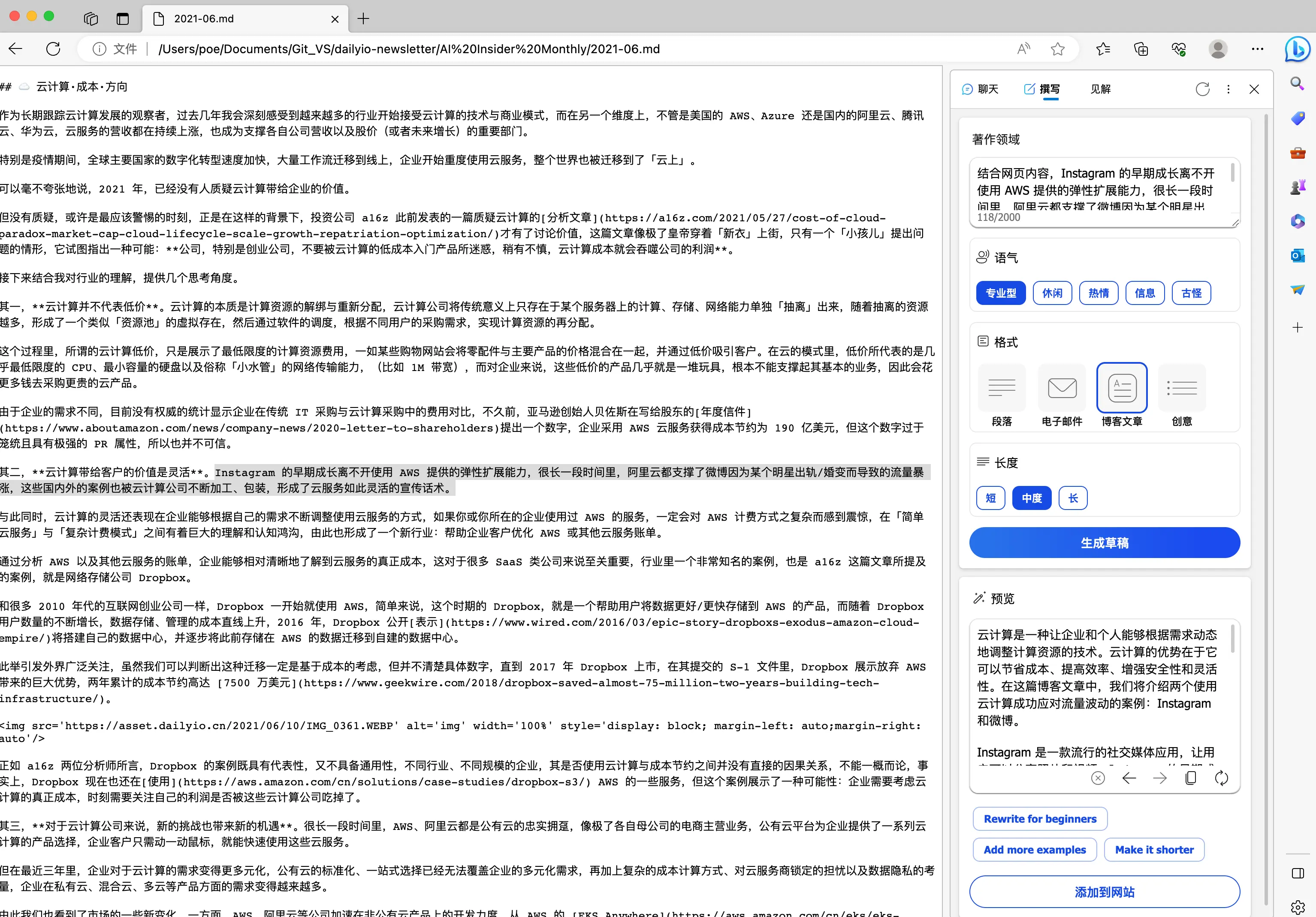
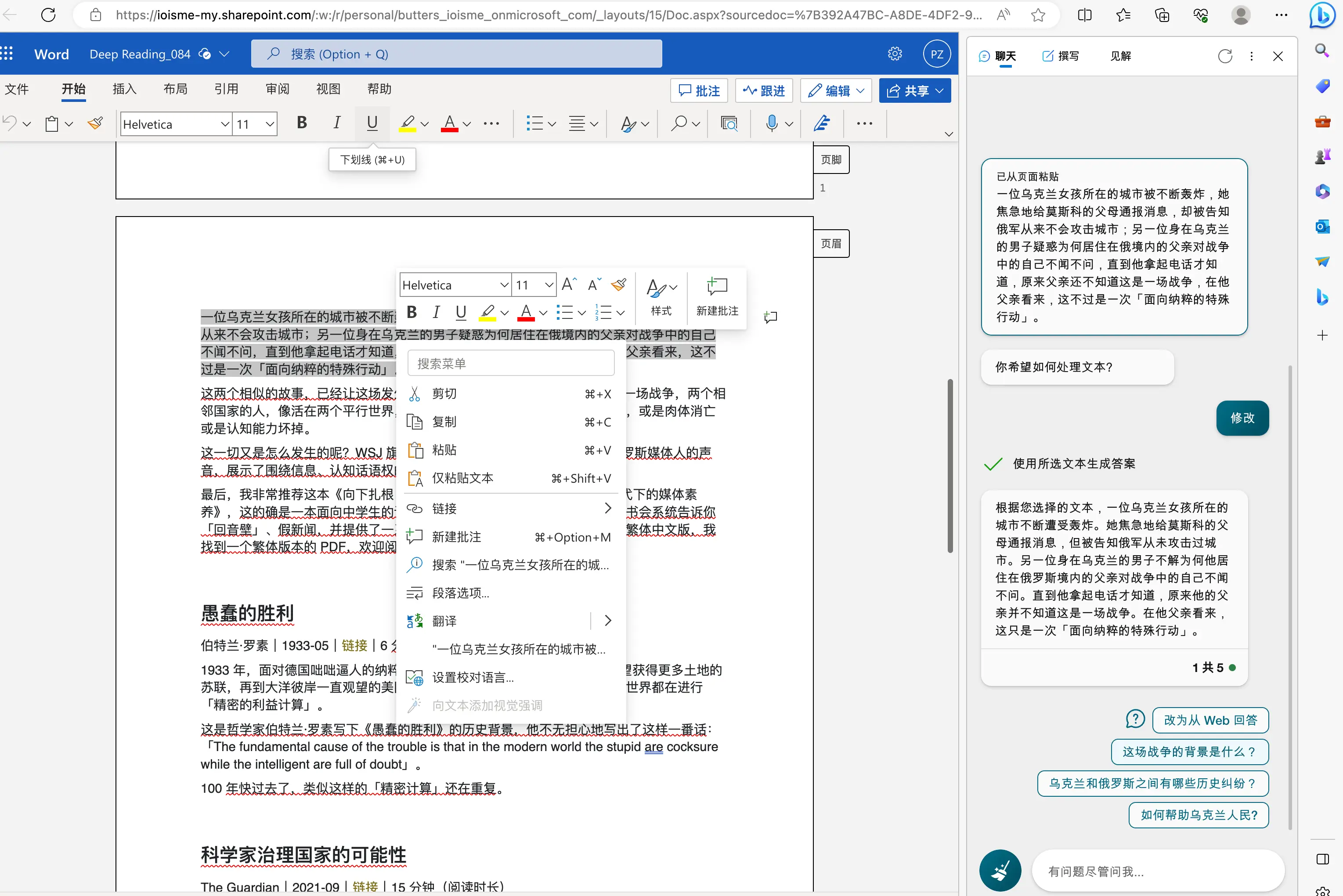
再比如,对于文档的修订,我会在 Office365 网页版里边阅读边修订,左侧复制某一段话,粘贴到右侧 Bing 里后,Bing 会自动询问这些文本的处理方式,支持「修改」、「扩展」等,如下图所示:
上述两个场景其实还有诸多细分的领域,但篇幅所限,我无法给出更详细的介绍,如果你还有更好的工作流程,欢迎回复这封邮件,我会将您的经验分享给更多人。
仅就这两个方面而言,我已经感受到了 AI 技术带给内容生产者的巨大价值。利用理解现有文本的能力与实时的搜索能力、文本生成能力,Edge 浏览器展示出了一系列新的可能,如果你的职业是学生、媒体从业者或其他需要经常和文本打交道的从业者,不妨尝试一下 Edge 浏览器,体验一番面向未来的工作流程。
|