Issue #094 2021-09-27

本期是十一假期前的最后一期「iPad Power User」,接下来我会有大概两周的休息调整时间,也祝各位假期愉快,好好玩,毕竟,这是 2021 最后一个长假了。

本期您将看到:

  • 应用:第三方应用如何适配「快捷备忘录」、「Live Text」等新特性;
  • 发现:iPadOS 15.1 开发者测试版发布;
  • 流程:2021 Safari 调教指南;
  • 苹果:苹果介绍 iPhone 13 Cinematic Mode;
  • 业界:如何理解 A 系列处理器的更新周期、iPad mini 6 的屏幕问题、iPhone 13 Pro 拆解;

应用·更新


一组适配系统新特性的应用

在上周苹果正式推送 iOS/iPadOS 15 之后,一大批第三方应用陆续更新了新版本,本期「iPad Power User」,我会结合 iPadOS 15 的一些新特性,梳理一下这些应用如何适配新系统。

1.把「快速备忘录」变成书签

「快速备忘录」是 iPadOS 15 的重要功能之一,其唤醒机制也很简单,通过手指或 Apple Pencil,沿着屏幕右下角向左上滑动,或者直接通过键盘快捷键「地球仪键+Q」。

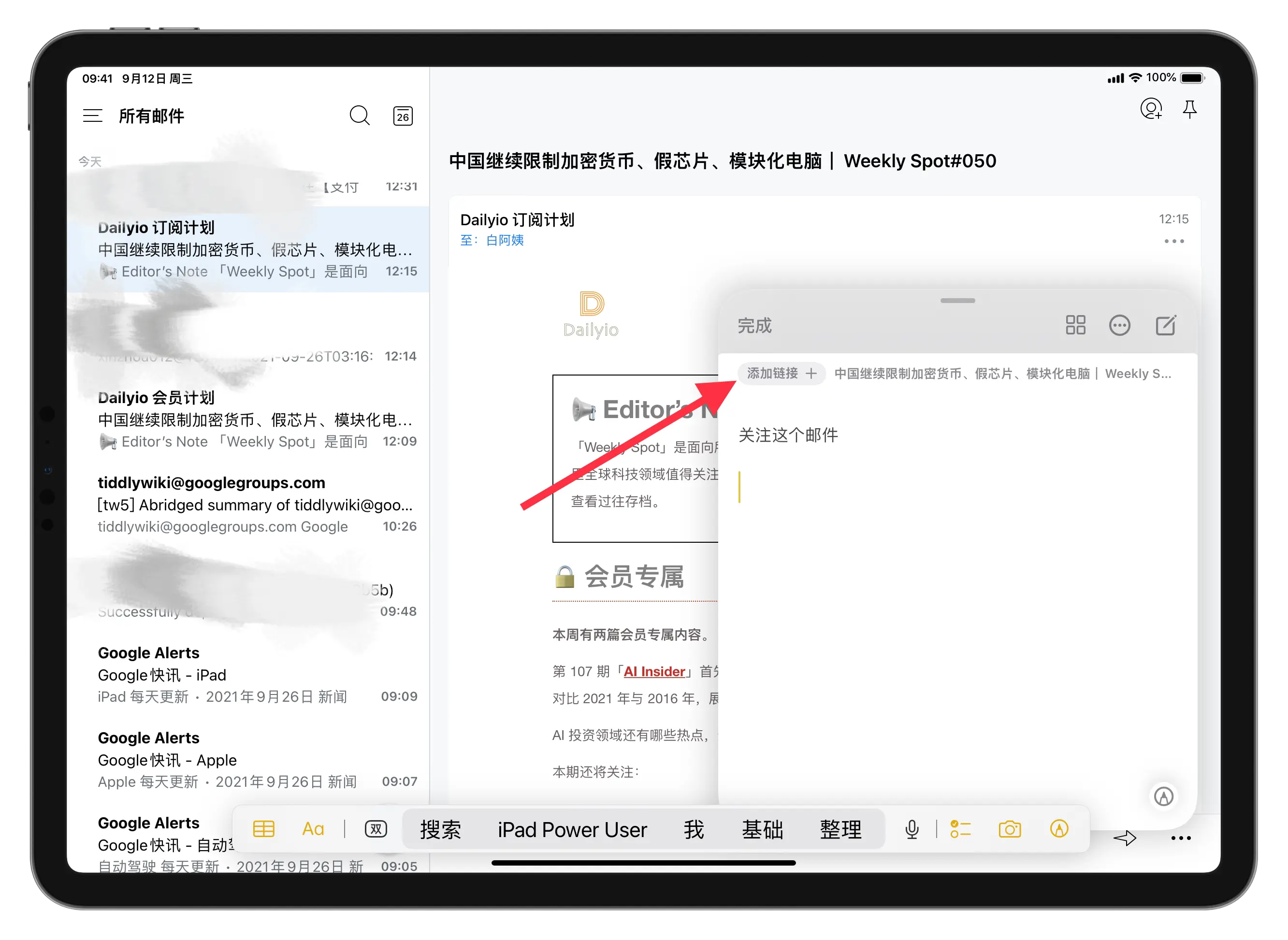
苹果赋予「快速备忘录」非常大的权限,它能实现类似「悬浮」的功能,如下图所示,这使得用户可以在一个屏幕上最多同时叠加四个应用窗口。
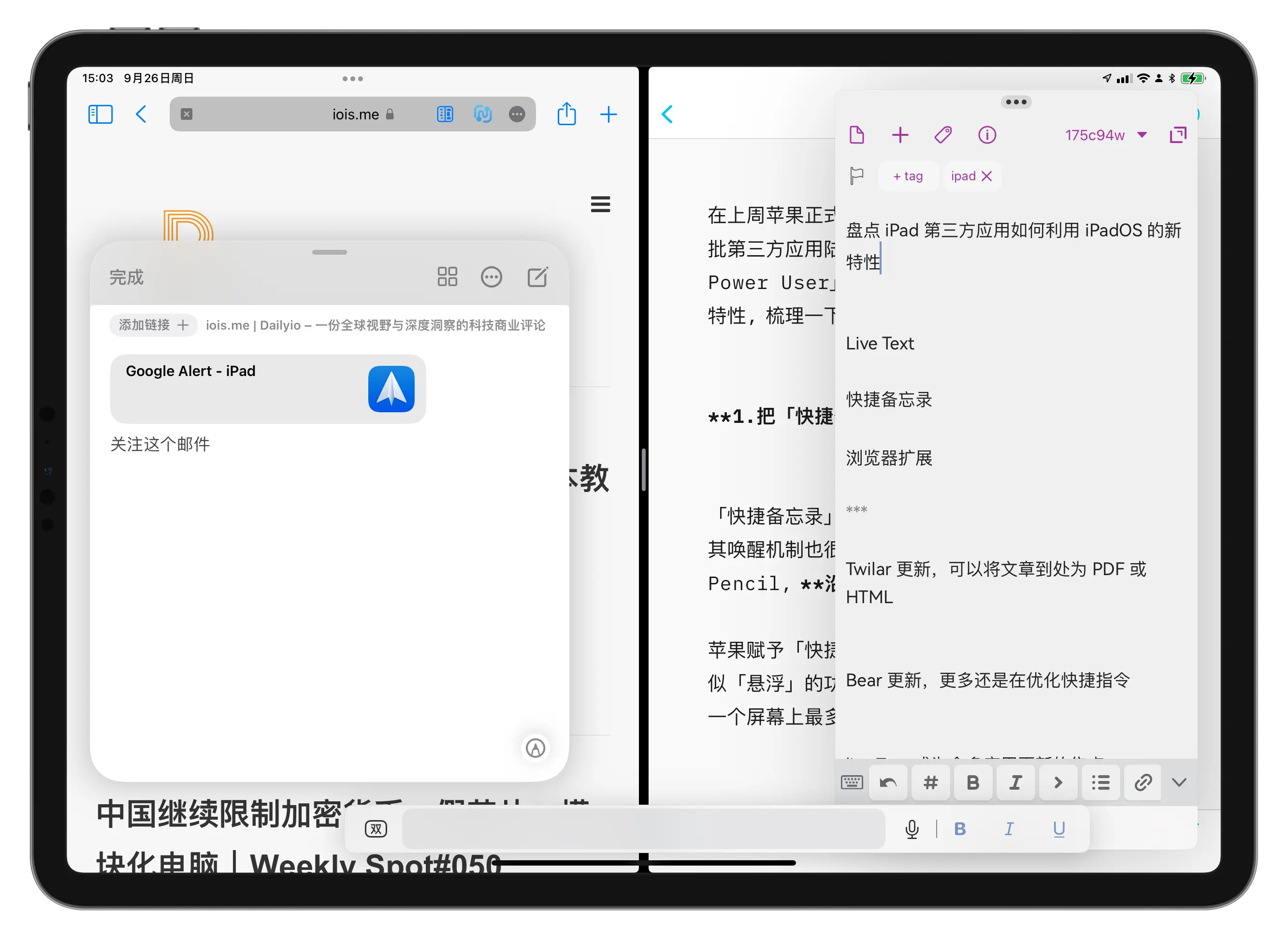
img

就像上图显示的,如果适配了这个特性,你会在「快速备忘录」界面看到「添加链接」的提示,所以这是一个非常好用的「书签」机制,比如在邮箱应用 Spark 里,打开任意一封邮件,你可以将这封邮件作为「书签」存储起来,需要的时候直接在「备忘录」里打开链接即可访问。
img

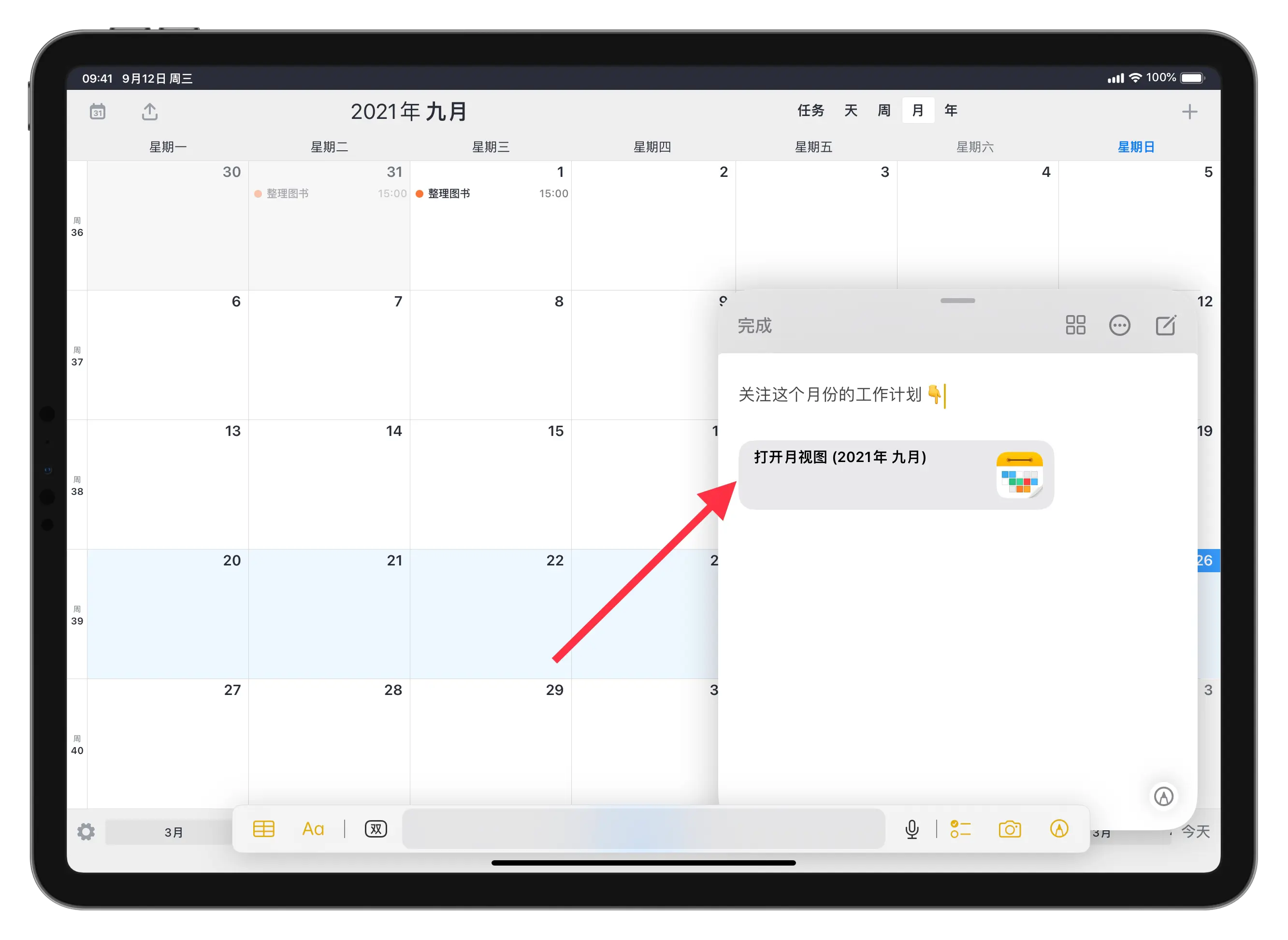
类似地,打开新版本的日历应用 Calendars 5,调出「快速备忘录」,也可以快速将其日历视图添加到「备忘录」里。
img

目前适配该功能的应用还包括 Things 3、文件应用 Documents、日历应用 Fantastical 等。

值得一提的是,「快速备忘录」的「添加链接」机制与调取应用 URL Scheme 是一致的作用,只不过前者让操作变得极为简单,你可以通过它构建起更高效的应用功能入口。

2.把相机当作文本输入口

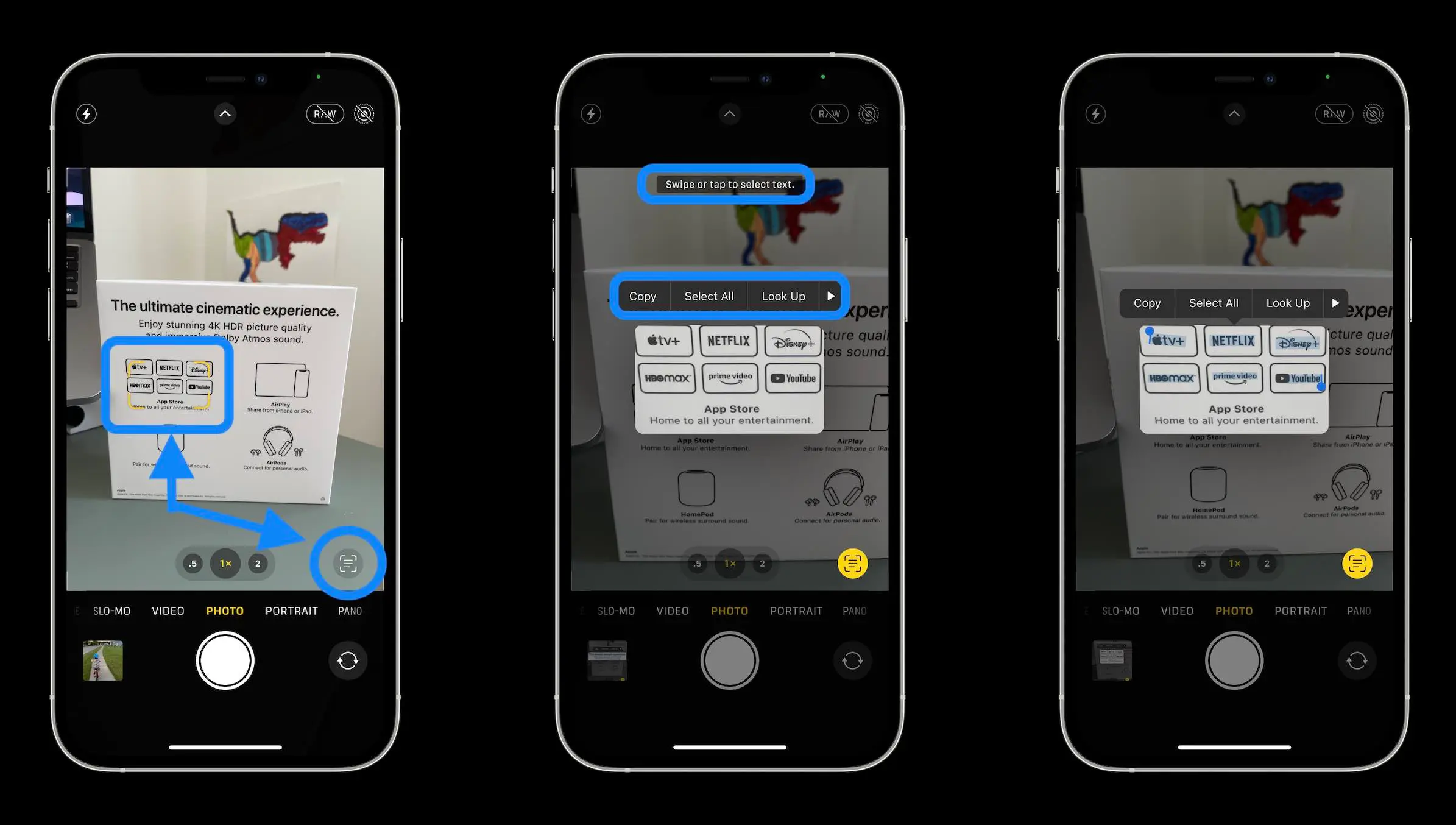
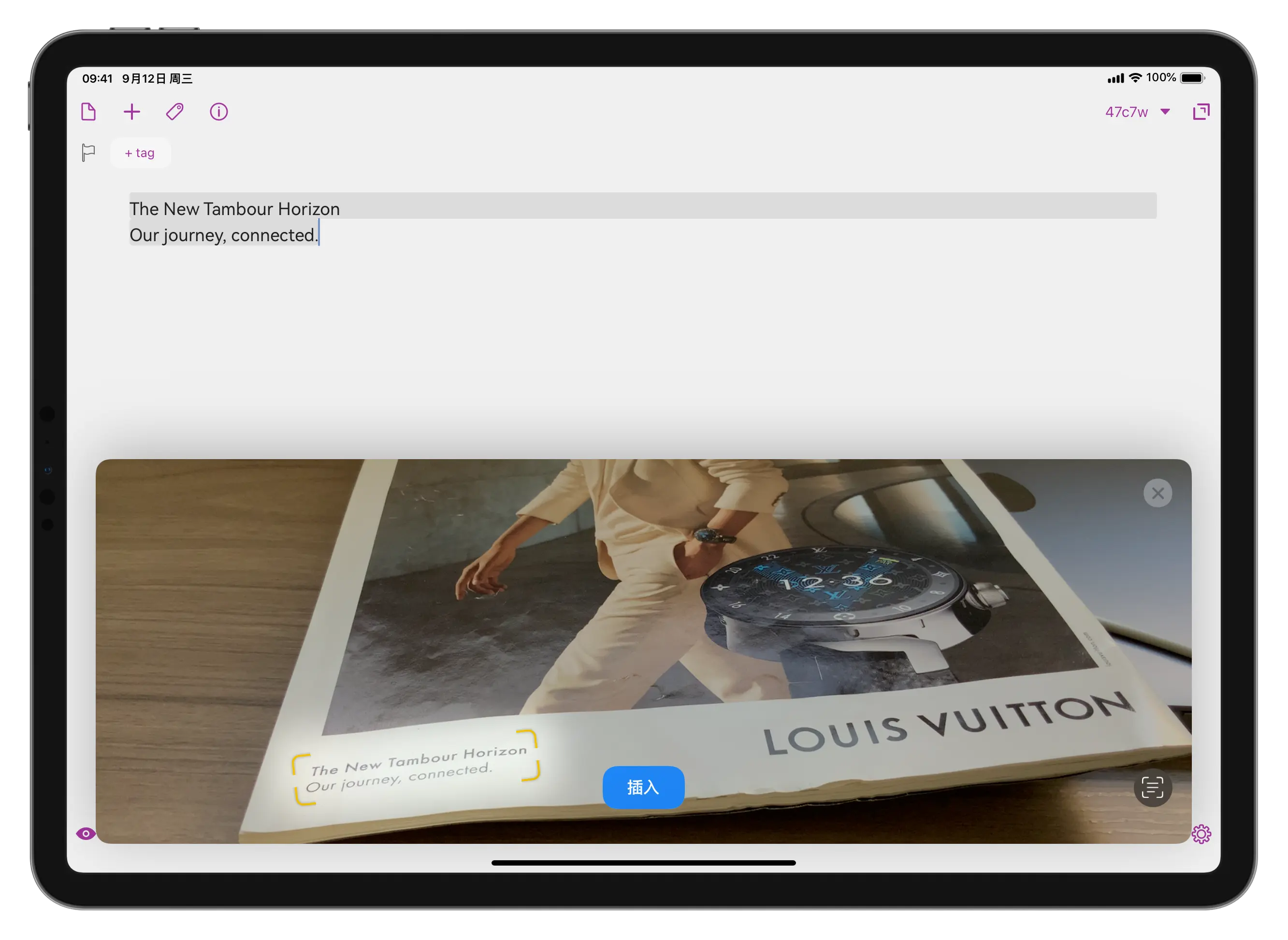
如果你现在已经更新到 iOS/iPadOS 15,打开 iPhone 或 iPad 的相机,对准一些有文字(中英文都可以),你会看到如下图这样的提示,这就是 iOS/iPadOS 15 里的「Live Text」功能。
img

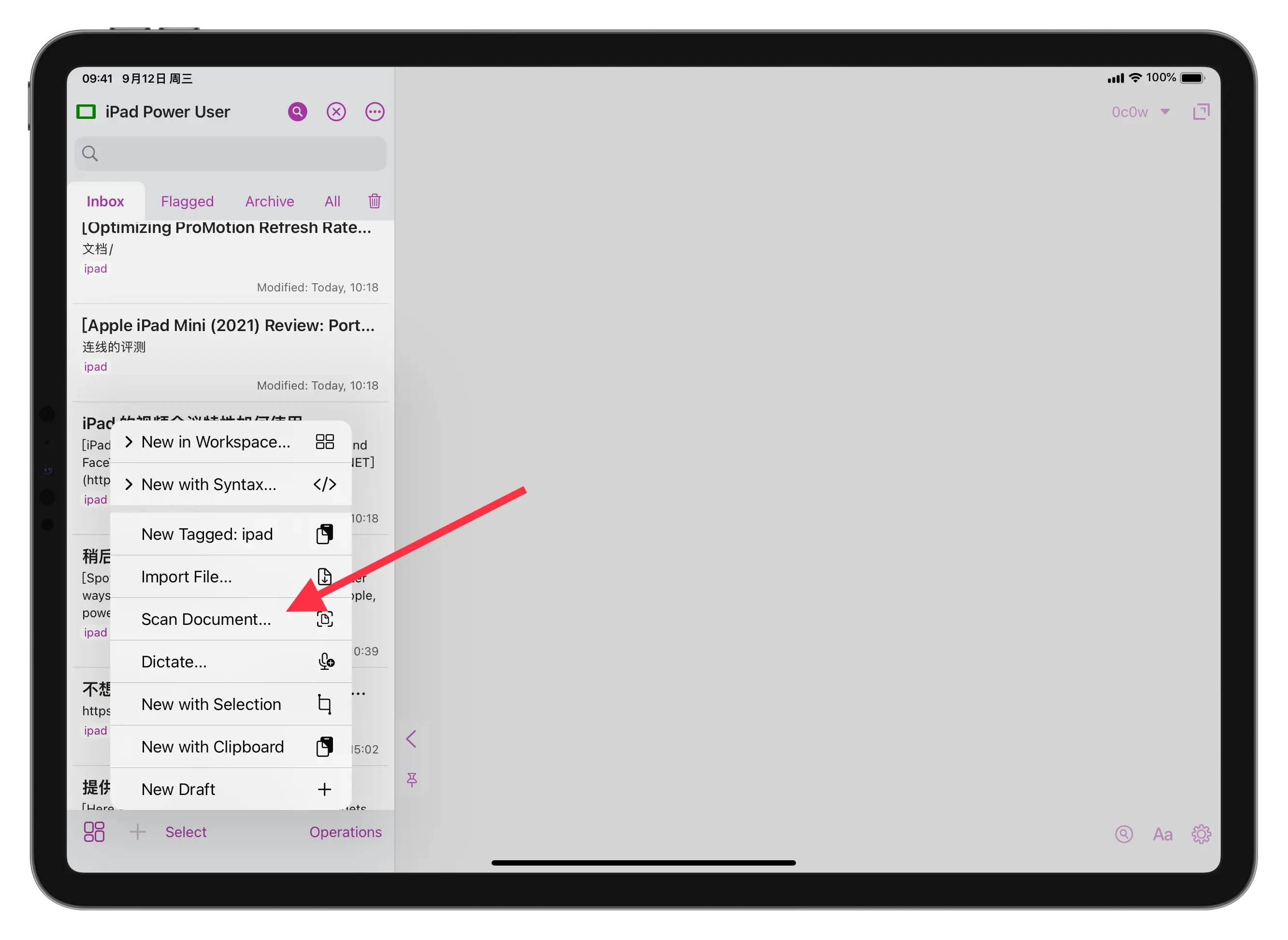
第三方应用也可以通过「Live Text」功能,把相机变成了文本输入接口,比如新版的 Drafts,你可以在新建草稿时选择「Scan Documents」,然后调取相机完成文档扫描、文字选择、创建文稿等一系列操作。
img

另外,Drafts 也允许用户在编辑界面长按,并从弹出的菜单里调取该功能,如下图,这里提醒一下,你可以通过调整对焦文字来调整捕捉哪些文字。
img

目前写作应用 Metion、即时通讯应用 Telegram、剪贴板应用 Taio、文本应用 SimpleNote等应用也适配了这个特性,这对很多经常需要处理一些纸质文档内容的用户来说非常友好。

3.通过浏览器扩展强化应用入口

iPadOS 15 为 Safari 带来了扩展功能,这个功能会如何增强 Safari 还不得而知,毕竟,苹果对浏览器扩展的审核一向很严,macOS 上的 Safari 的扩展其实就非常差,但在 iPadOS 上,Safari 的扩展功能也为一些应用提供了新入口。

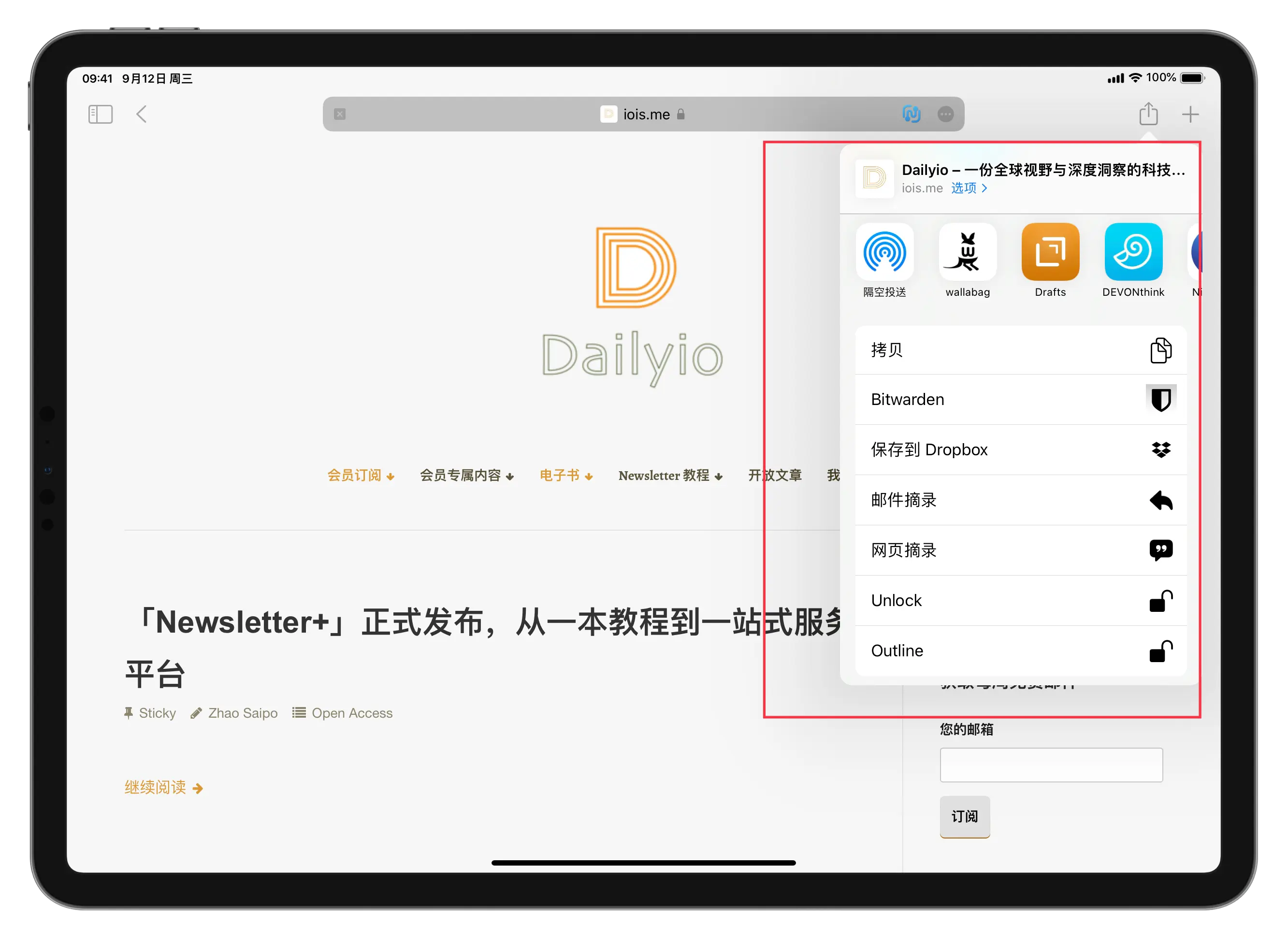
比如稍后读应用 Twilar 利用该功能,强化了自己的应用入口,此前,包括 Twilar 在内的应用都会在「共享表单」里显示,如下图所示,不过是应用还是操作,都需要用户多一次点按「共享」的操作。
img

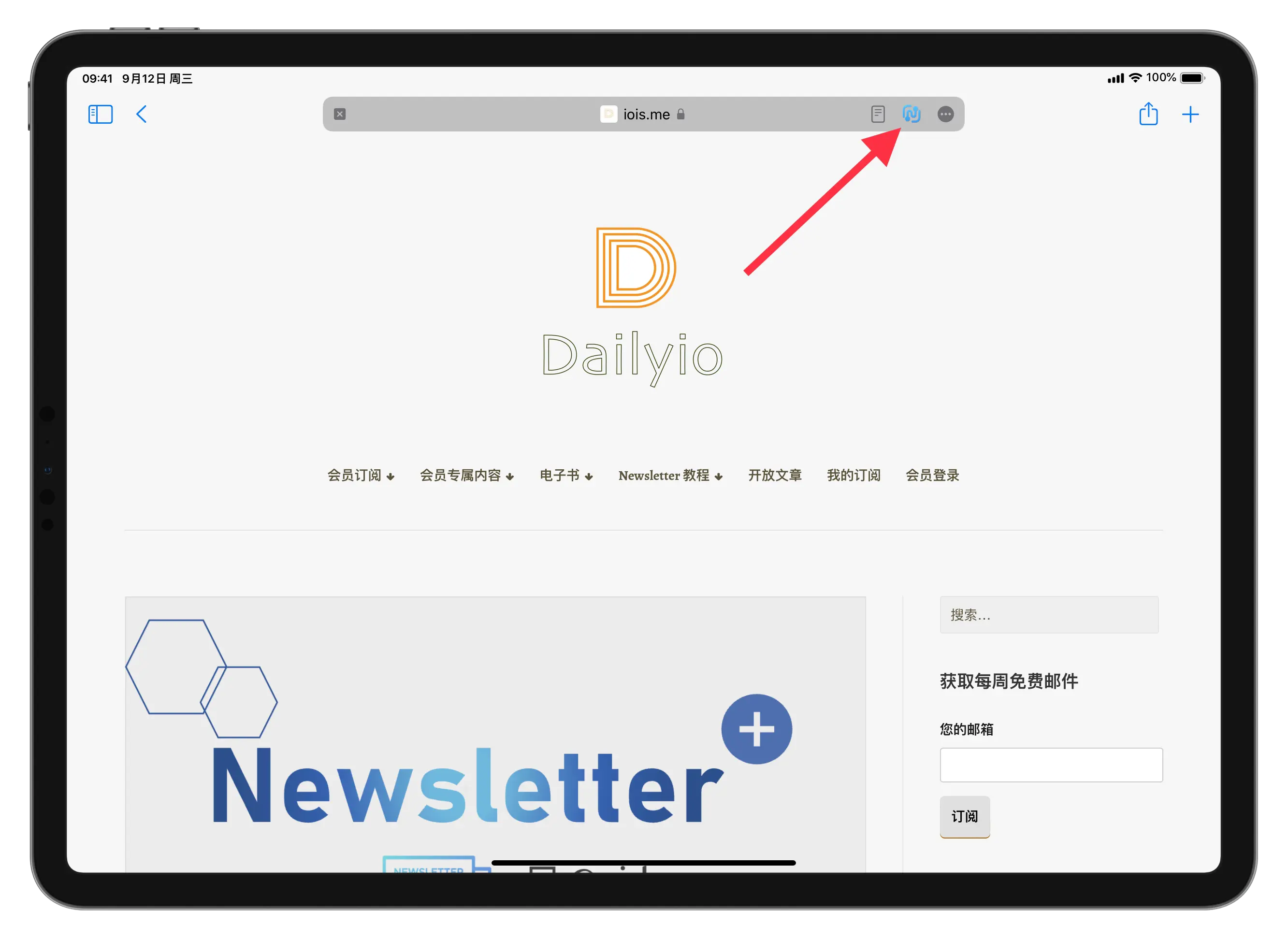
而现在,浏览器扩展会在 Safari 的地址栏优先显现,抢占这个位置的重要性不言而喻。
img

目前适配这个浏览器扩展的应用还不多,值得关注的是,这些扩展会以图标的形式存在于 Safari 地址栏,一旦安装过多这样的扩展,浏览器地址栏一定会拥挤不堪。

4.有效利用四种尺寸的桌面小组件

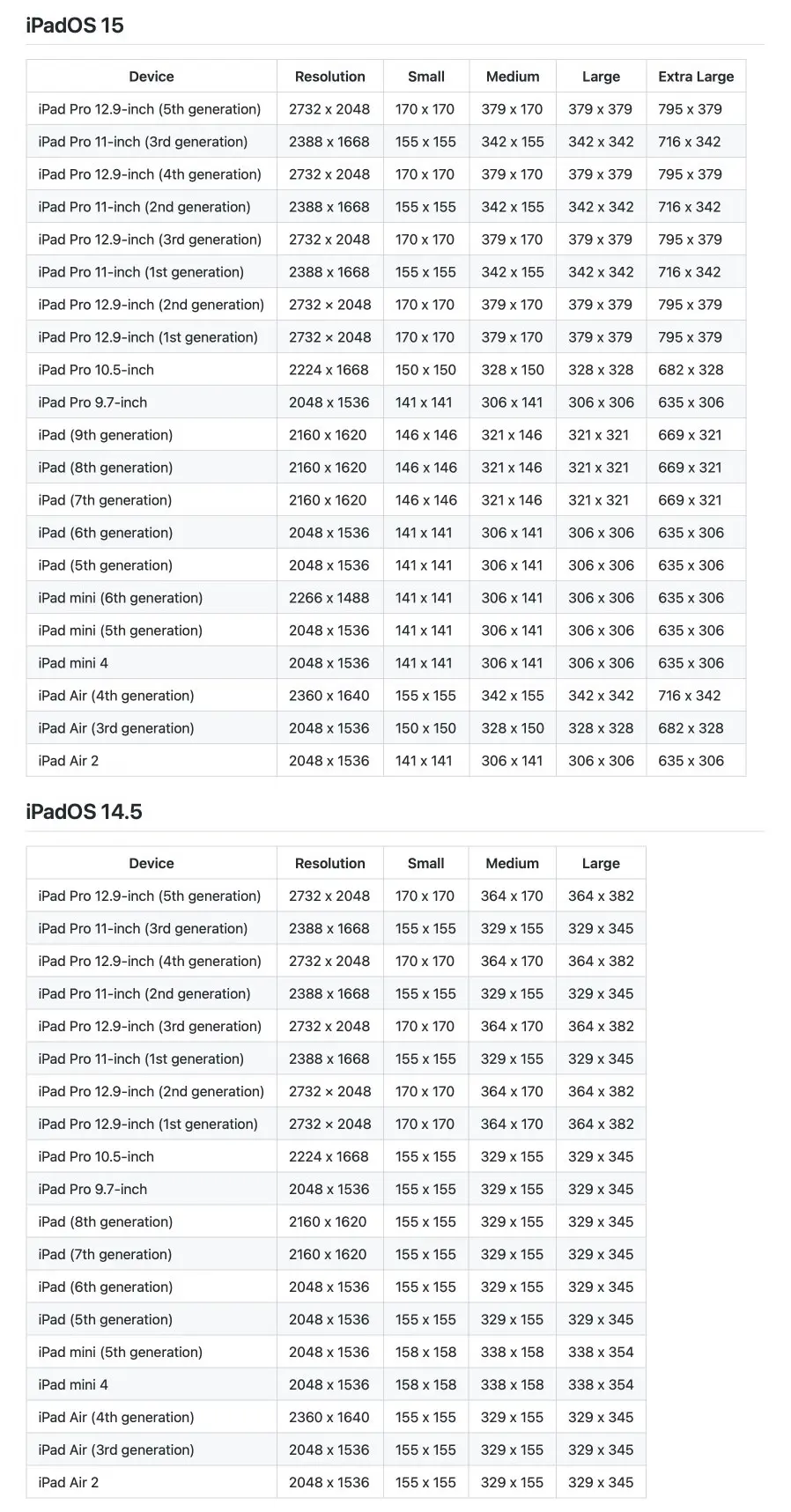
下图展示了 iPadOS 15 与 iPadOS 14.5 在桌面小组件尺寸上的变化。
img

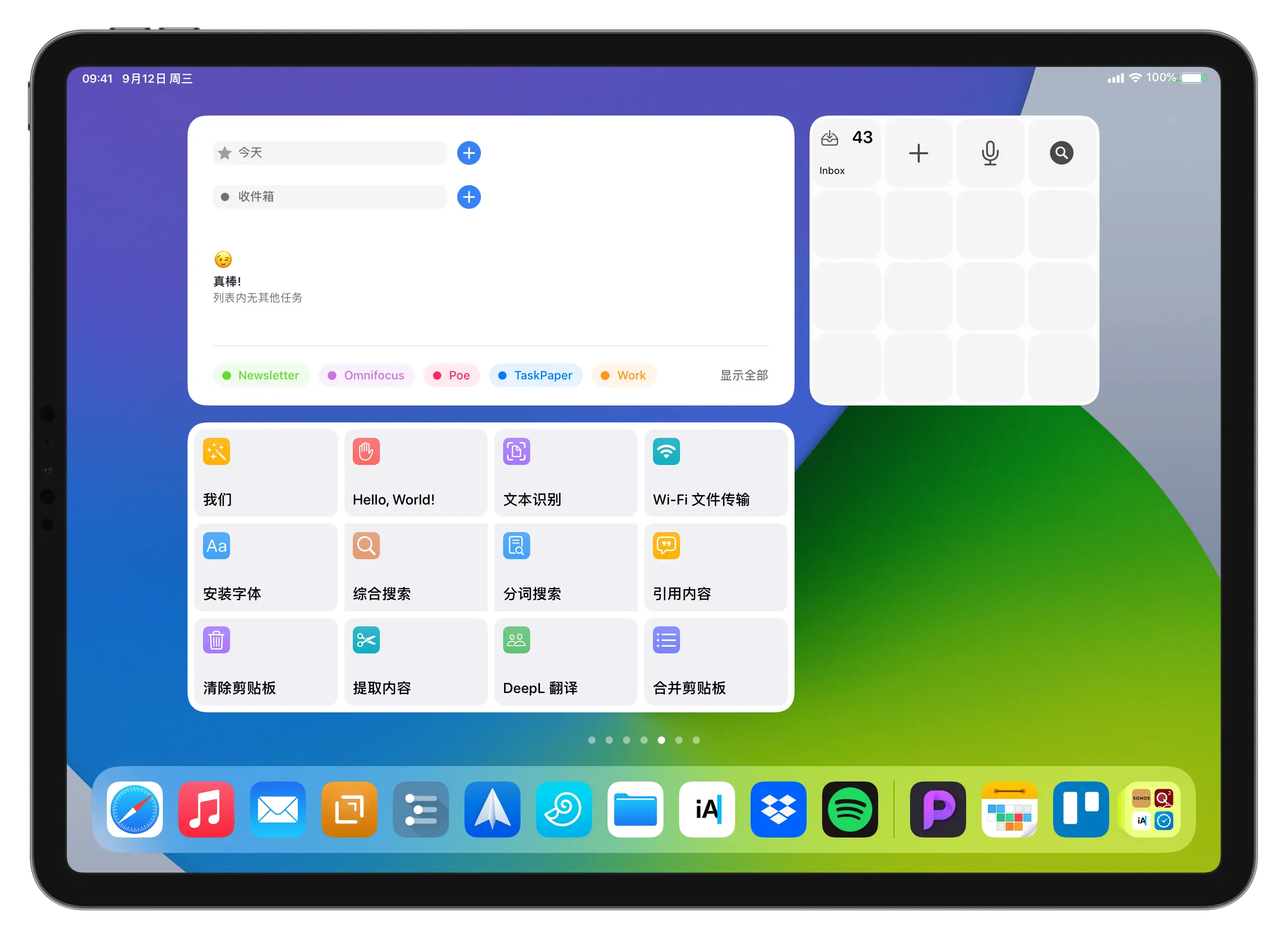
就像很多服饰品牌的「S、M、L、XL」尺寸分类一样,现在 iPadOS 也赋予桌面小组件四个不同的尺寸,这对于提升 iPad Pro,特别是 12.9 英寸的 iPad Pro 屏幕利用率至关重要。
img

目前包括 Spark、Things、Documents、Taio 等应用已经率先适配这个特性,而在我的 11 英寸 iPad Pro 上,如上图所示,XL 的小组件只能放置两个,我也建议结合「堆叠」构建更丰富的小组件桌面。

5.接下来

第三方应用对系统特性的适配还在陆续进行中,iPad Power User 未来也会持续关注这个领域,为各位更新更多应用的使用方式。

系统·发现


iPadOS 15.1 测试版

在上周苹果刚刚向用户推送 iOS/iPadOS 15 正式版之后,新一版的测试版本,也就是 iPadOS 15.1 上周也向开发者发布。

新版本增加了之前没有在 iOS 15 正式版上出现的 SharePlay,该功能允许用户通过 FaceTime 将自己正在观看的视频与朋友分享。

我在过去一周体验了这个测试版,系统的稳定性不错,没有明显的 Bug,考虑到 iOS/iPadOS 15 里缺失大量 WWDC 公布的特性,而且 macOS 新系统 macOS 12 Monterey 还未正式发布,因此接下来一两个版本的 iOS/iPadOS 更新还有诸多看点,特别是 Monterey 的「Universal Control」功能,能够进一步实现 Mac 设备与 iPad 之间的协同。

如果你对 iPadOS 15.1 测试版感兴趣,可以通过这里下载描述文件,重启后即可更新到最新版本。

洞察·流程


iPadOS 15 Safari 调教指南

我曾不止地谈过 Safari 如何「主宰」我的办公流程,它是我获取信息、整理信息以及输出信息的重要工具,我希望不断优化这其中的流程,进一步提升每个环节的效率。

iPadOS 15 为 Safari 带来一系列新的特性和功能,我在之前以及本期的「应用」部分分享过一些看法,接下来我将主要从「应用设置」的角度总结一些我的实践。

1.搜索设置

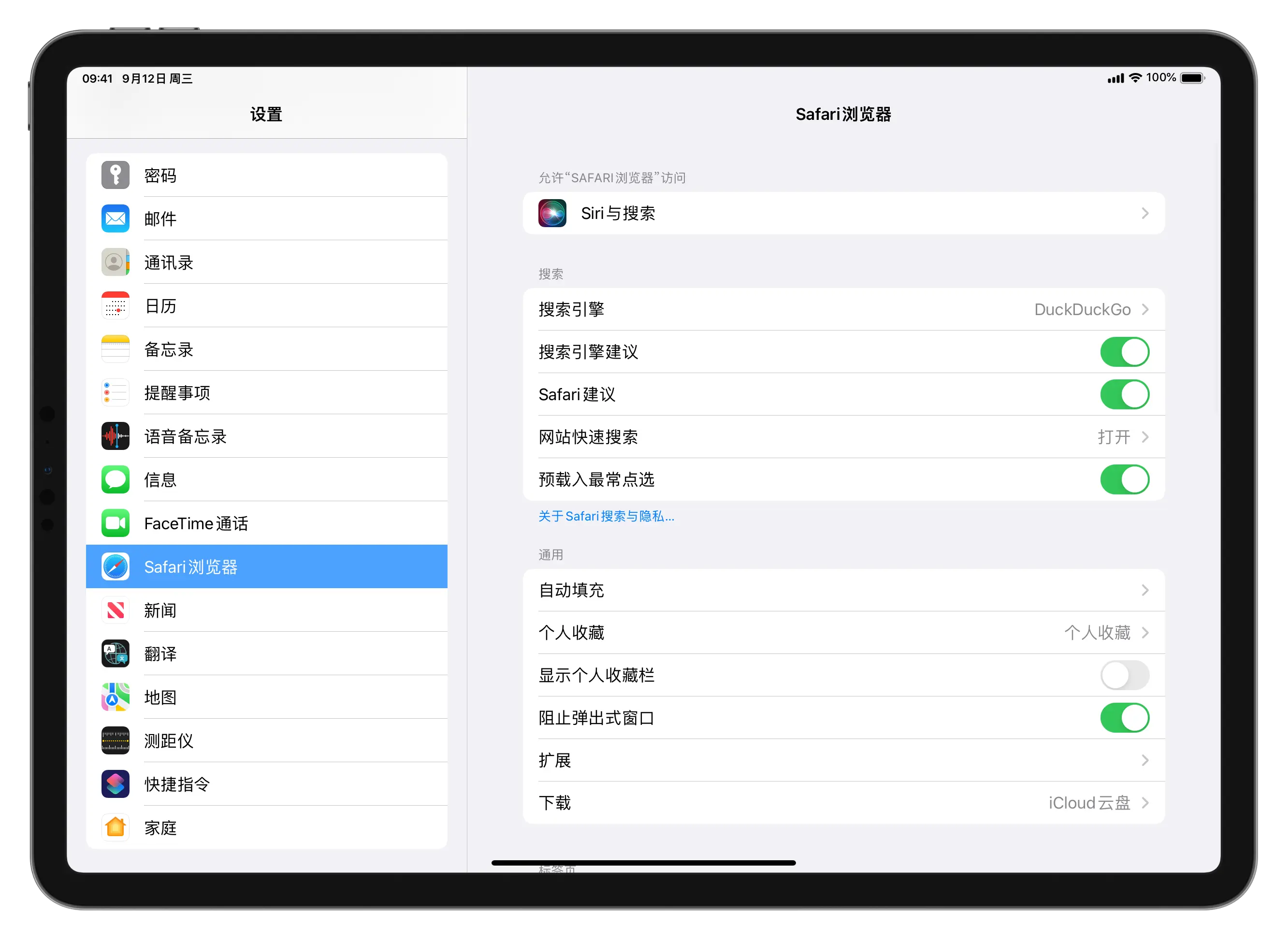
打开 iPad 的「设置」,找到「Safari」,你会首先看到如下图这样的搜索设置:

img

上图也是我的个人设置,搜索引擎我选择的是 DuckDuckGo,同时借助 Quantumult X 的 Safari 多合一搜索脚本,这个脚本适用于在 Safari 上的内容搜索,通过「命令+空格+关键词」的方式快速实现对某个指定服务的搜索,这里的「命令」包括:

  • gh: GitHub搜索
  • gm: Google图片搜索
  • wiki: 维基百科
  • zh: 知乎
  • wb: 微博
  • wx: 微信
  • rd: Reddit

这仅仅是一部分关键词,关于 Quantumult X 的脚本功能说明,可参见这里,篇幅所限,我不再过度展开,建议各位先了解这个应用的基本原理,特别是如何添加脚本的方法。

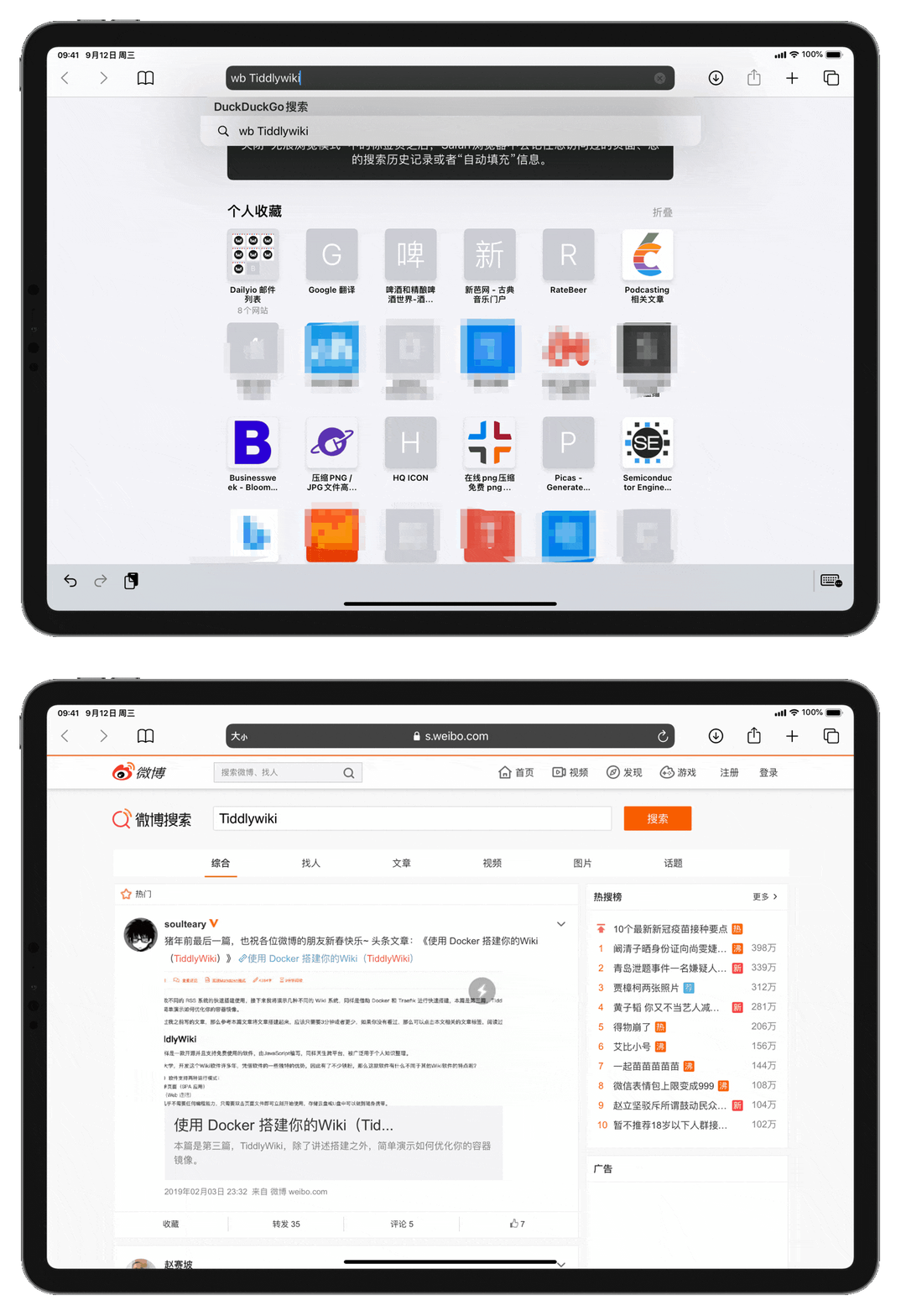
下面是其基本样子,在地址栏输入「wb:Tiddlywiki 」后回车即可跳转到微博搜索里:

img

另外,我推荐都打开搜索的其他设置,特别是「预载入最常点选」,这个功能是系统根据用户访问网页的习惯,后台缓存网页,从而可以快速开启访问。

2.标签页组

「标签页组」是 iPadOS 15 里的新功能,如果你在桌面设备上使用过 Chrome 的标签页组,那么不会对这个功能感到陌生,它的作用在于,能够帮助用户快速访问一些常用网页。

创建「标签页组」的方式有两种,在 Safari 里打开边栏,点击右上角的的添加按钮,你可以选择「新建空白标签页组」或者将当前的标签页设置为一个标签页组。

img

设置完毕后访问任意标签页组,浏览器的左上角会显示该标签页组的名称,点击这个名称还可以切换其他标签页组:

img

如果需要将新网页添加到某个特定标签组,有两个方式:

  • 在该标签组直接打开这个网页,访问完毕后页不要关闭;
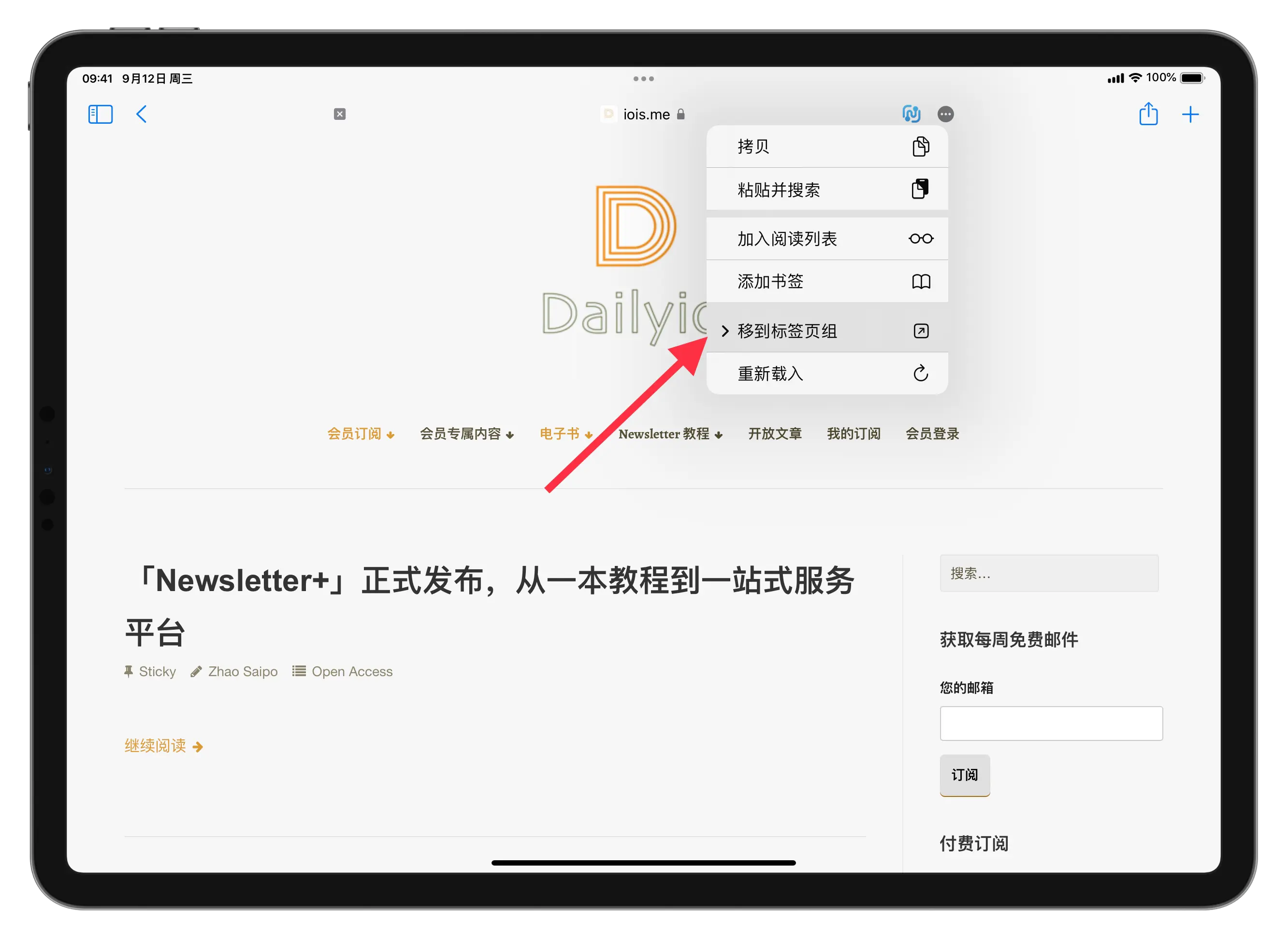
  • 点按地址栏,在弹出的「移动到标签页组」选项里选择特定标签组,如下图所示:
img

在我看来,标签页组在一定程度上降低了使用 Safari 访问网页进行信息消费和加工的时间成本,以我为例,我不再关注所谓的书签,而是把自己对网页访问的需求按照特定标签组整理在一起,需要干什么时候找到这组网页,用完也不必(不要)关闭网页。

3.把 iPadOS 的新特性融合到 Safari 里

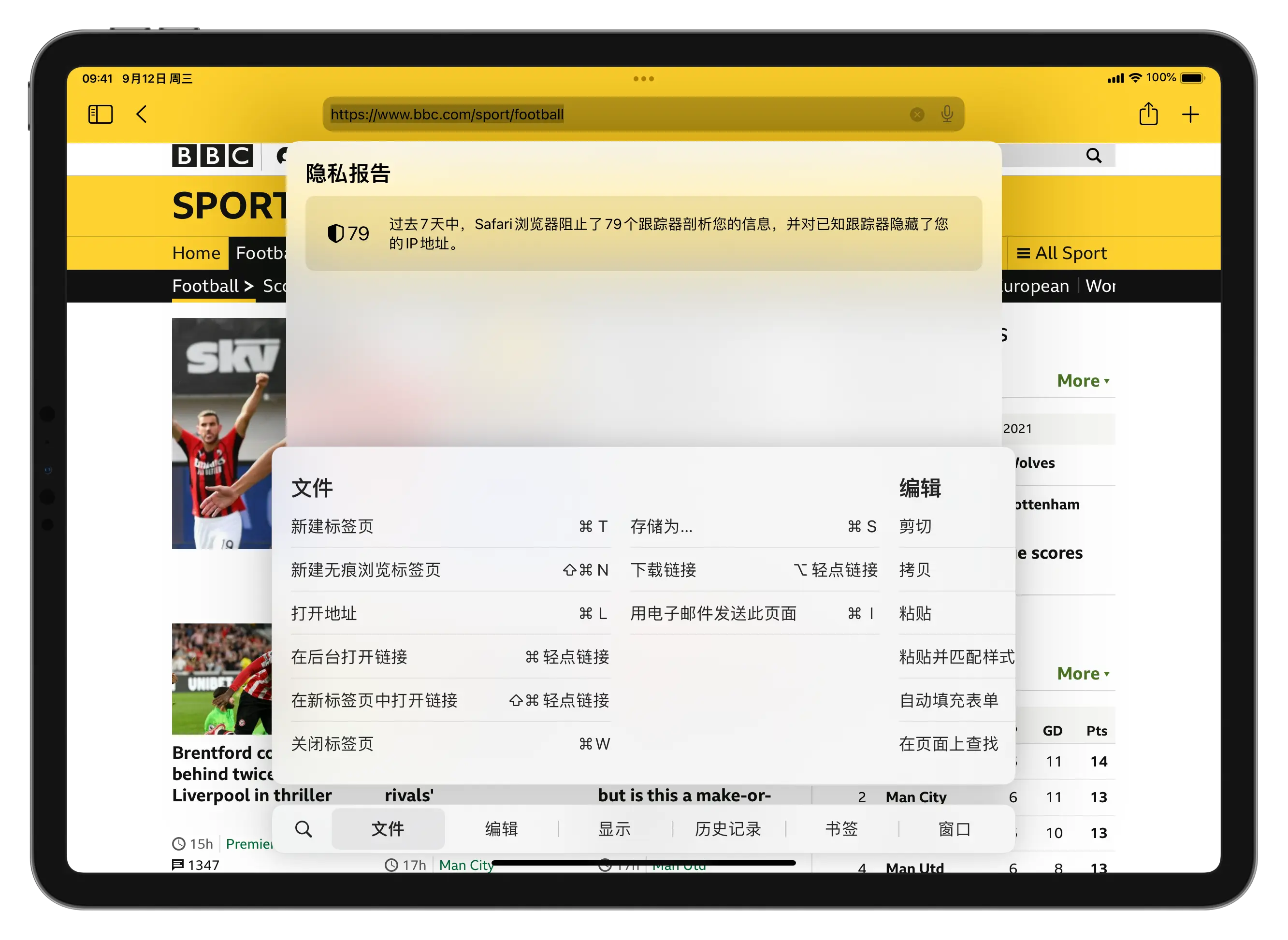
键盘快捷键极大丰富了使用键盘操作 Safari 的方式,长按「CMD」键,你会发现现在可以使用这么多快捷键,不必强记,每天多用用也就能记住了。

img

其次,灵活使用「快速备忘录」整理记录,这一点我在本期的「应用」部分也提到过。

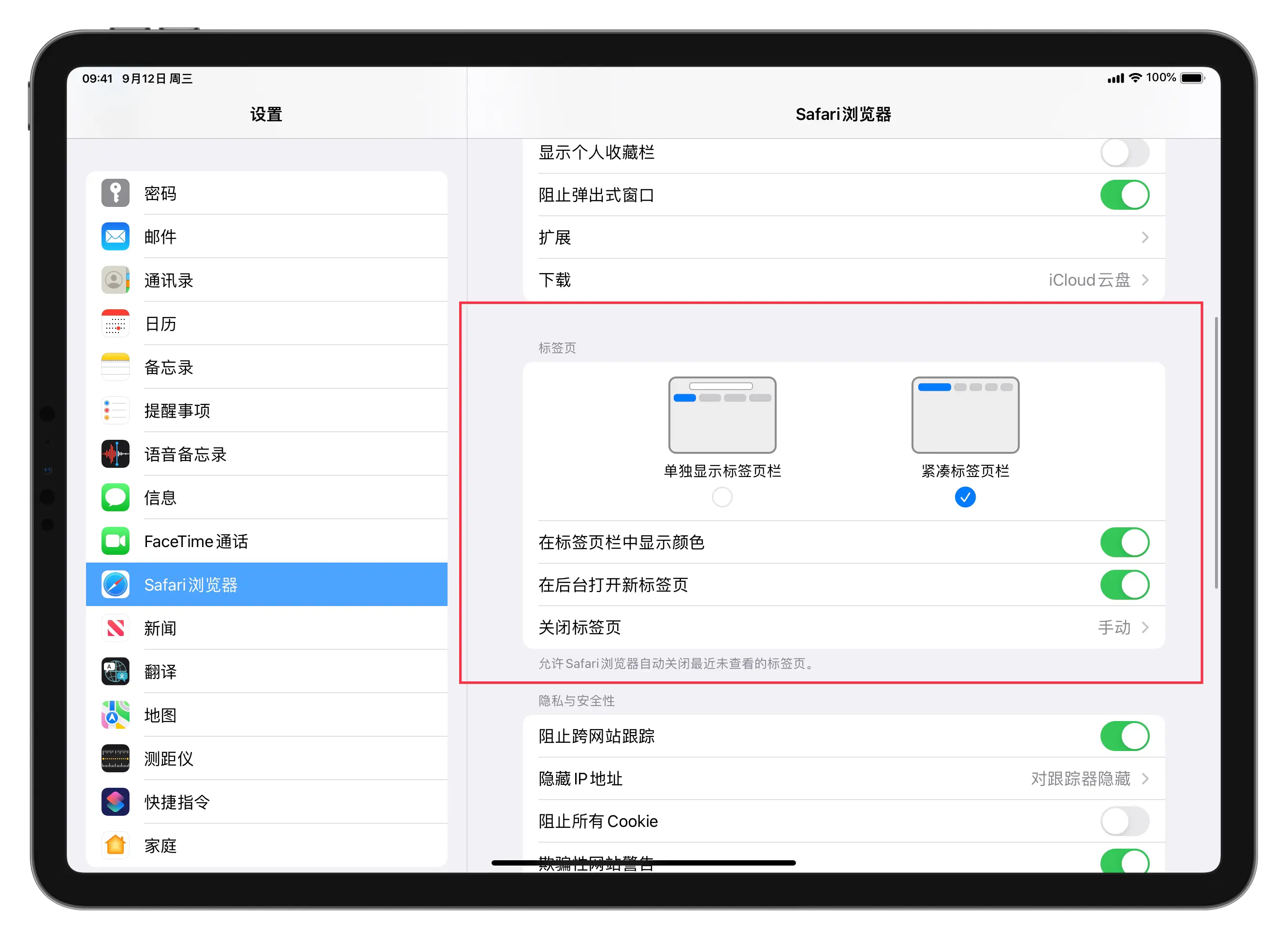
第三,尽量选择「紧凑标签页栏」,同时也把「显示颜色」勾选,这个设置能够最大化利用 iPad 的屏幕面积,更好展示网页。

img

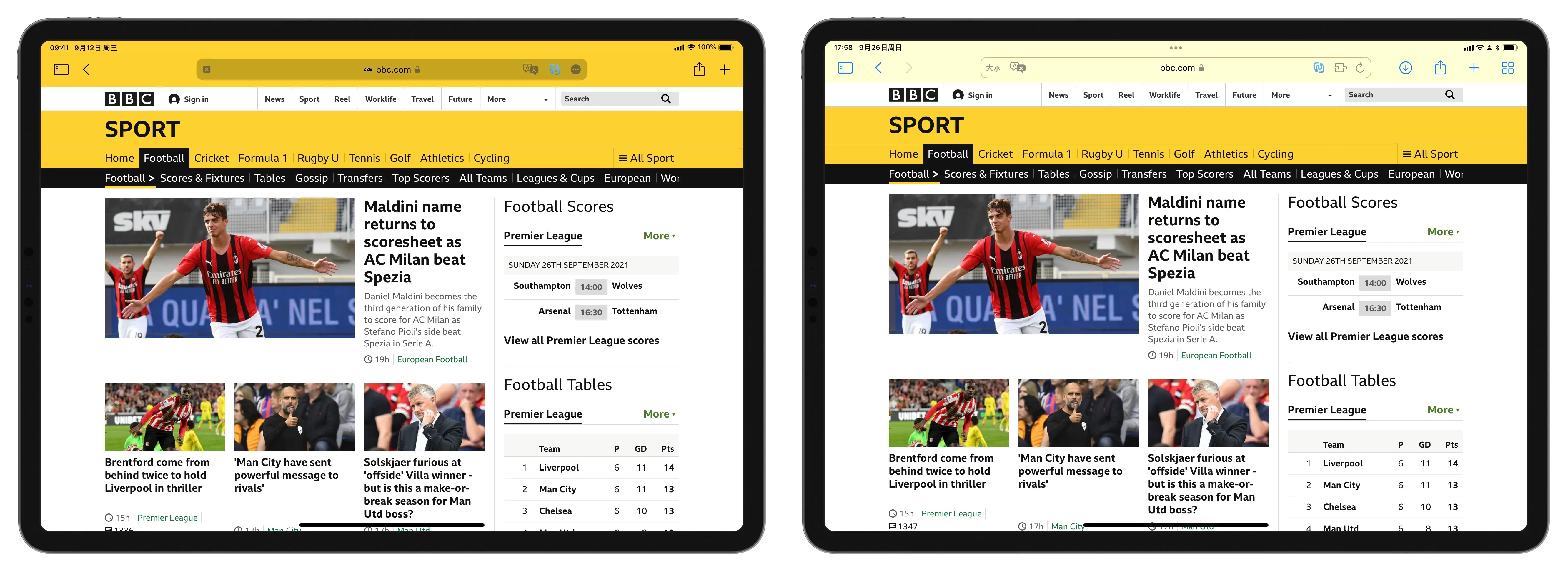
下面是两个不同设置的网页标签页效果对比,你个人更倾向于哪个?

img

4.写在最后

过去几年,iPadOS 上的 Safari 功能迭代很快,甚至超过了系统更新速度,这也从一个侧面弥补了 iPadOS 优质原生应用匮乏的情况,比如我可以在 Safari 直接访问在线版的 Google Doc,而不是使用那个被阉割的 App,或者通过 NodeJS 构建一个 Tiddlywiki 知识库,而无需等着 Quine 2 应用的缓慢更新,接下来的一年,Safari 会继续成为我工作中的关键应用,某种意义上,也是核心应用。

QA

「iPad Power User」正式面向订阅读者推出 QA 栏目,所有订阅读者都可以通过这个链接,提出您在使用 iPadOS 或 iPad 方面的问题,我会在每周的会员通讯里提供一些可能的答案或角度。

苹果·业界

一组 iPad mini 6 的消息。Verge 记者发现,mini 6 在竖屏状态下的滑动有一定的屏幕果冻效应,中文视频网站哔哩哔哩上也有不少这样的视频,有用户向苹果中国客服咨询,目前得到的回复是「没有遇到过这个问题,已经拿到产品的用户可远程屏幕共享进行检测」。

来自 Geekbench 的跑分显示,尽管 mini 6 的 A15 CPU 被一定程度地阉割,但是 GPU 性能与 iPhone 13 Pro 在同一个水准。

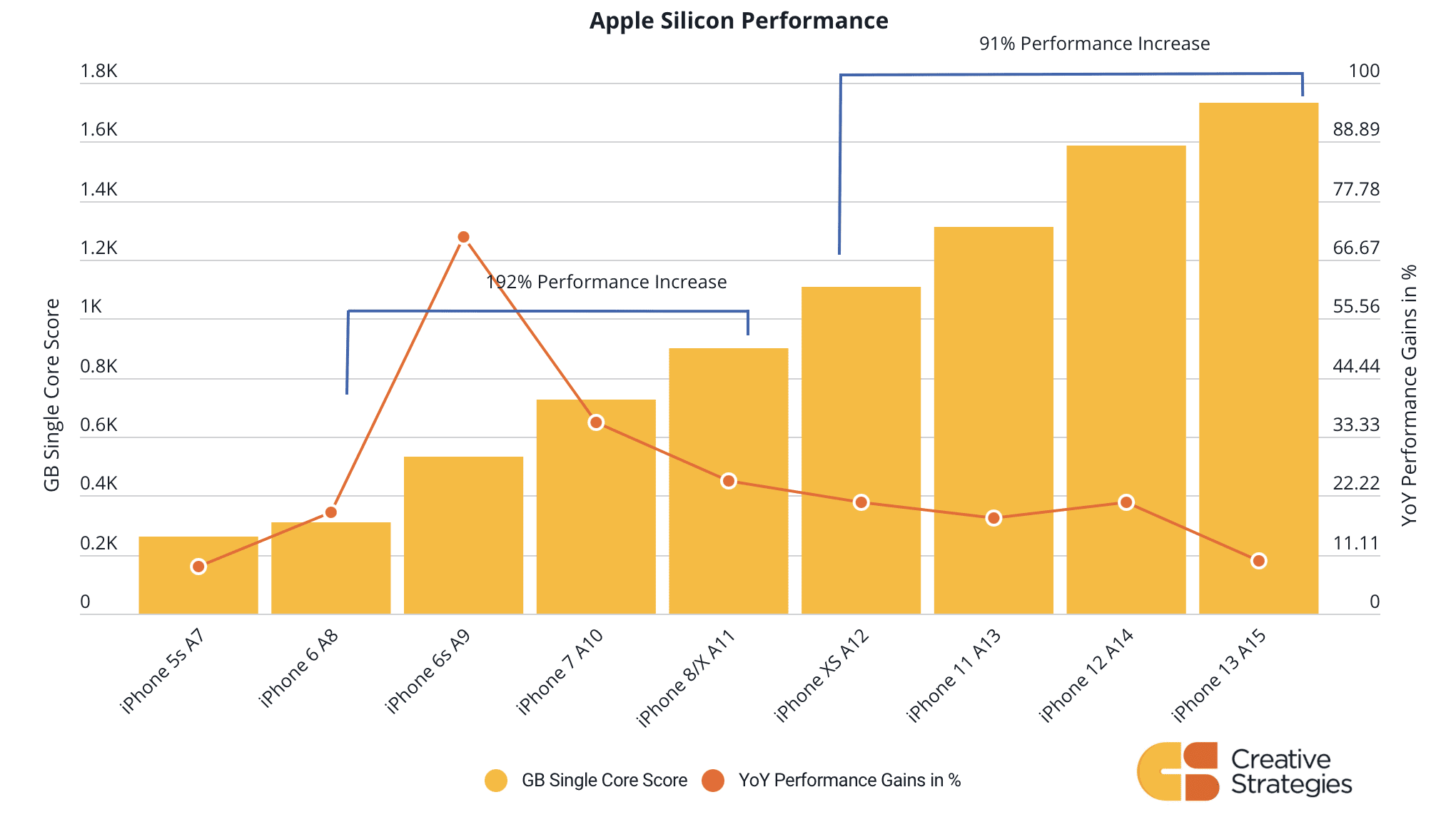
沿着苹果 A15 处理器的话题,科技行业从业者或发烧友往往沉迷于性能参数的对比,但对于消费者的体验来说,苹果的芯片战略其实是在维持一条 4 年为一个周期的攀升曲线,如下图所示,这篇分析很值得思考。

img

苹果明确表示将允许开发者使用 Pro Motion 动态刷新率,此前 9to5mac 报道第三方应用被强制使用 60 赫兹屏幕刷新率,只有苹果原生应用才能以 120 赫兹,苹果随后表示这是一个系统 Bug,后续将推送更新。

中文互联网里的 iPhone 13 Pro 的拆解视频,内部结构相较上一代还是有所变化。

TechCrunch 就 iPhone 13 相机的 Cinematic Mode 采访了多位苹果高管,对这个功能感兴趣的朋友不妨看看。

上周微软发布一系列 Surface 新品,Apple Insider 将其中的 Surface Pro 8 与 2021 款 iPad Pro 放在一起进行了详细的对比。

以上就是本期「iPad Power User」的全部内容,再次感谢您的支持,有任何问题或建议,欢迎写邮件给我:zhaosaipo@gmail.com 

这封邮件是 Dailyio 的付费邮件,但我欢迎您将这封邮件转发
给您身边关注 iPad 生产力的朋友。并希望您向更多人推荐「iPad Power User」。