☕️ Editor’s Note

今天是 2022 年 8 月 16 日,您看到的是第 129 期 iPad Power User。

本期「流程」专栏,我会分享如何调教 Chromebook 的 Linux 虚拟机,包括字体、备份、应用安装等。

「应用」部分,关注 Tiddlywiki 新特性、Edge 浏览器的「大声朗读」功能等。「系统」专栏,谈谈 iOS 16 的「iCloud 共享图片库」的基本逻辑。

本期还将关注:

  • 微软 Office 即将支持 Apple Pencil 随手写;
  • Surge 更新;
  • 苹果与 Meta 的「未完成交易」;
  • 苹果会成为「美国版的小米」吗?
  • Android 13 正式向 Pixel 设备推送。

接下来,欢迎和我一起探索关于数字工具的所有可能。

洞察·流程

调教 Chromebook 的 Linux

在 Chromebook 里,有两种使用 Linux 的方式:其一是通过「开发者模式」安装完整版本的 Linux,实现双系统;其二是利用 Chromebook 内置的 Linux 虚拟机。

两种方式各有优劣,前者功能强大,但是需要一定的动手能力,而且激活「开发者模式」必须重置设备,可能还会遇到各种各样的问题。

相对而言,后者虽然性能一般、功能也不完善,不过能够与 ChromeOS、Android 应用良好整合,也拥有较好的应用适配度(比如屏幕分辨率一般就没有问题),更适合普通用户使用,所以,本期我就结合自己的一些实践和探索,分享如何在 Chromebook 上调教 Linux 虚拟机。

1.激活 Linux 虚拟机

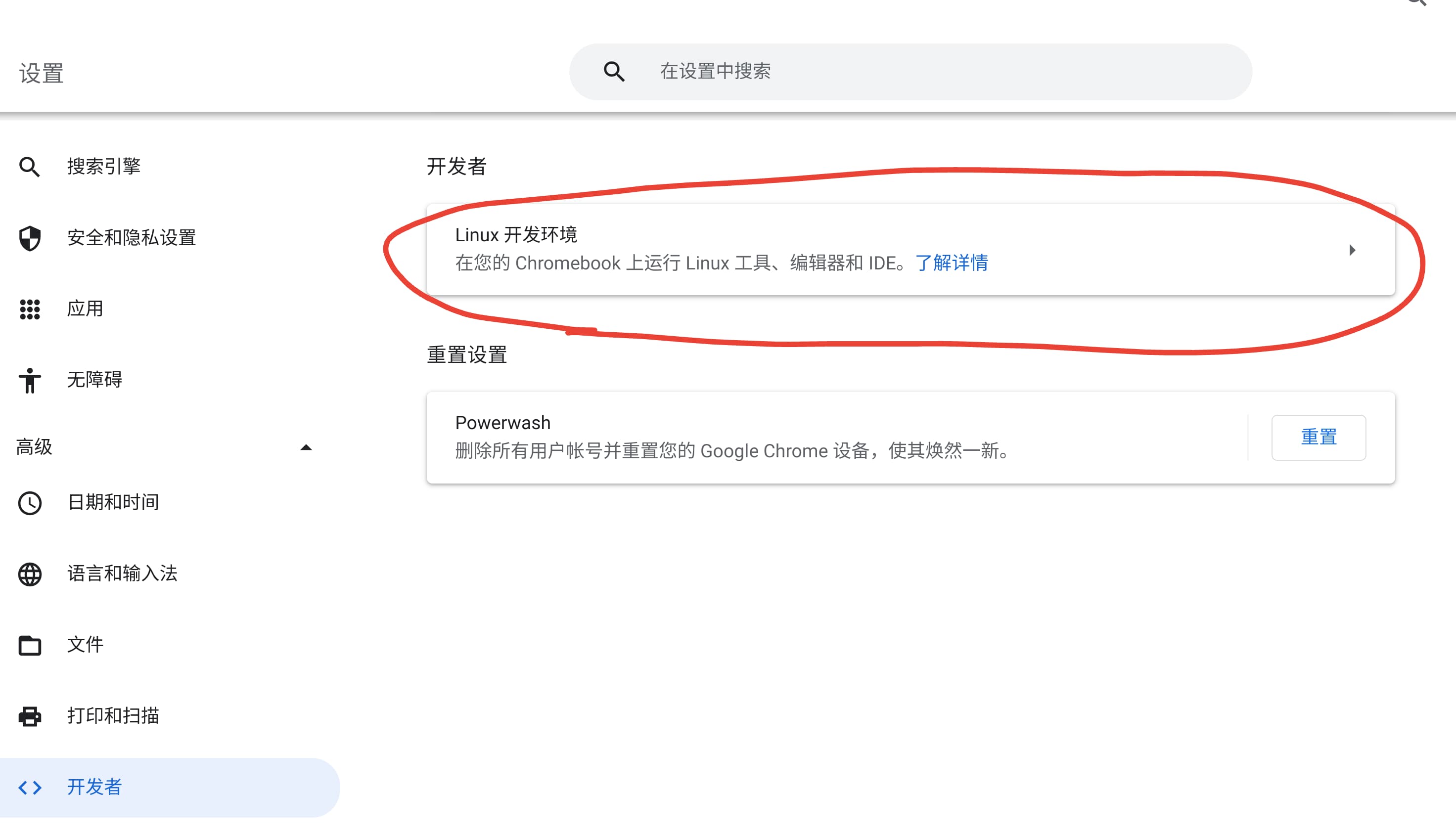
在 Chromebook 的「设置」里找到「开发者」,然后开启「Linux 开发环境」,此时你需要设置预留给 Linux 的容量,可根据自己设备的实际容量灵活调配,5GB 到 10GB 即可。

img

整个激活过程大概需要 5 分钟左右,完成后即可使用终端。

2.安装应用

安装 Linux 应用的方式有两种:

  • 通过浏览器直接下载 DEB 格式的文件到本地,直接安装,比如微软的 VS Code,然后点按图标即可运行;
  • 下载 AppImage 格式的安装包,你可以使用这个方法快速安装和运行,部分应用比如 Obsidian,可通过点按图标快速运行;

利用 Linux 终端,还能安装未上架 Play 商店的 Android 应用,这个方法基于 adb 调试机制,你可以通过这里了解详细的操作步骤,完成设置之后,下载任意 apk 文件到 Linux 里的某个文件夹,在 Linux 终端输入 adb -s emulator-5554 install filename.apk ,然后等待安装完成。

3.字体优化

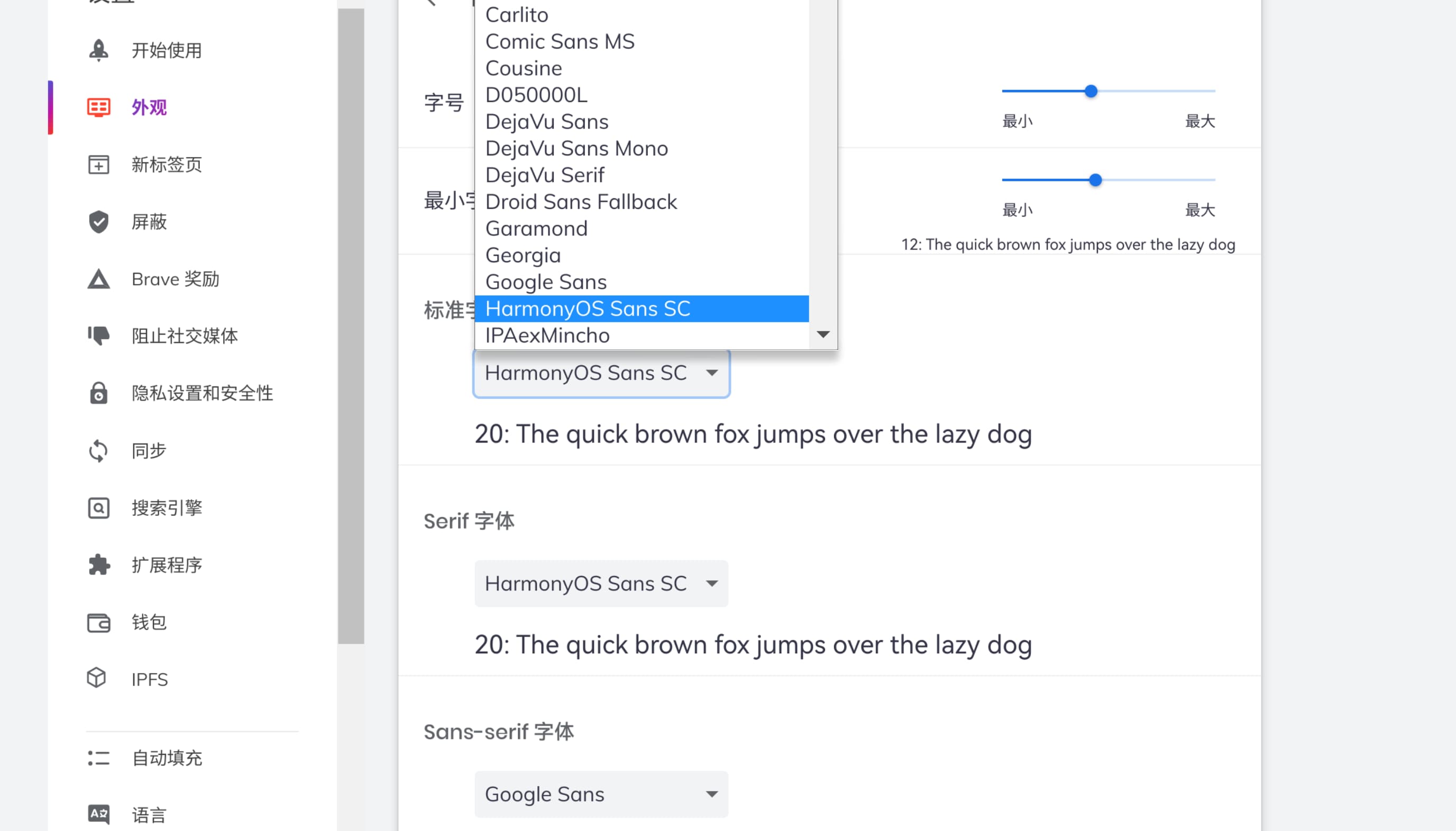
首先在 Linux 根目录创建.fonts 文件夹,然后下载自己喜欢的字体文件(ttf)格式,比如华为此前开源的鸿蒙字体

第三,将下载的字体文件复制到.fonts文件夹,这就完成了字体添加工作,打开已安装的某些 Linux 应用,比如 Brave 浏览器,在其外观设置里即可选择鸿蒙字体:

img

4.文件共享

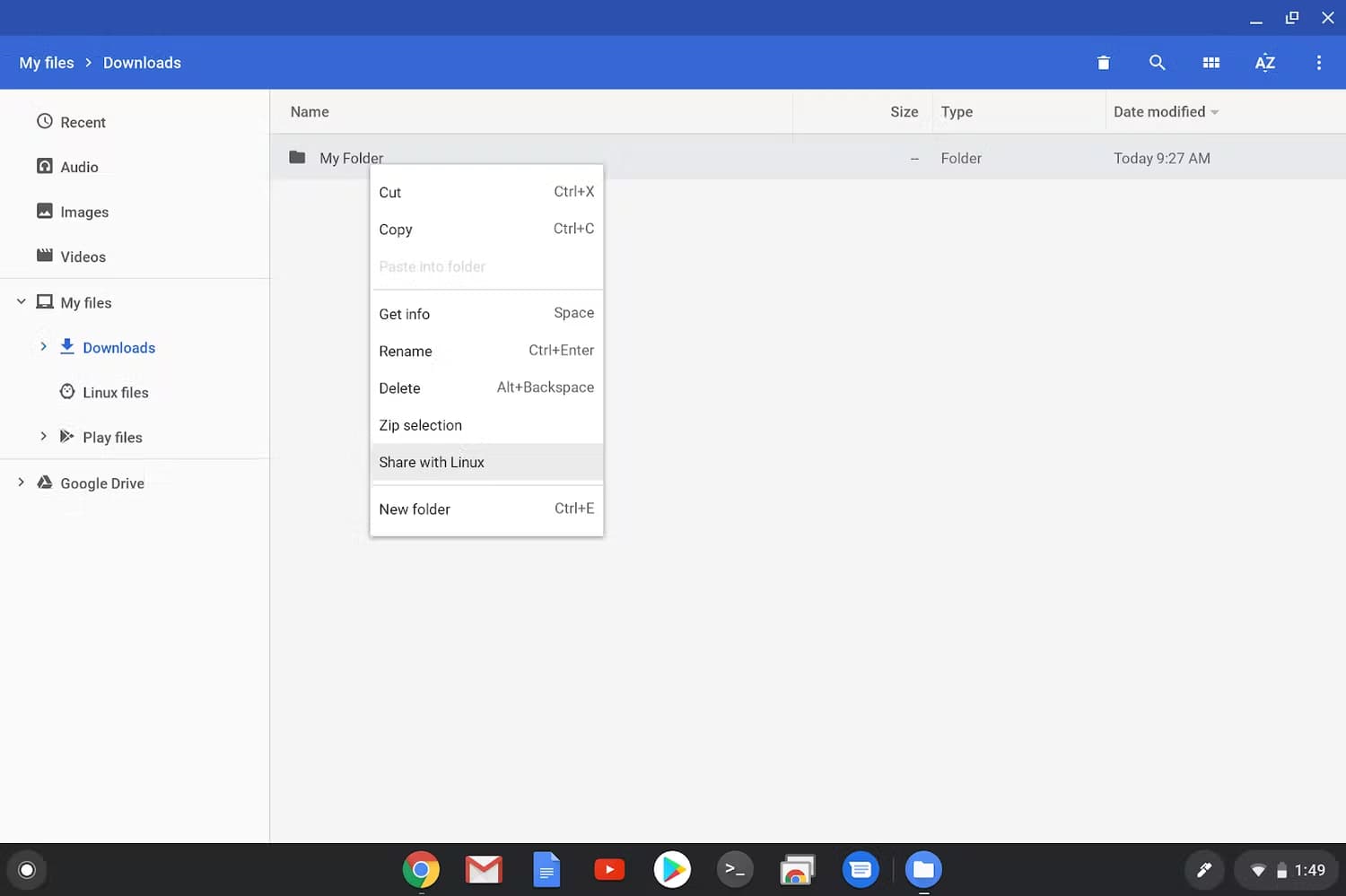
Chromebook 上的不同系统之间拥有一定独立性,各个系统只能访问其系统里的文件,比如 Linux 应用,就只能读取 Linux 虚拟机的文件系统,借助于「文件共享」机制,可以将包括 Google Drive 文件(夹)在内文件共享给 Linux,如下图所示:

img

通过这样的方法,Linux 里的应用能够访问、调取 Chromebook 上的其他文件,而不必每次都需要将某个文件「复制」到 Linux 文件夹里。

**5.Linux 环境的备份与恢复

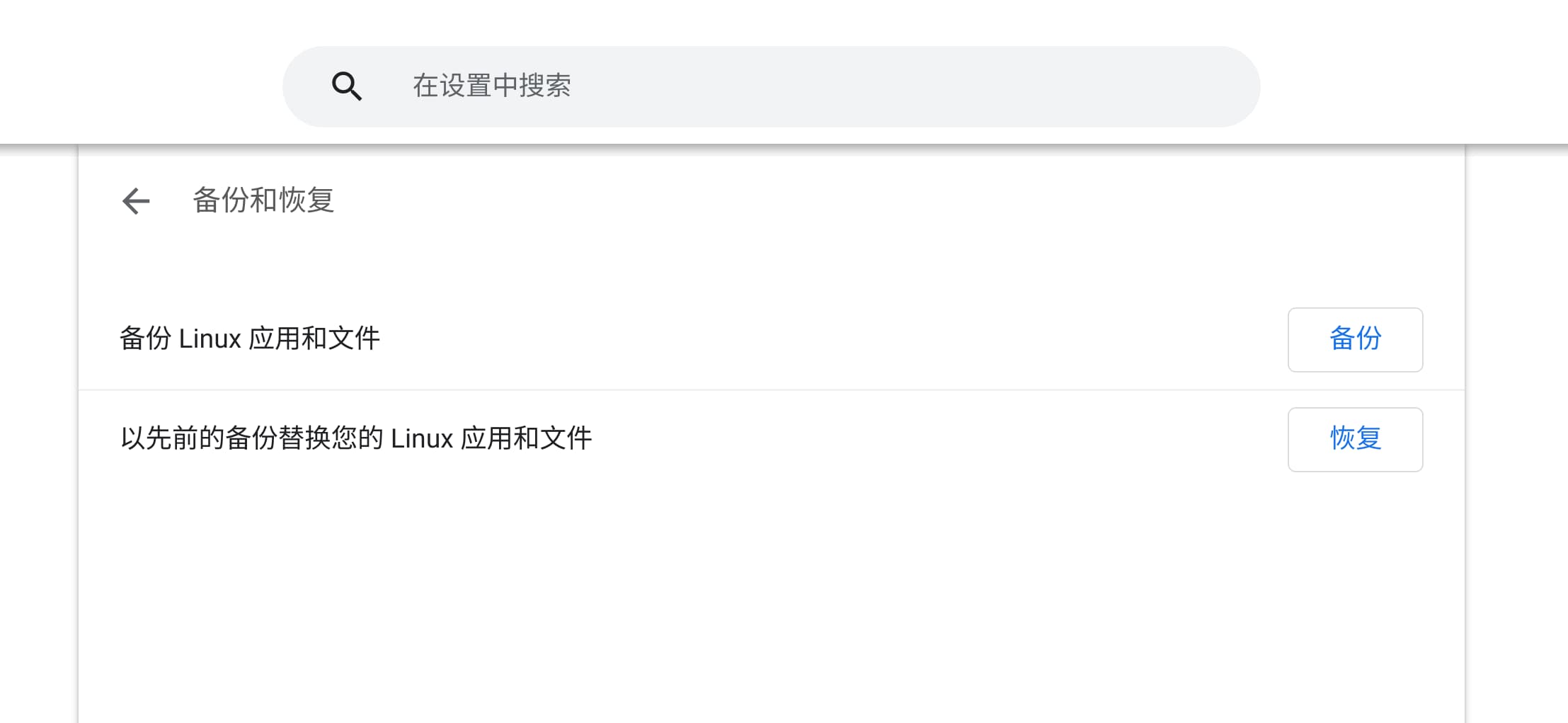
在完成基本设置并安装主要应用之后,我非常建议做一次 Linux 虚拟机备份,这个备份非常「彻底」,不仅包括各种设置、安装的应用,甚至还有应用内的数据以及文件夹数据等。

img

如上图所示,如果你重置了 Chromebook 或者购置了一台新设备,还可以直接恢复 Linux 环境,所以,一定要保存好备份文件,不妨放在诸如 Dropbox 这类云服务上,需要的时候下载到本地使用。

6.还有哪些值得尝试的 Linux 应用

以我轻量级的应用场景来说,浏览器(Brave)、文本应用(Obsidian/Vscodium)、输入法(Fcitx)基本就是我在 Chromebook 上重度使用的 Linux 应用。

除此之外,还有一组值得尝试——也是我近期会体验的应用:

  • 办公应用 LibreOffice,一定程度可以替代微软 Office 产品;

  • FileZilla:FTP 客户端,是一款开源且跨平台的产品;

  • Evolution:邮件客户端;

  • Audacity:音频制作和编辑工具;

    7.写在最后

除了上面谈到的几点之外,我在之前也分享了设置 Linux 中文输入法以及如何快速输入特定字符的方法,这里就不再赘述,感兴趣的朋友可以翻翻之前的会员通讯。

Linux 虚拟机为 Chromebook 提供了丰富的「桌面应用」,使得 Chromebook 可以应对更复杂也更多元的工作场景,至少对我来说,Chromebook 是我认识、学习 Linux 的最佳载体。

应用·更新

Tiddlywiki 更新至 5.2.3

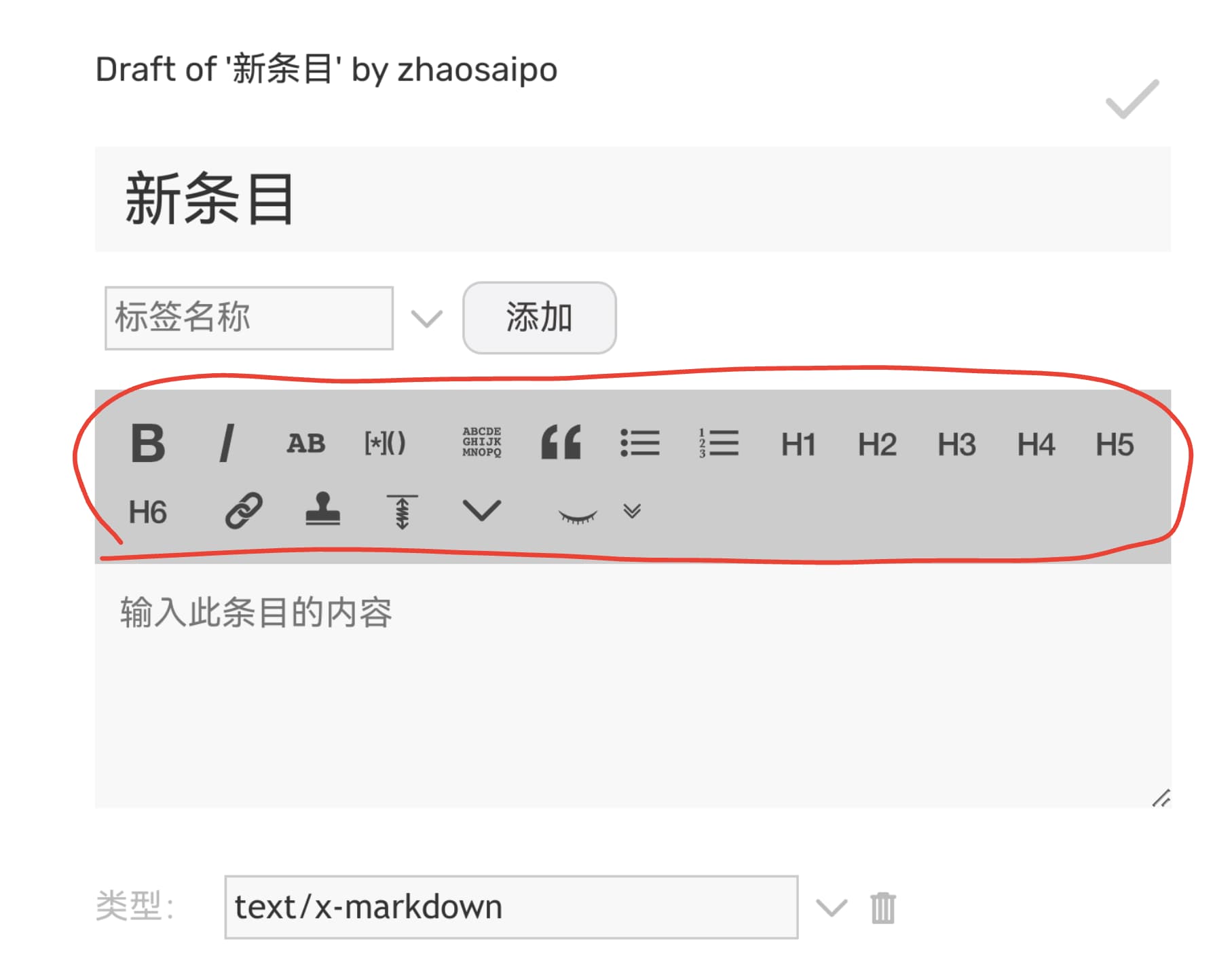
这个版本的最大亮点是对 Markdown 插件的支持优化,比如将 Markdown 链接操作选项添加到条目的编辑工具栏,提升快速构建条目链接的效率。

img

另外,全新的键盘快捷键「ctrl+m」,能够非常方便地创建 Markdown 格式的条目。

这些功能增强了 Markdown 语法的可用性和易用性,这对于降低 Tiddlywiki 的使用门槛意义重大,就我个人而言,我不必将再去转换到 HMTL 格式或使用 Wikitxt,直接使用 Markdown 语法撰写条目即可。

Tiddlywiki 的更新方式比较特别:

  • 单机版用户:将你的文件拖拽到这里,然后下载即为新版本;
  • Nodejs 版本用户:在终端里输入命令 sudo npm update -g tiddlywiki 即可更新。

此前我曾多次推荐过 Quine2,这是一款在 iOS/iPadOS 上体验 Tiddlywiki 的最佳也是唯一的应用,如果你只在苹果生态里使用 Tiddlywiki,完全可以基于 iCloud 同步 Quine2 里的文件,在 Tiddlywiki 更新之后,Quine2 也适配了一系列新特性,你可以在 App Store 更新这款应用。


还有一组近期值得关注的应用更新。

微软 Edge 浏览器更新,这个版本里,「大声朗读」功能的声音模型重新回到了微软自己的引擎,如果你在桌面版本的 Edge 浏览器里体验过「大声朗读」,那么不妨在 iPad 上的感受一下微软强大的文本转语音功能。

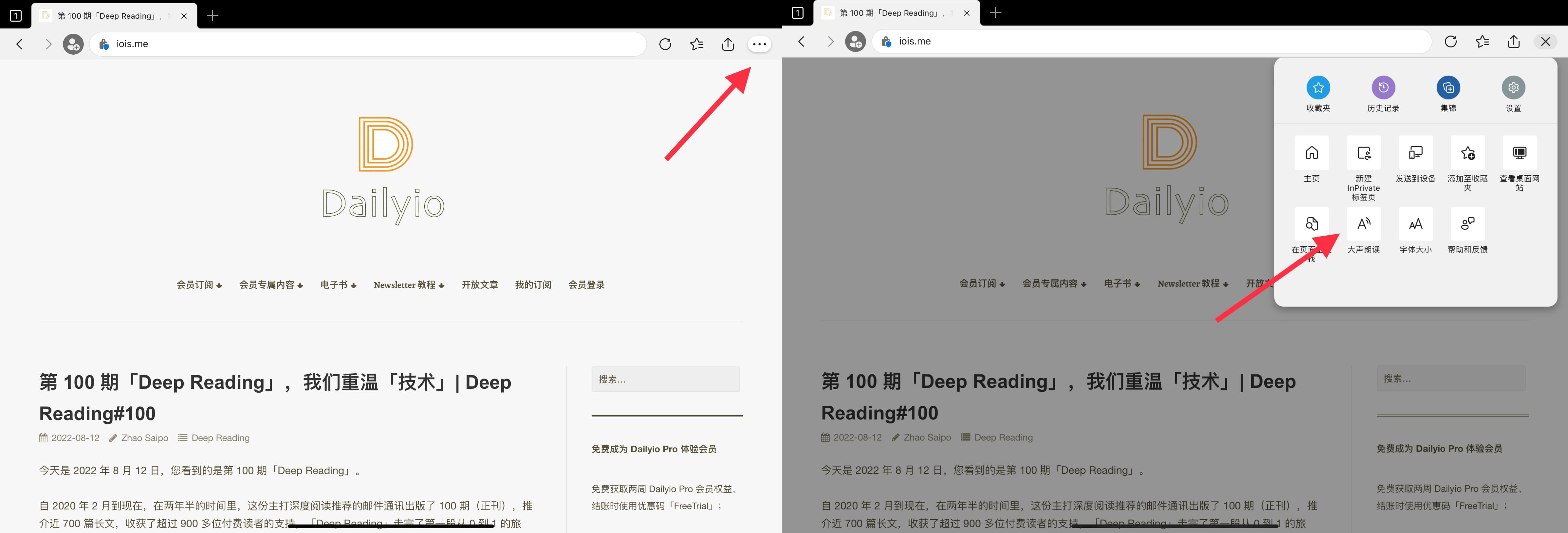
在 Edge 里开启「大声朗读」非常简单,如下图所示,打开任意网页,点击右上角的三个小黑点,找到「大声朗读」功能:

img

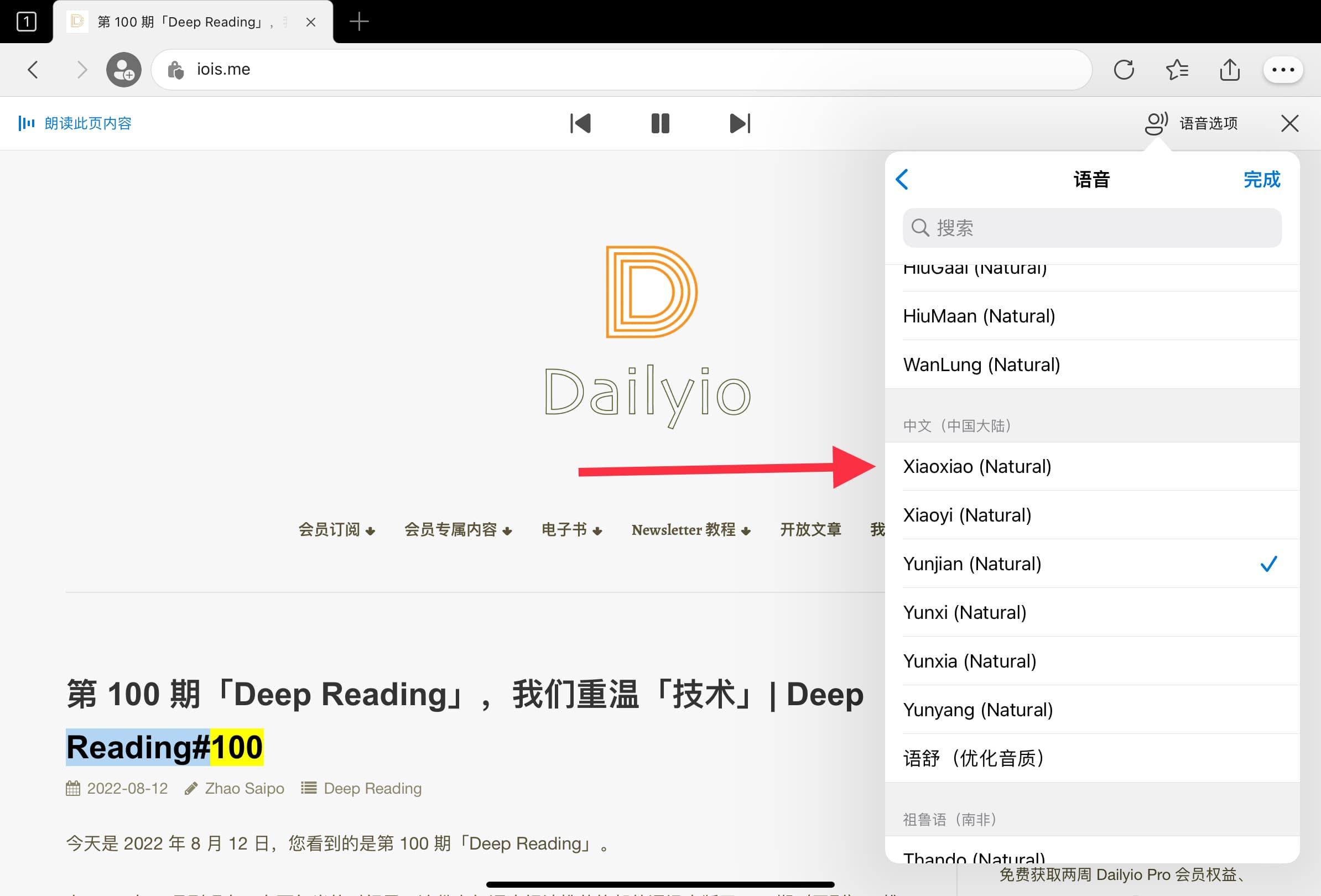
你可以根据自己的喜好,灵活调整不同的朗读声音。

img

我一直认为,在面向消费者的文本转语音领域,微软这套引擎最具可用性,其中的中文朗读能力好于任何一个海外巨头的产品,丝毫不弱于讯飞、百度等中国公司。

你可以在 App Store 免费下载或更新微软 Edge 浏览器。

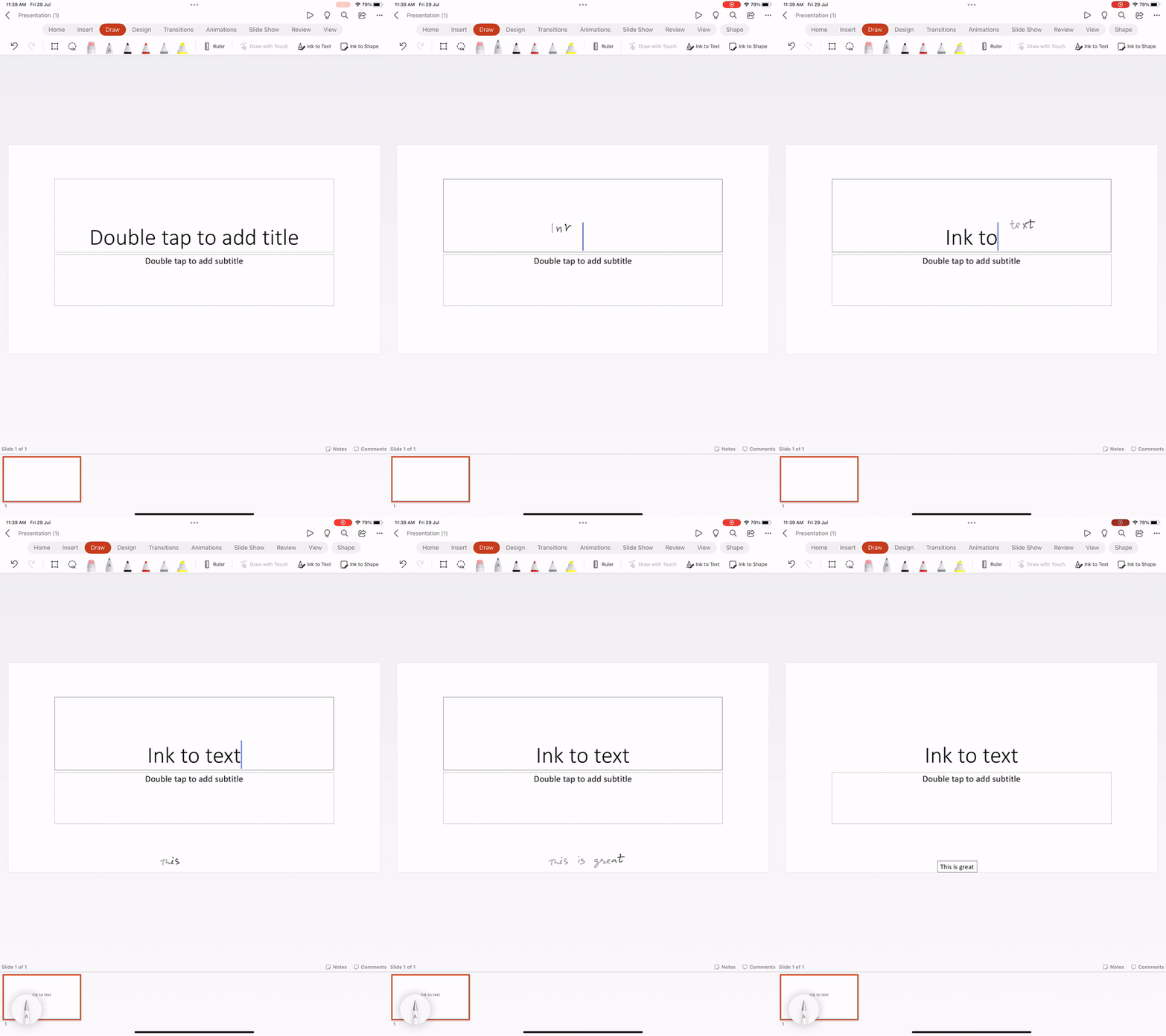
微软 Office 办公套件即将支持 Apple Pencil 的随手写功能。目前微软 Ofiice 产品的测试版本已经增加了这个功能,预计将很快发布正式版本。

「随手写」功能最早出现在 2020 年的 iPadOS 14 上,打开「设置—-Apple Pencil」,拉到底部,勾选「随手写」,如下图所示:

img

这个特性可以让用户在任意输入界面手写文字,并实时转为文字,目前 iPadOS 生态里的绝大多数的文本类应用都支持了该特性。

微软允许用户在 iPad 平台免费预览 Office 文档,但如果要编辑某个文档,则需要订阅微软 365(原 Office 365),个人版本的价格为 398 元/年,相应的订阅介绍可参见官网

网络调试工具 Surge 更新,这个版本虽然叫做 5.0,但功能上的变化并不大,更多还是 UI 的调整与优化。

Surge 的用途很多,用户既可以将其作为代理服务器的管理工具,还能借助其对 JS 脚本的支持,运行某些复杂的脚本。

现在的 Surge 采用「功能更新制」,如果你之前没有买过该应用,需要首年以 49.99 美元购买之前所有的功能,然后每年 14.99 美元订阅新功能。

系统·发现

尝试使用 iCloud 共享照片图库

苹果近几年的系统更新,一方面围绕不同设备之间的整合,另一方面是强化用户之间的协作与共享,iOS/iPadOS 16 的 iCloud 共享照片图库就属于后者。

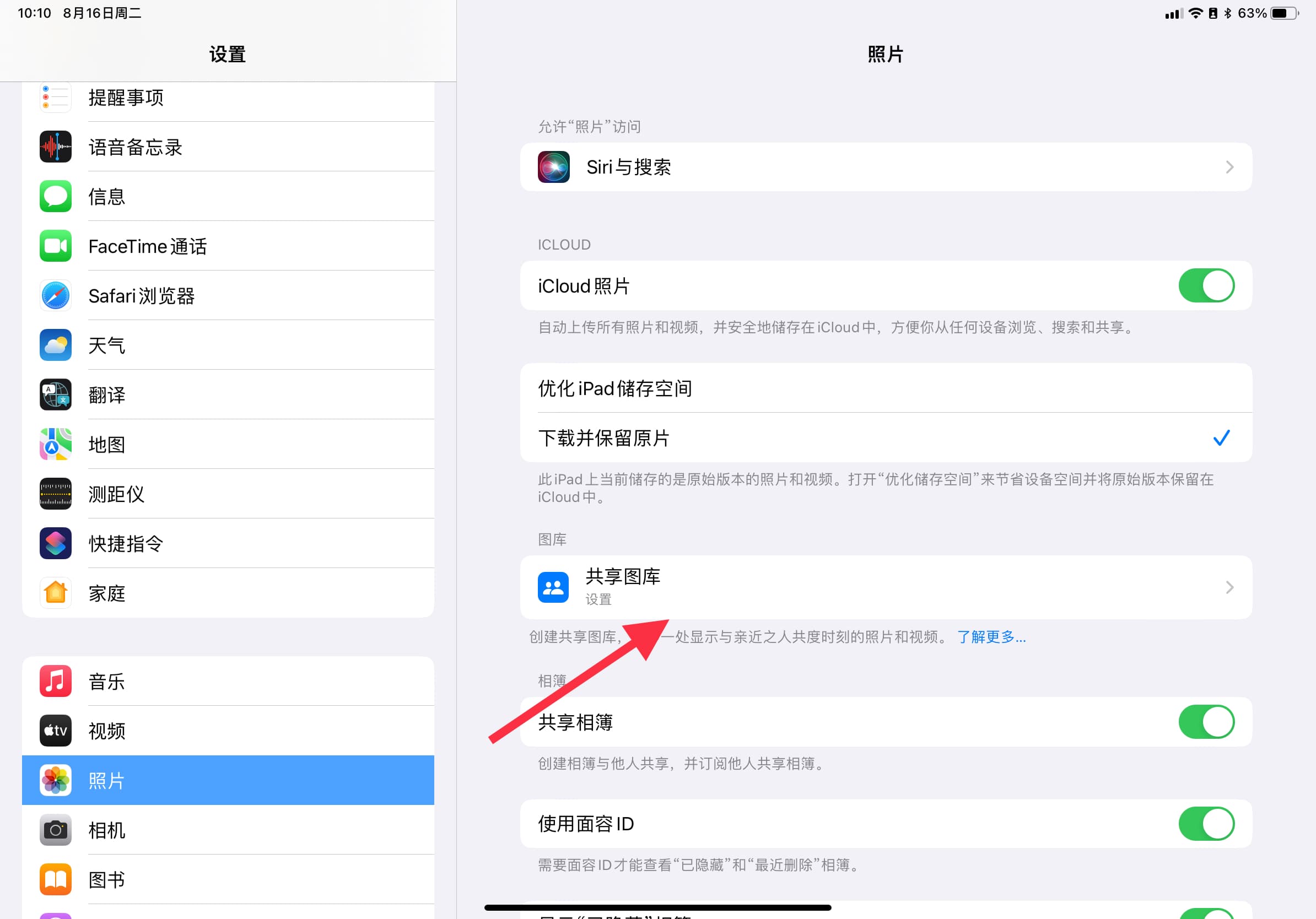
目前这个功能已经在 Beta 测试版上开放,用户需要首先更新到系统最新测试版本,然后打开设备「设置」,在「照片」里找到「共享图库」,点击开始设置:

img

目前整个设置过程的要点包括:

  • 图库参与者最多支持 5 个人,连同创建者,一共六个人,这也和苹果 iCloud 家庭套餐的人数限制一样;
  • 图库所有者与参与者的权限一致,都可以添加、编辑、删除照片;
  • 每个参与者可灵活选择哪些照片/视频添加到共享图库,可根据人物/日期选取,或者手动添加;
  • 苹果允许用户直接在「相机」拍摄界面将拍摄的照片添加到「共享图库」;

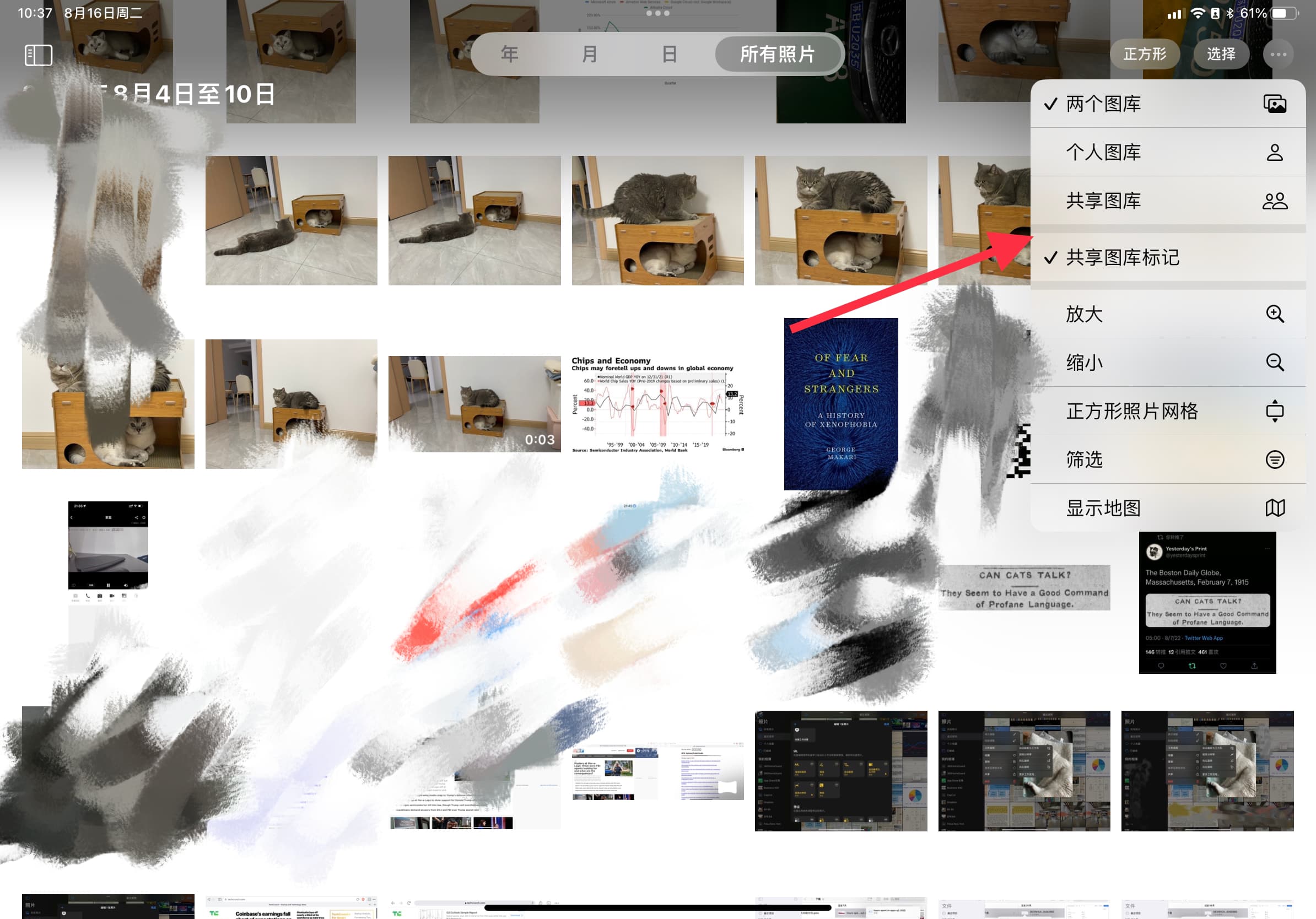
设置完毕后,用户可在「照片」应用切换不同「图库」:

img

需要提醒一点,目前「iCloud 共享照片图库」无法邀请还处在 iOS 15 正式版本的用户,这就需要等等下月苹果正式发布 iOS /iPadOS16 了。

苹果·业界

Bloomberg 记者 Mark Gurman 继续关注苹果的广告业务,目前广告部门每年为苹果贡献 40 亿美元的收入,但苹果内部希望将这个数字翻倍,这也意味着,苹果需要在更多的应用程序里展示广告,比如地图、图书、播客等应用程序,未来这些应用或许会成为苹果广告的重要展示舞台。

这听起来很像是「美国的小米」。

WSJ 披露了一则苹果与 Meta(Facebook)的「旧闻」,苹果曾希望与 Meta 合作,创建一个付费版本且无任何广告的「Facebook 应用」,其收入由两家公司共同分成,但双方并没有就此达成一致,随后的故事里,苹果与 Meta 在公开场合互相指责隐私政策。

一位 Twitter 用户对此的点评很到位:所谓「隐私战争」,不过是一场「金钱战争」罢了

Google 本周正式向 Pixel 手机用户推送了 Android 13,这比此前两年的更新都要提早一个月,包括 Pixel 4 在内的多款机型都会获得更新,你可以在这里详细查看支持的设备。

多家媒体称,苹果正在推行新的「返回办公室计划」,9 月开始,Bloomberg 表示,苹果要求员工必须每周二和周四在办公室工作,然后各个团队再根据实际情况增加一天的办公室工作,The Verge 获得一份苹果内部的备忘录显示,员工将能够每周远程工作两天,每年最多远程工作四周。

以上就是本期「iPad Power User」的全部内容,再次感谢您的支持,有任何问题或建议,欢迎写邮件给我:zhaosaipo@gmail.com 

这封邮件是 Dailyio 的付费邮件,但我欢迎您将这封邮件转发
给您身边关注 iPad 生产力的朋友。并希望您向更多人推荐「iPad Power User」。
更新您的邮箱信息
查看网页版本
点击这里退订