Issue #078 2021-05-10

本期导读:

  • 应用:详解 GoodNotes 的「元素」功能;

  • 更新:截图工具 Picsew、流媒体应用 Spotify 以及飞书文档的更新;

  • 发现:iPadOS 上的免费本地终端 iSH;

  • 流程:现代数字笔记指南(11):自定义 Tiddlywiki;

  • 苹果:苹果 与 Epic 第一周庭审里的历史邮件、苹果如何做收购;

  • 业界:Zoom 被发现拥有独家相机 API、苹果设备的配件市场;

感谢订阅「iPad Power User」,接下来进入正文 👇。

应用·发现


应用

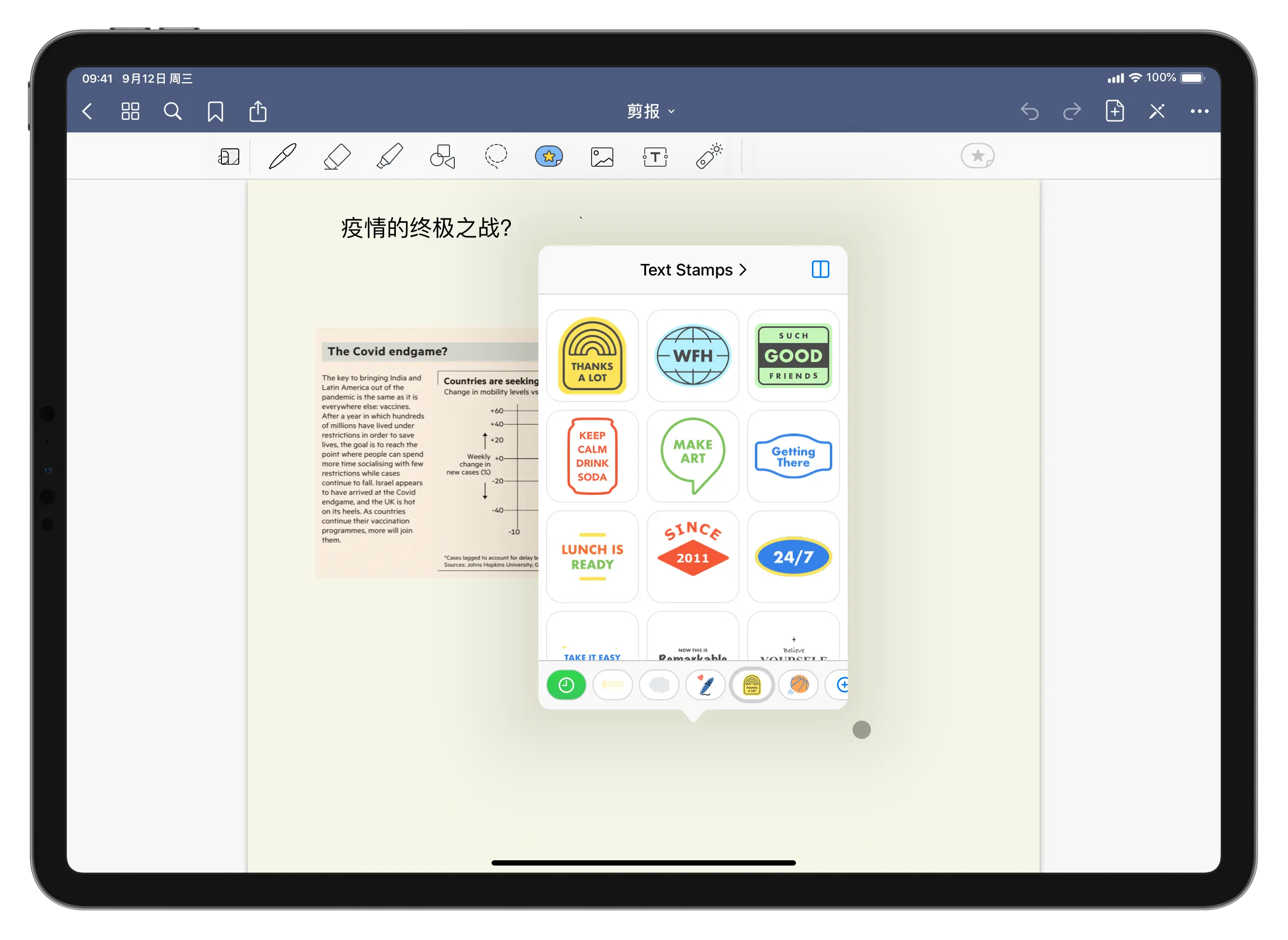
GoodNotes 新增加「元素」功能。所谓「元素」就是一组诸如贴纸、固定形状的图形等,这也是用户在记录笔记时会经常用到的一些图形,下图展示了 GoodNotes 内置的一组「元素」:

img

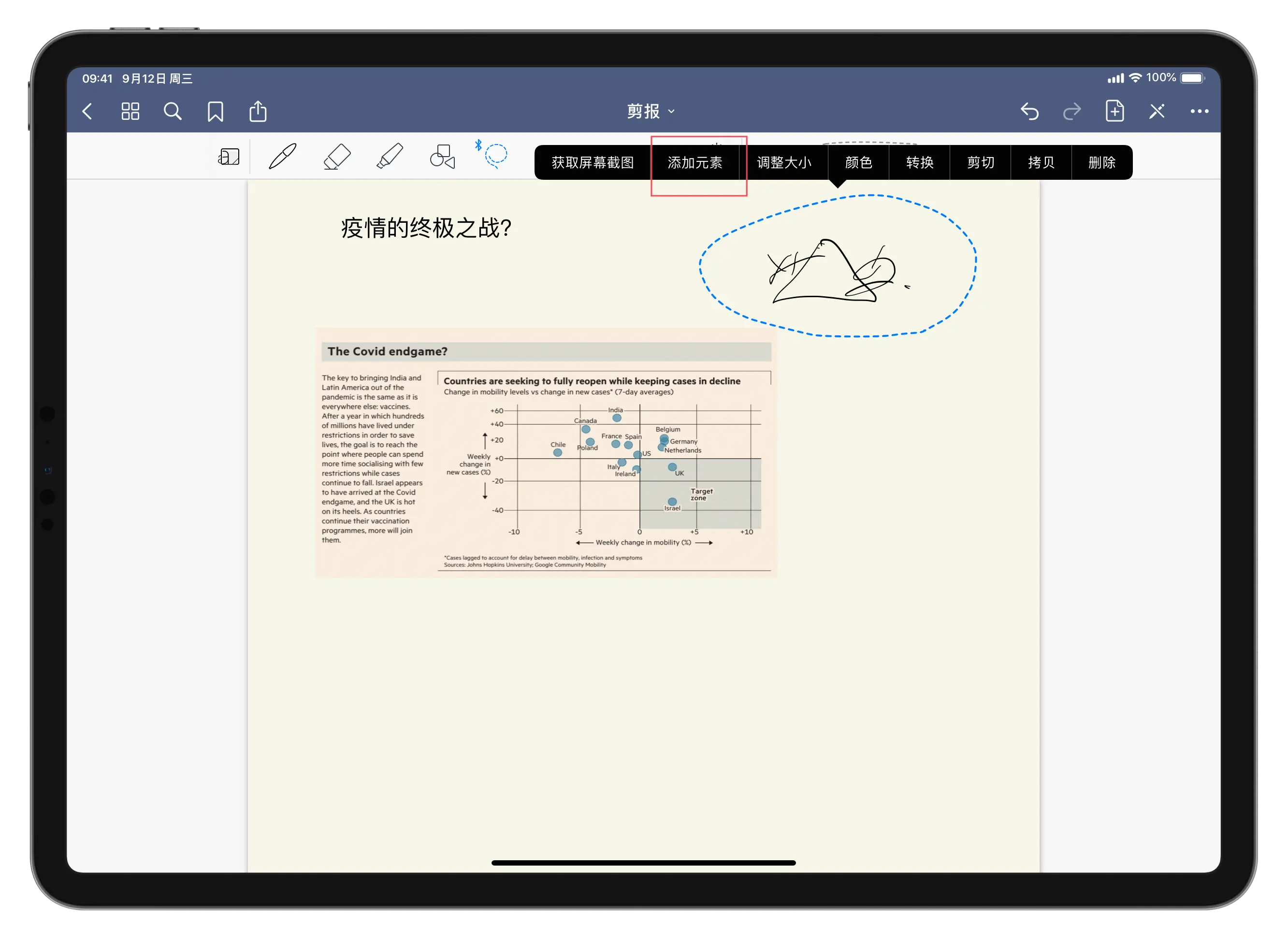
与此同时,用户也可以自定义元素,比如自己画了一个图形,利用套索工具将其勾选,然后长按之后在跳出的菜单里选择「添加元素」。

img

另外,诸如图片或者相册里的照片都可以成为元素。

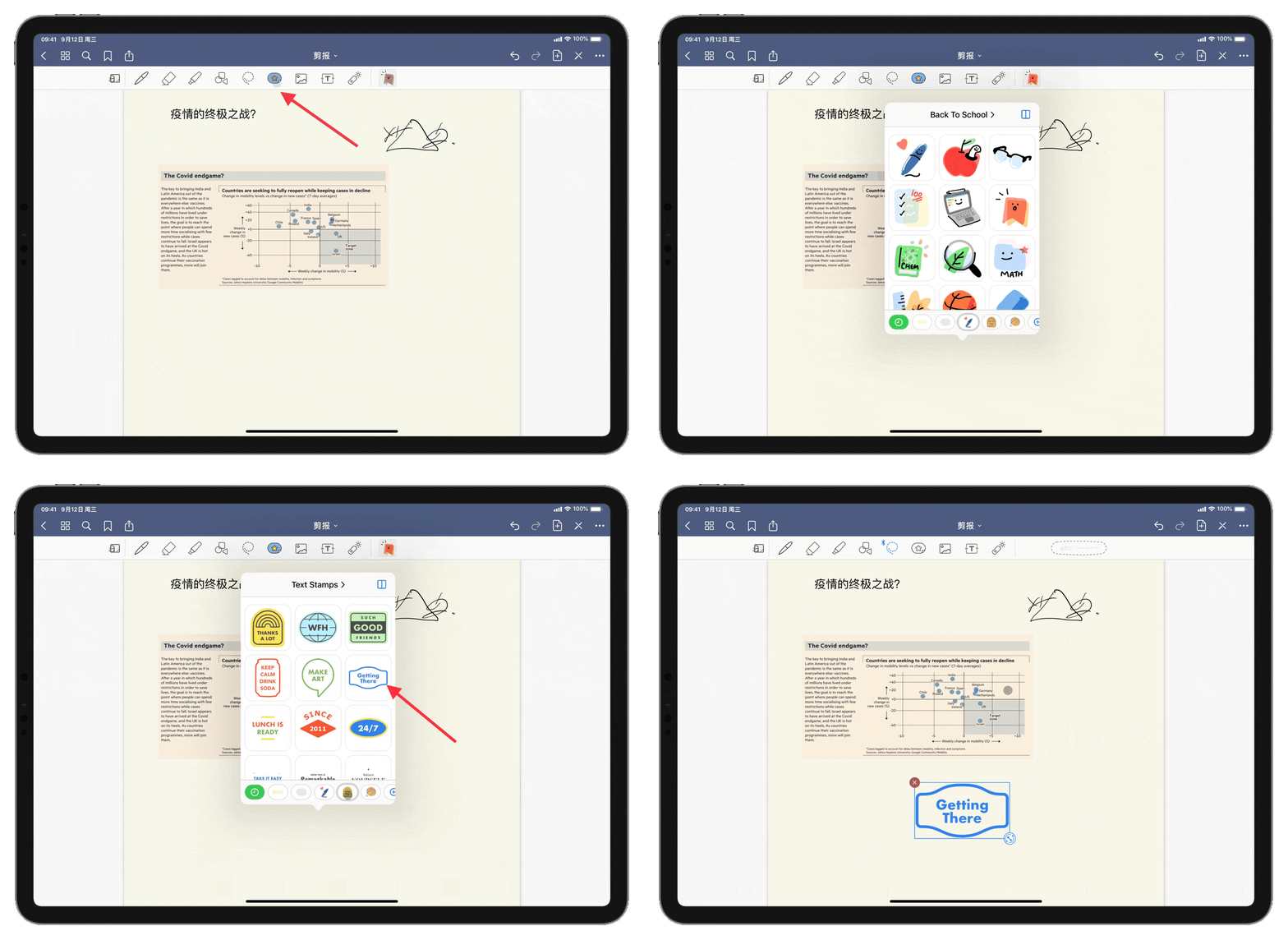
用户可以随时在页面上添加元素,如下图演示的这样,点击「元素」,选择自己需要的某个图形或样式,点按即可。

img

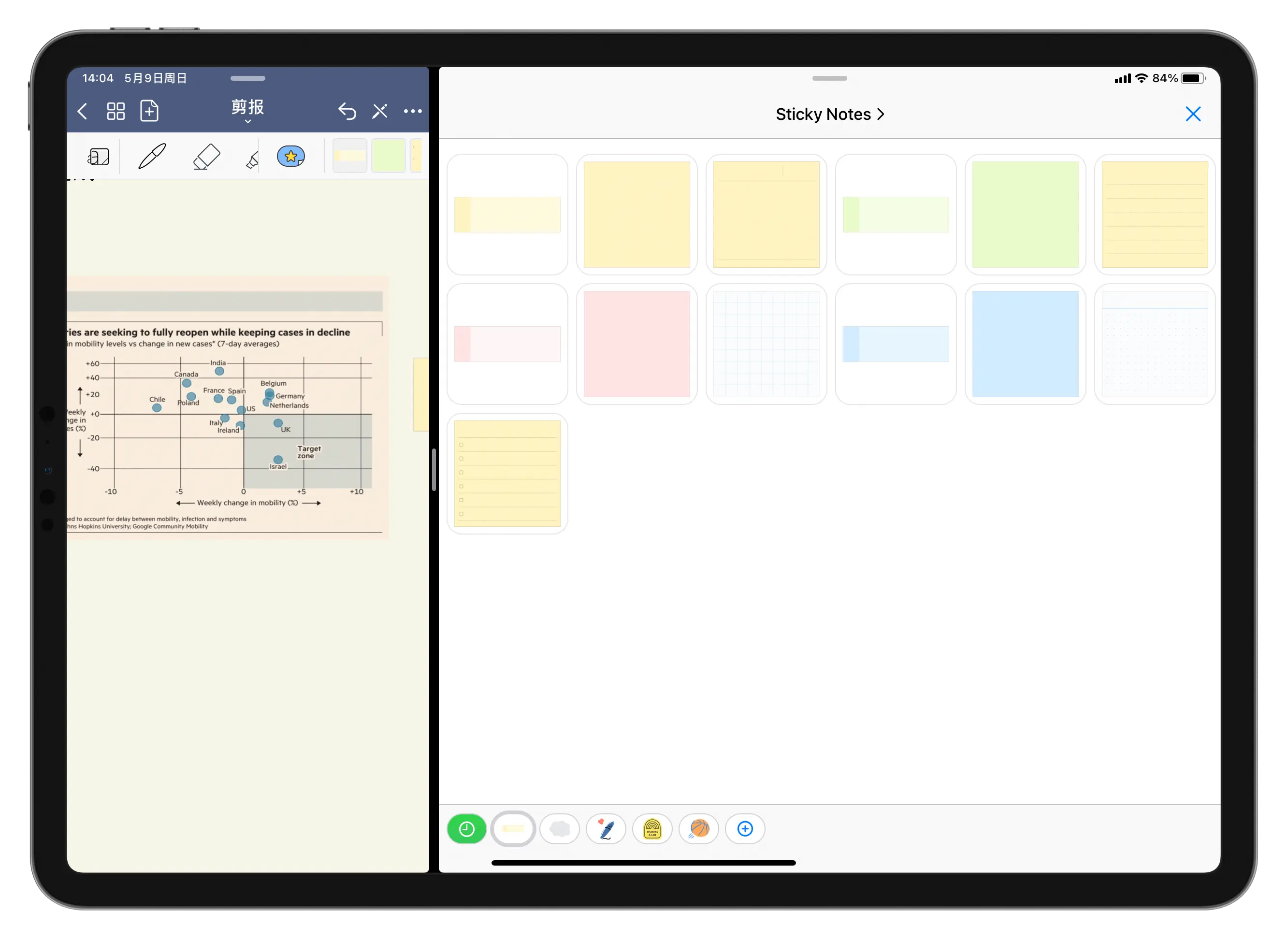
值得一提的是,GoodNotes 的「元素」里还有「固定便签纸」,如下图所示,用户可以结合自己的需求,将这些不同颜色、样式的便签「贴」到笔记里,非常方便。

img

我个人觉得,「元素」赋予笔记更多灵活性,它不像模版那样「死板」,满足了不同用户对于个性化手写笔记的需求。如果你喜欢 GoodNotes 的这个功能,可以在 App Store 购买这款应用,目前售价为 7.99 美元。


更新

汇总一批近期值得关注的应用更新。

截图处理工具 Picsew 更新,支持 iPhone 12 系列的紫色外壳和 Apple Watch 6 的外壳等,你可以在 App Store 更新这款应用。

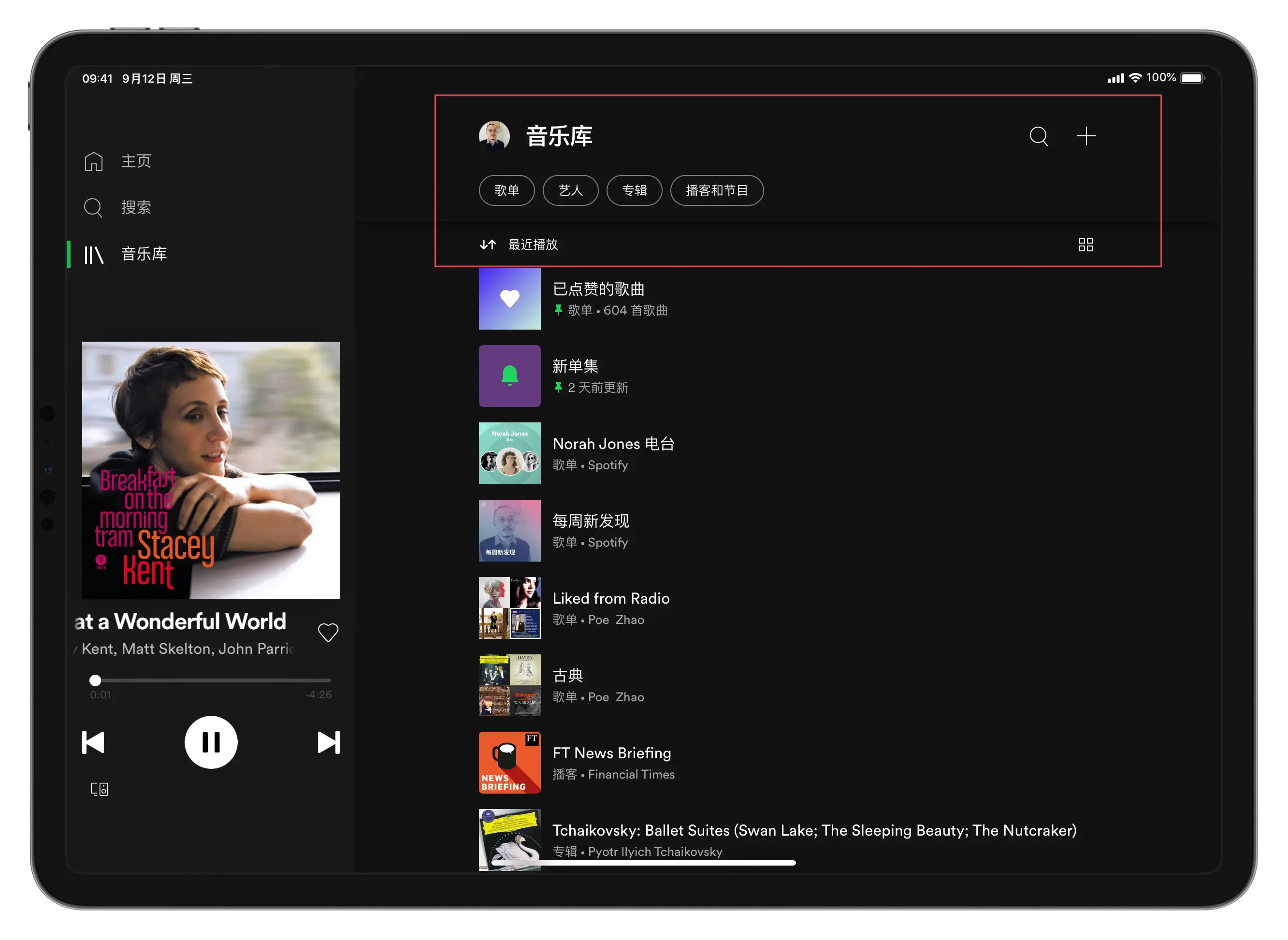
流媒体服务 Spotify 更新音乐库 UI,如下图所示,新的设计能够提升用户检索自己之前点赞或收藏歌曲/歌单的速度。

img

你可以在 App Store 免费下载或更新 Spotify。

飞书文档增加表格产品里的附件支持,目前文书文档「寄存」在飞书应用里,新增加的这个功能进一步增强了飞书表格产品的基础能力。你可以在 App Store 免费下载或更新飞书。


发现

iPadOS 上免费的本地终端应用 iSH

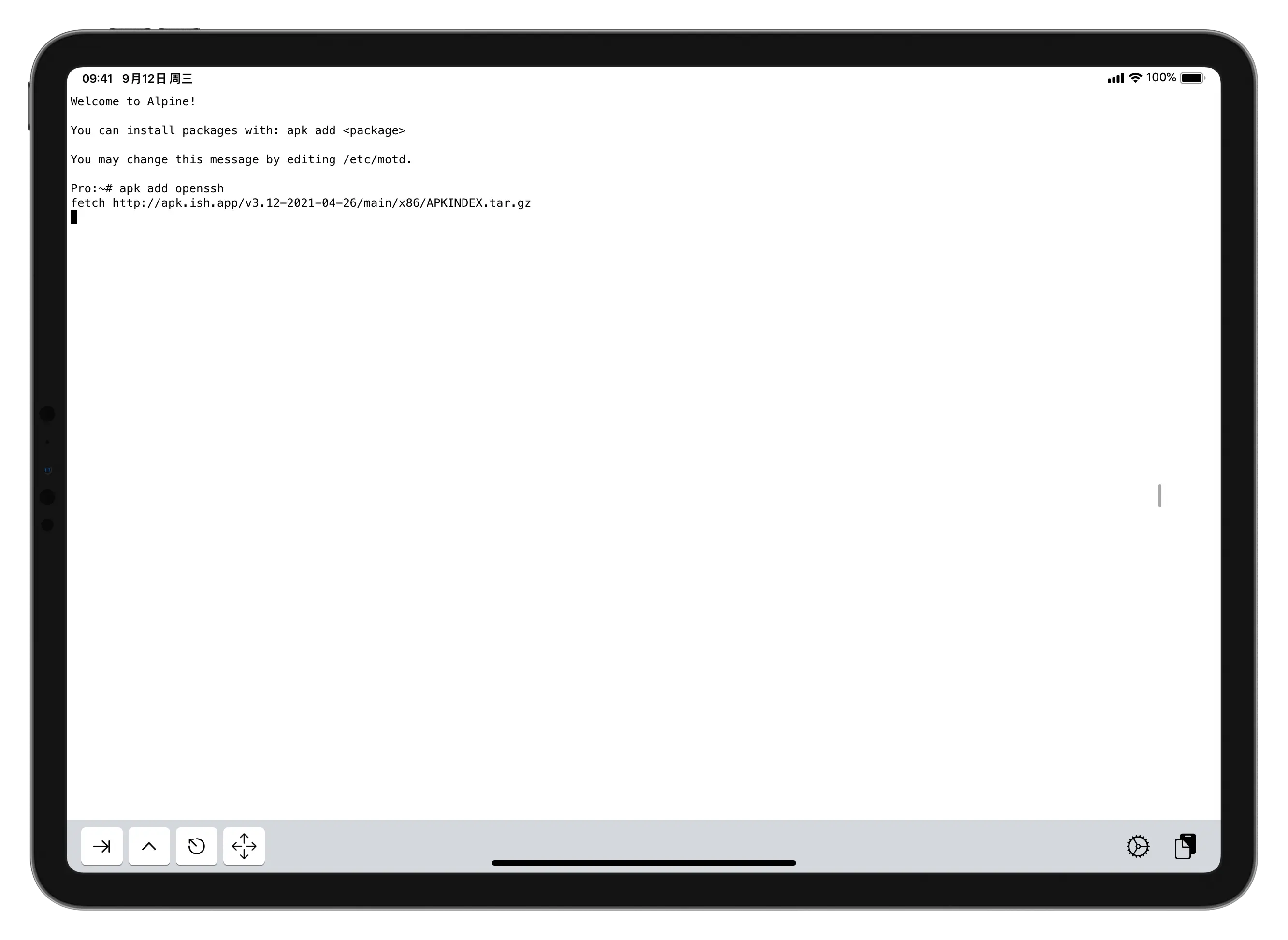
iSH 是一款非常强大的应用,你可以将其看作是「将 Linux 装进 iPadOS/iOS」的应用,现在我基本上把它当在 iPadOS 的本地终端,用来快速连接服务器或测试本地网络情况,打开 iSH,输入以下代码:apk add openssh

img

待安装完成后,以后可以通过类似「ssh root@ip 地址 -端口号」的形式快速登录服务器,当然这是最简单也是最不安全的 SSH 访问形式,开发者在这里提供了更安全的建议。

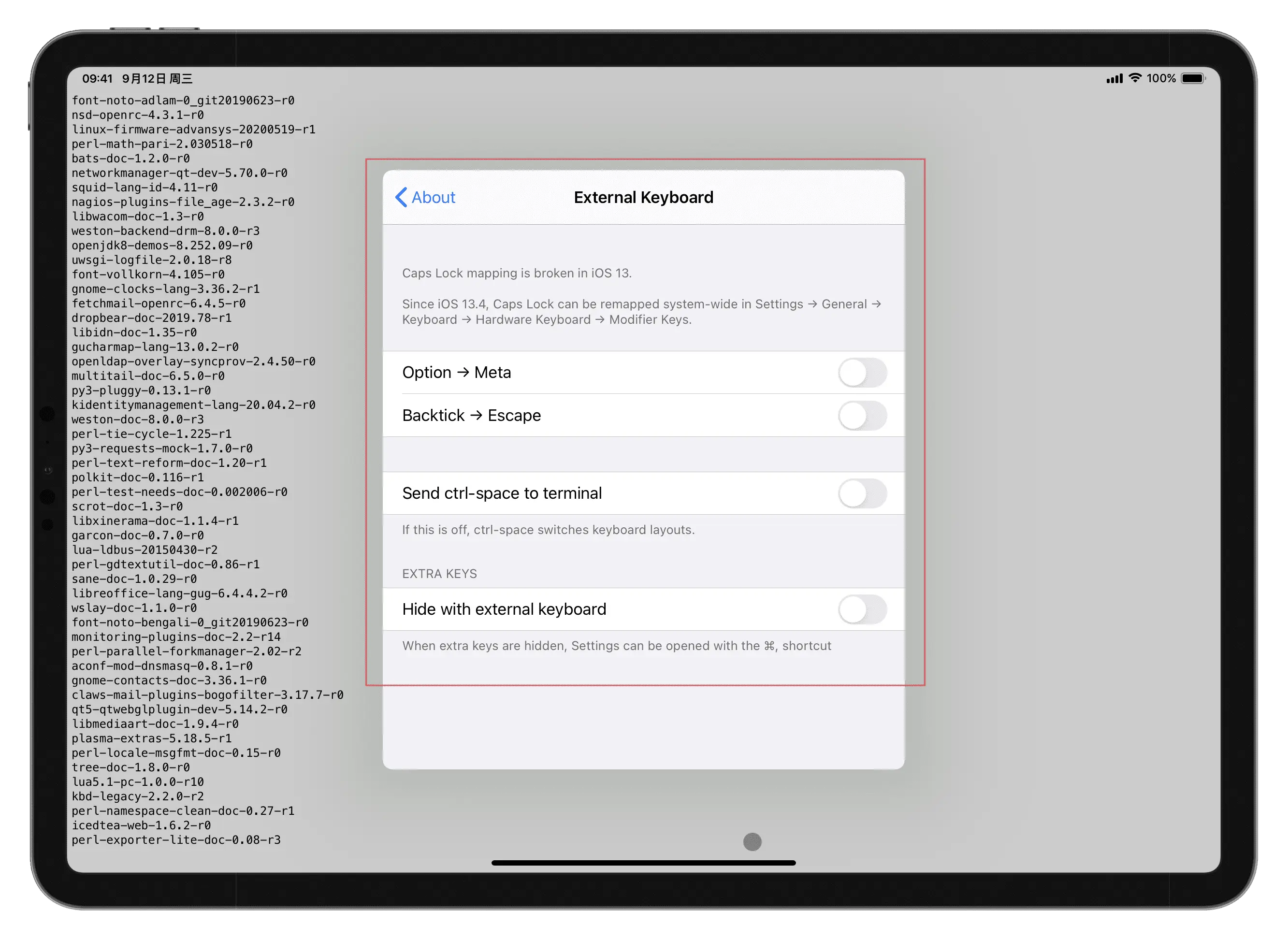
值得一提的是,iSH 对于 iPad 外置键盘提供了专门的支持,如果需要 Esc 键,可以在该应用的设置里修改键位,如下图所示:

img

你可以在 App Store 免费下载 iSH。

洞察·流程


现代数字笔记指南(11):自定义 Tiddlywiki

关于 Tiddlywiki 的使用,「iPad Power User」已经推出了三期内容:

而从今年 3 月开始,电子书「iPad Pro 生产力指南」也被「Tiddlywiki 化」,V2.6 和 V2.7 两个版本都基于 Tiddlywiki 构建,如果你还没来得及翻看这本电子书,可以通过以下方式获取 V2.7 版本:

本期的「iPad Power User」,我会梳理自己近两年使用 Tiddlywiki 过程中一些自定义功能与 UI 层面的内容,请注意,这不是 Tiddlywiki 的「标准用法」,事实上也没有所谓「标准用法」,这里更多展示的是一种可能性——一种用户可以根据自身需求定制 Tiddlywiki 功能的可能性。

本期的所有操作演示都是通过 Quine 2 实现,这也是 iPadOS/iOS 上唯一可以编辑 Tiddlywiki 的应用,你可以在 App Store 购买,售价 4.99 美元。

1.自定义主题

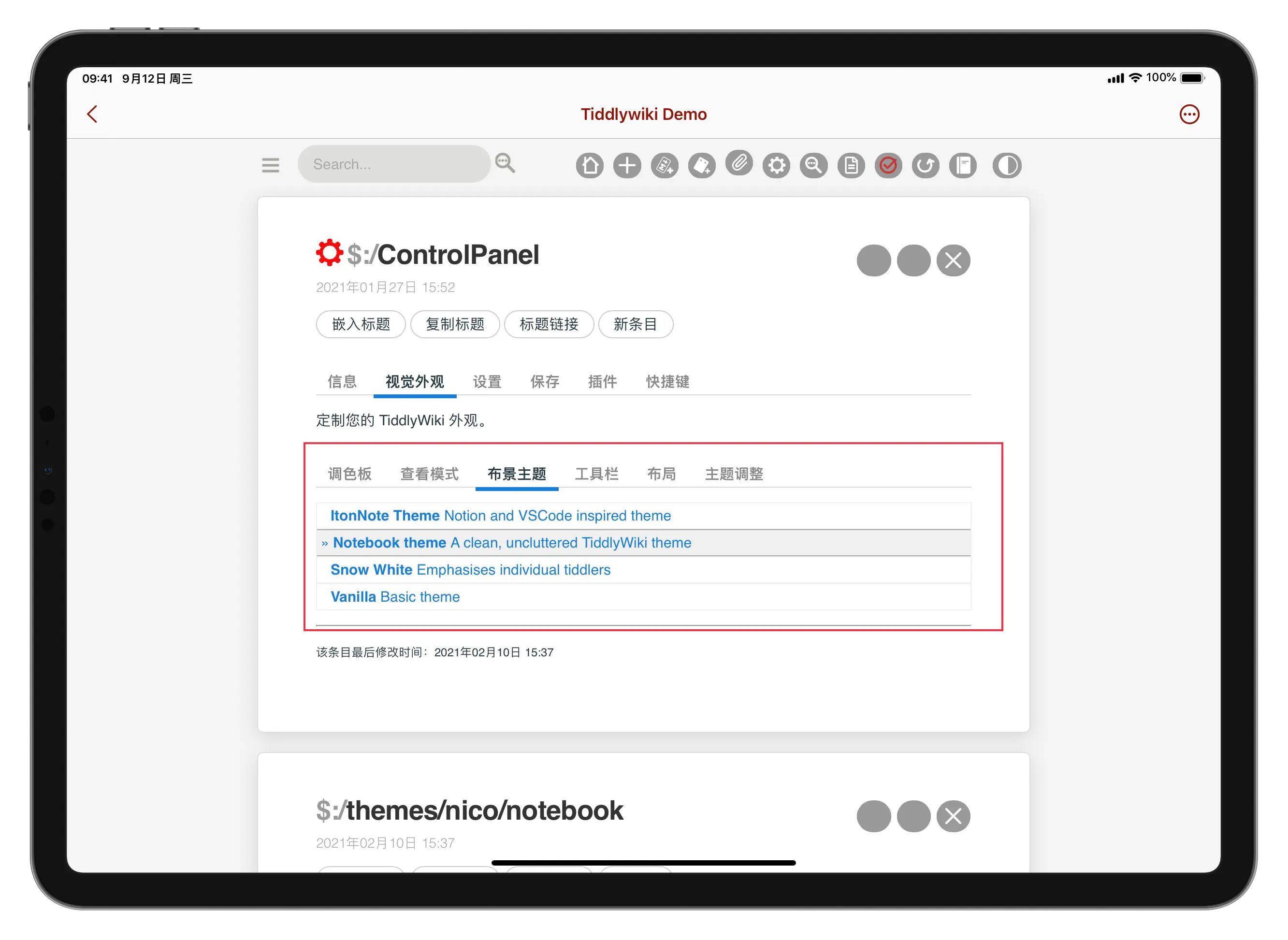
Tiddlywiki 官方提供了若干个主题,用户可以在「控制台」以「获取更多插件」的形式查看或下载,如下图所示:
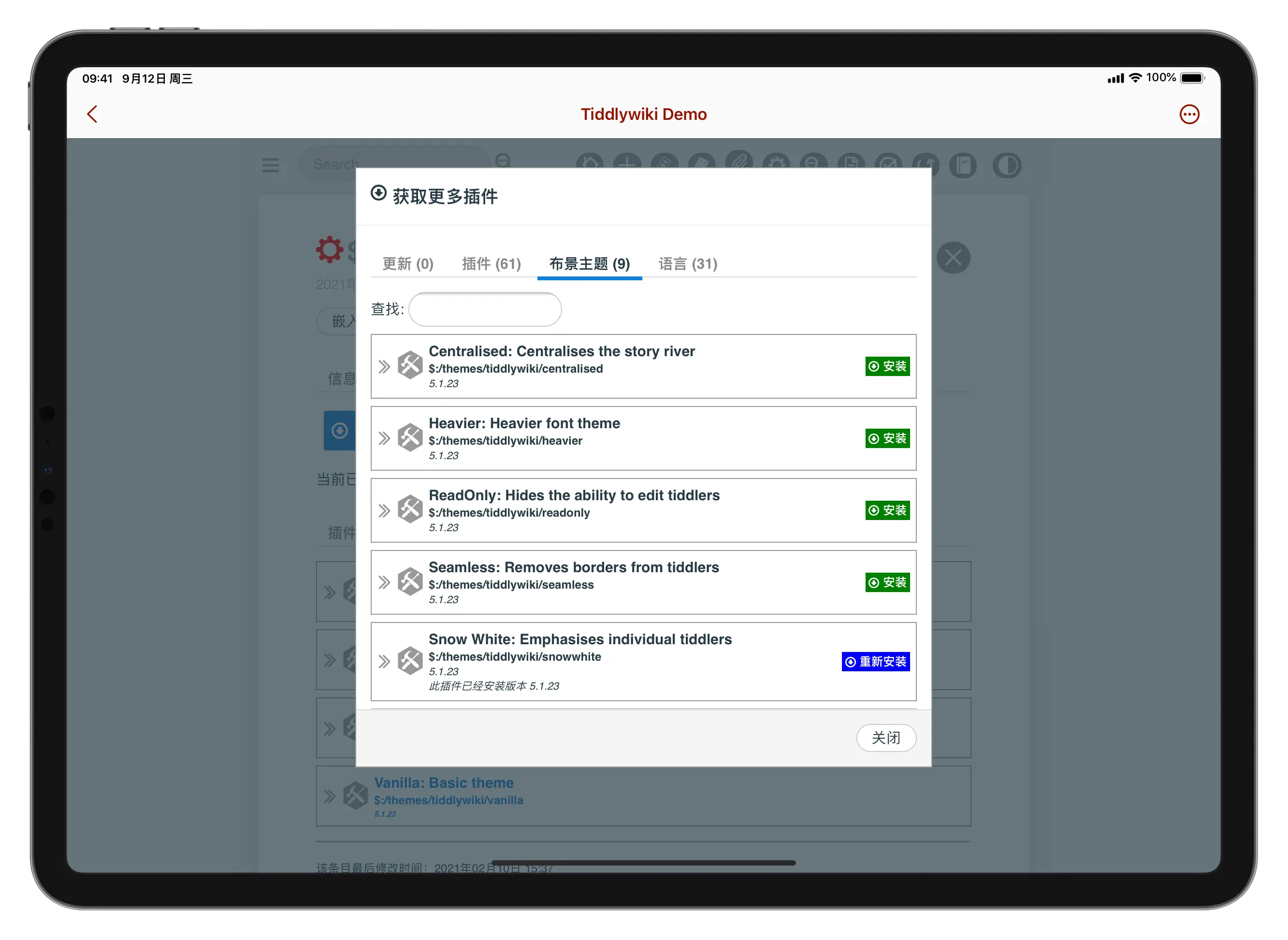
img

使用过程中你可能会发现,官方主题的差别并不大,如果你想尝试更多不同风格的主题,NESS Labs 的这篇文章汇总了五个主题,其中我个人比较喜欢 Mono。

另外,我最近一直在使用的是一款名叫「Notebook」的主题,整体设计简约大气,默认隐藏侧边栏,能够最大限度展示条目主题内容,还有暗色模式,感兴趣的朋友可以通过这里进一步了解。

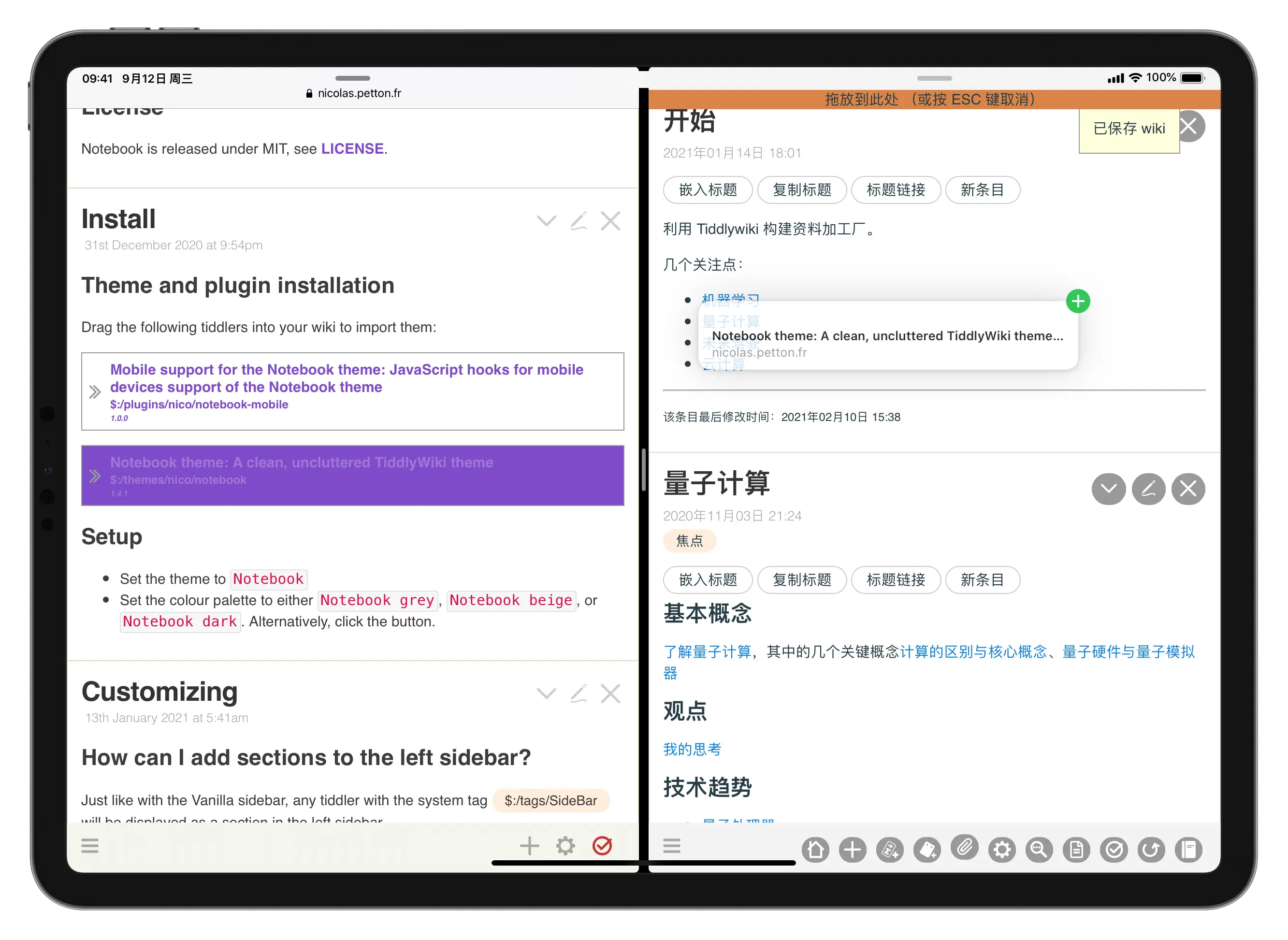
在 Tiddlywiki 里安装主题非常简单,只需将主题条目拖拽到自己的 Tiddlywiki 文件里即可,下图左侧是 Notebook 主题的网页,右侧是我在 Quine 2 运行的一个 Tiddlywiki 文件,拖拽即可完成主题安装。
img

安装完成后,通过「控制台」找到「视觉外观」,点按即可更换主题。

img

2.自定义侧边栏(Sidebar)

在我看来,侧边栏(Sidebar)更像是一个快捷功能入口,默认的侧边栏包括:

  • 已开启的条目

  • 最近打开的条目

  • 工具

  • 更多

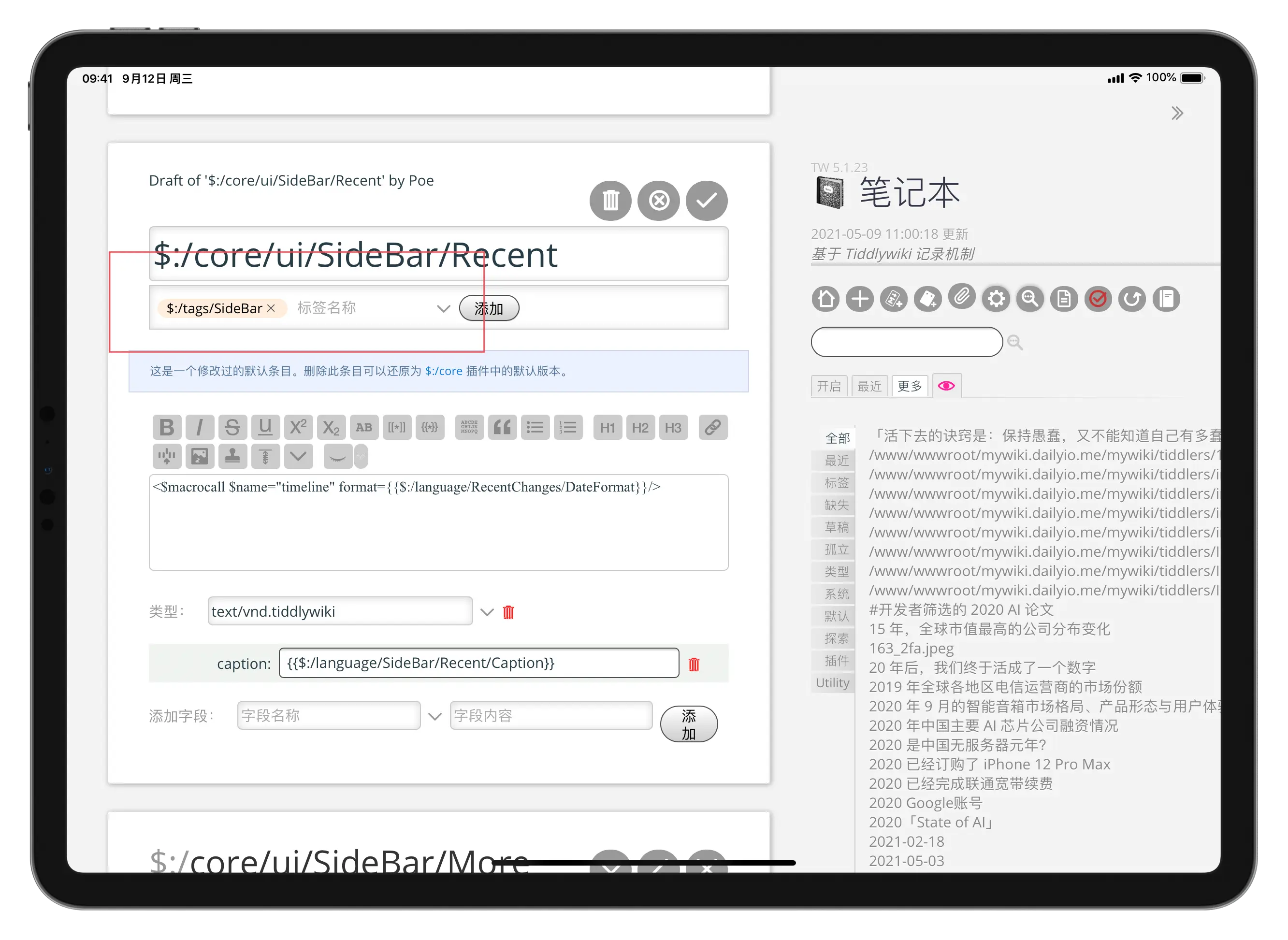
如果需要自定义侧边栏,比如不想显示最近打开的条目,可在 Tiddlywiki 高级搜索里搜索「$:/core/ui/SideBar/」,然后会看到一组以「$:/core/ui/SideBar」为标签的系统条目,而「最近打开」所对应的是「$:/core/ui/SideBar/Recent」,点按条目编辑,删掉「$:/tags/SideBar」后保存即可。
img

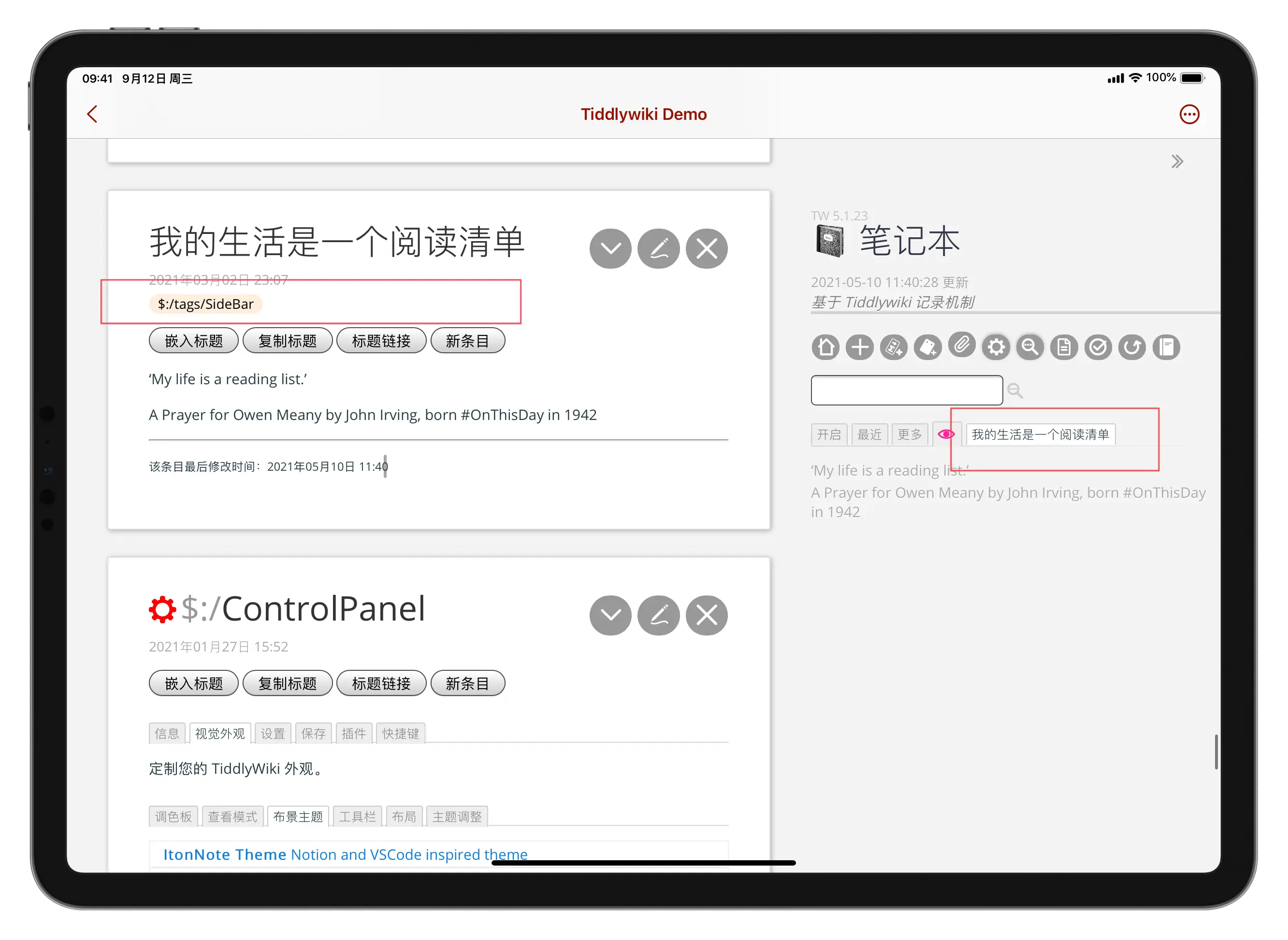
同理,如果想在侧边栏显示某个条目,也可以为这个条目添加「$:/tags/SideBar」标签,比如这样:
img

3.自定义条目创建时间和修订时间

默认状态下,Tiddlywiki 条目标题下面的时间是该条目的修订时间,需要注意的是,即便没有修订,仅仅打开编辑界面,Tiddlywiki 也会更新这个时间线,一旦条目过多或时间过久,很容易造成混乱。

所以我推荐各位自定义两个时间:

  • 条目创建时间

  • 条目最后一次修订时间

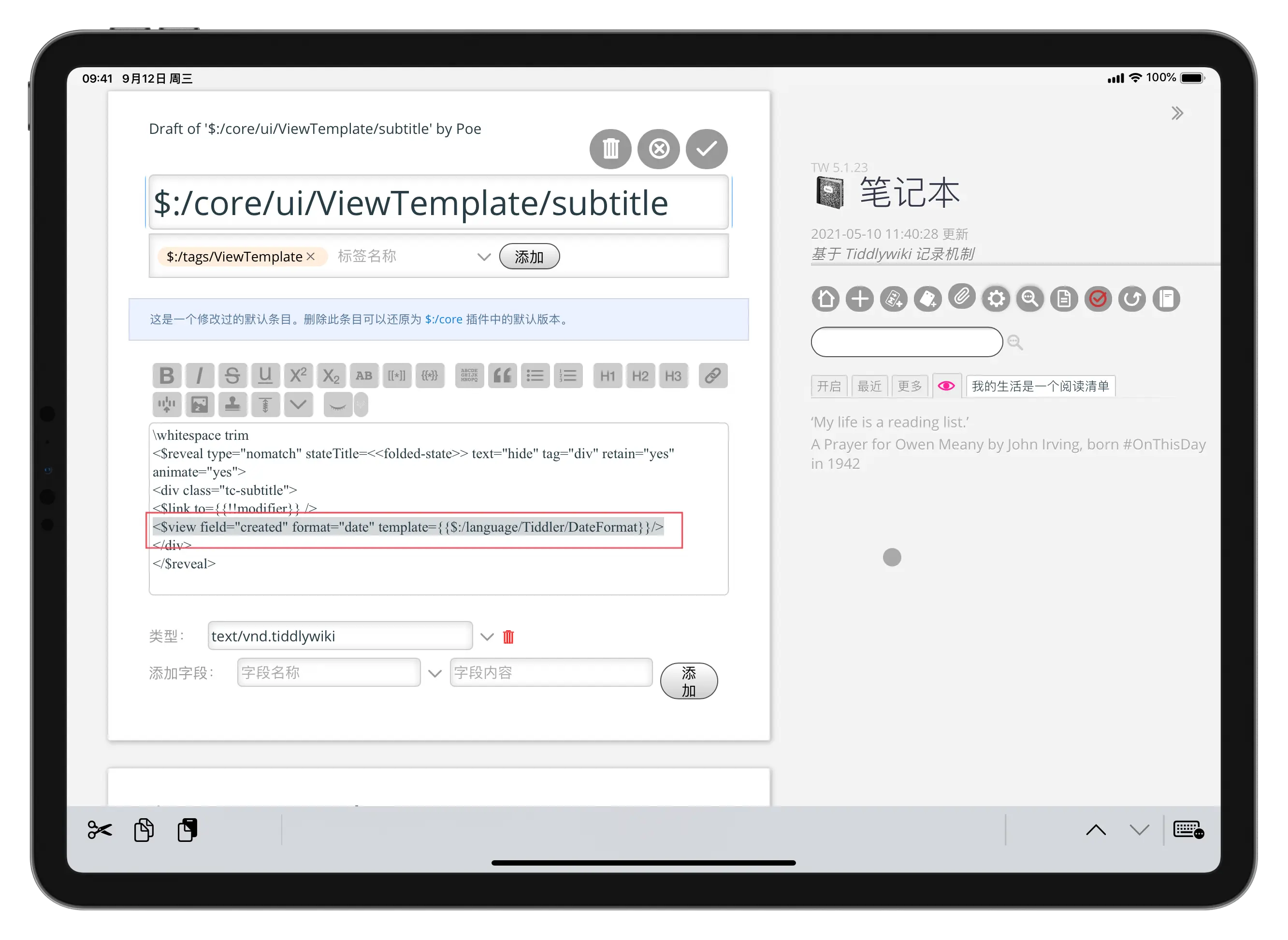
修改创建时间的方法,直接通过高级搜索框搜索「$:/core/ui/ViewTemplate/subtitle」,点按编辑界面,将:<$view field="modified" format="date" template=%24%3A/language/Tiddler/DateFormat/>
这一行的「modified」修改为「created」,如下图所示:
img

而条目修订时间,也就是上面修改的一行代码:

<$view field="modified" format="date" template=%24%3A/language/Tiddler/DateFormat/>

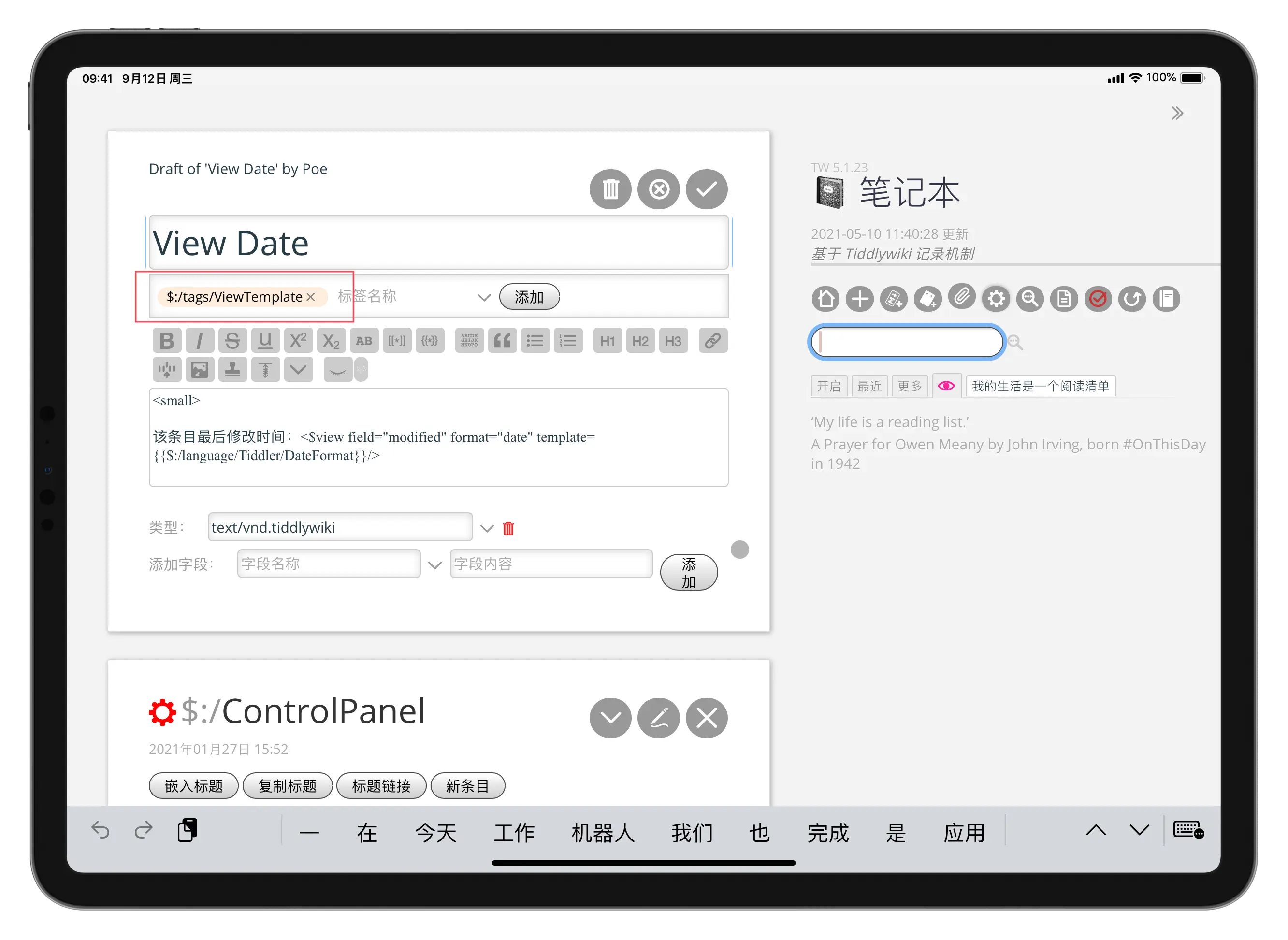
你可以将其放在任意一个条目里,保存后会自动显示时间。当然也可以将其放在 Tiddlywiki 的条目模板里。新建一个条目,标题任意,比如「View Date」,内容里包含上述代码,你也可以再添加其他内容,标签处请一定要添加「$:/tags/ViewTemplate」,这个标签定义的就是 Tiddlywiki 每个条目里的默认元素。
img

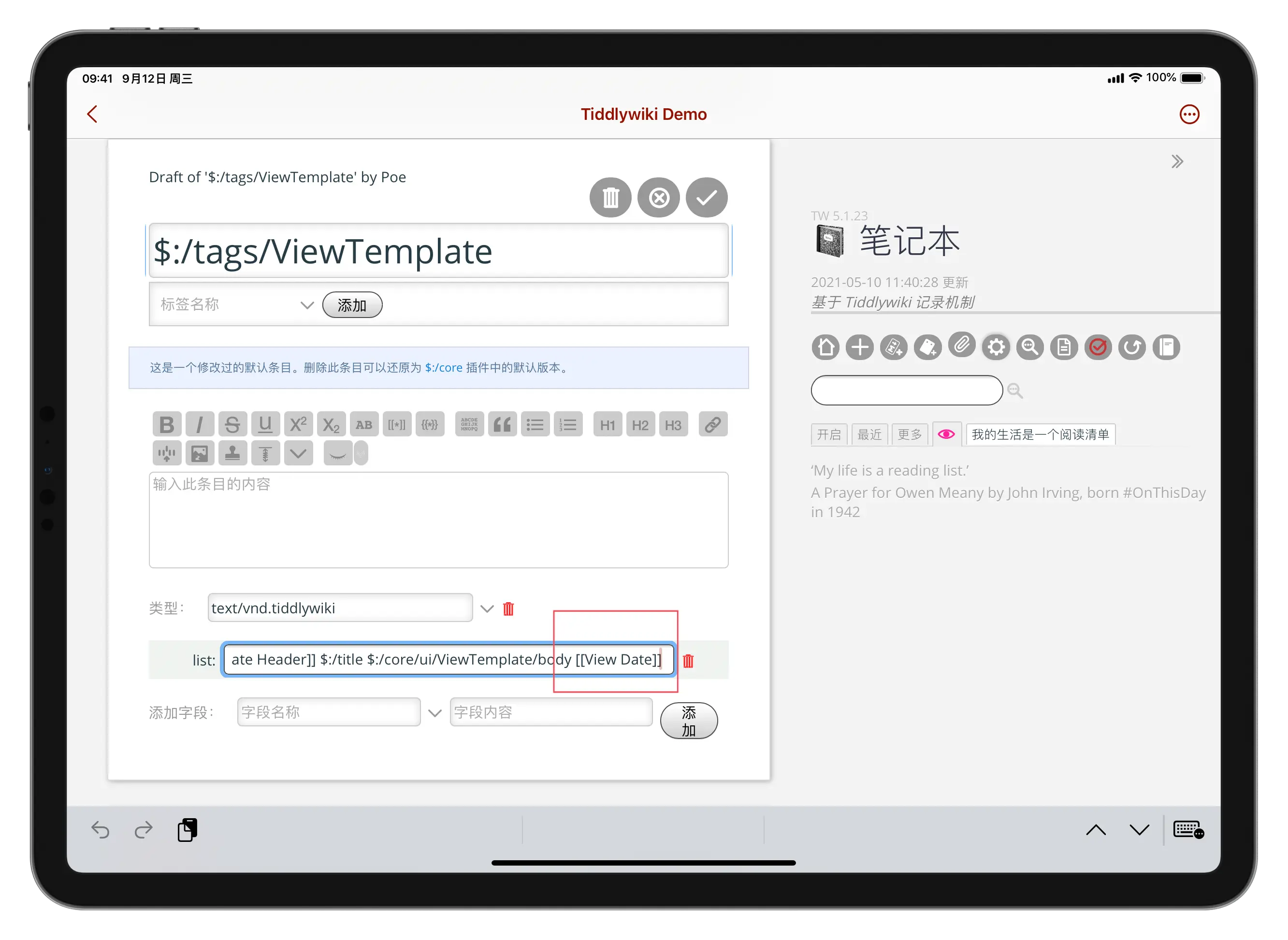
接下来,搜索「$:/tags/ViewTemplate」,编辑该条目,在「List」处,将「[[View Date]]」添加到任意位置,比如最后面,如下图:
img

这样就把条目修订时间加入到 Tiddlywiki 条目模版里,不仅适用于新建的条目,之前的历史条目也会显示出最后一次修订时间。

4.自定义目录

Tiddlywiki 主打的是非线性记录,猛一看似乎不能像 Evernote 那样拥有「笔记本组——笔记本」这样的等级结构,但利用灵活的标签机制,你依然可以构建出强大的等级结构,下图是电子书「iPad Pro 生产力指南」的目录:

img

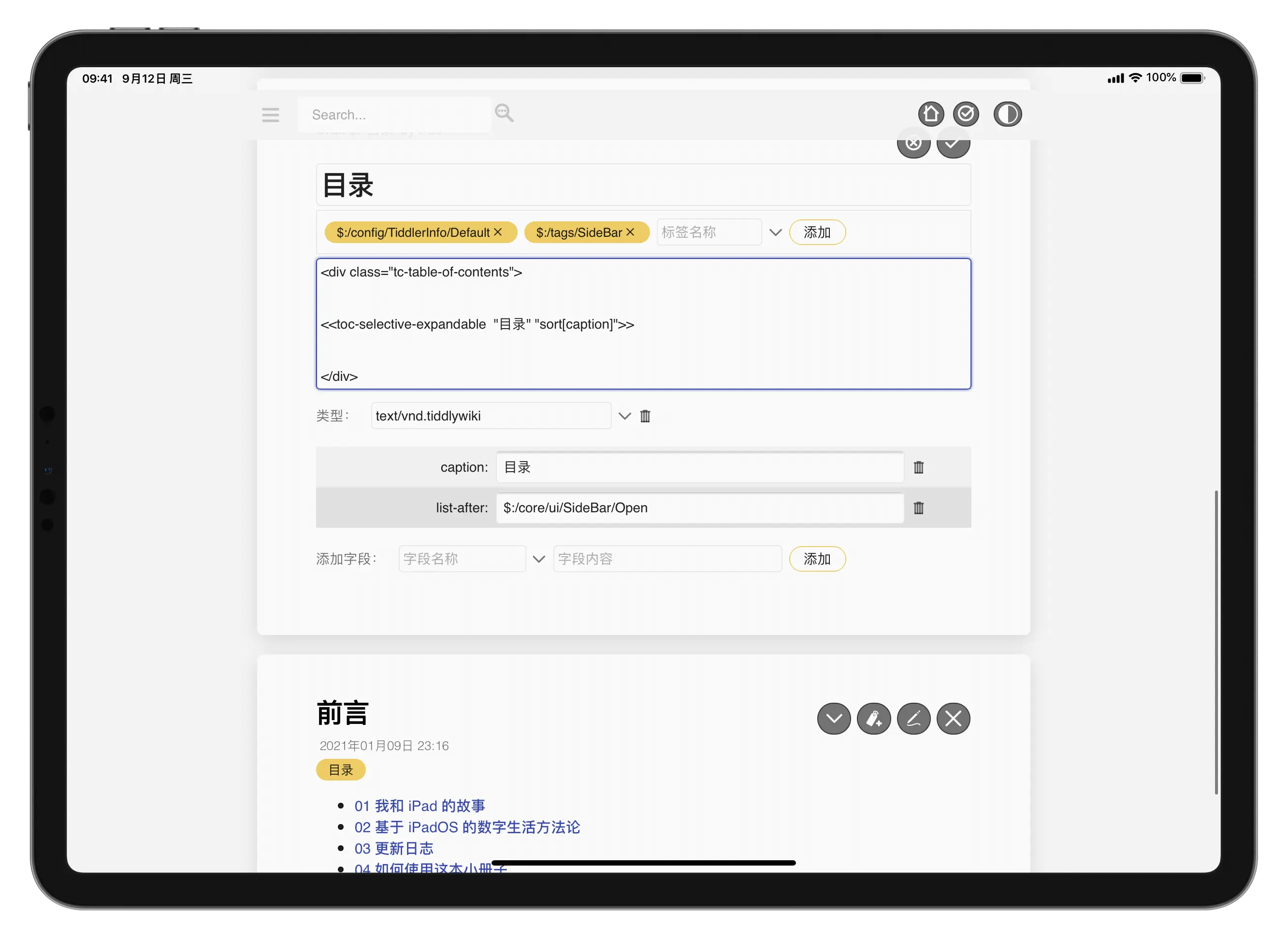
构建这样的显示形式需要借助标签,首先新建一个条目,标题任意,比如就叫「目录」,添加如下内容:

<>
img

这段代码简单来说就是定义了一个目录形式,并且是可以伸缩扩展的目录形式,其排序标准是「caption」参数,关于 Tiddlywiki 支持的目录形式,可参见其官方介绍,各位可根据需求调整相关参数。

接下来,我们来构建一级目录,以「前言」部分为例,只需在标签处添加「目录」即可,同样的方式,我们可以为「信息消费」、「信息加工」、「信息创造」等部分添加「目录」标签,构成了基本目录。

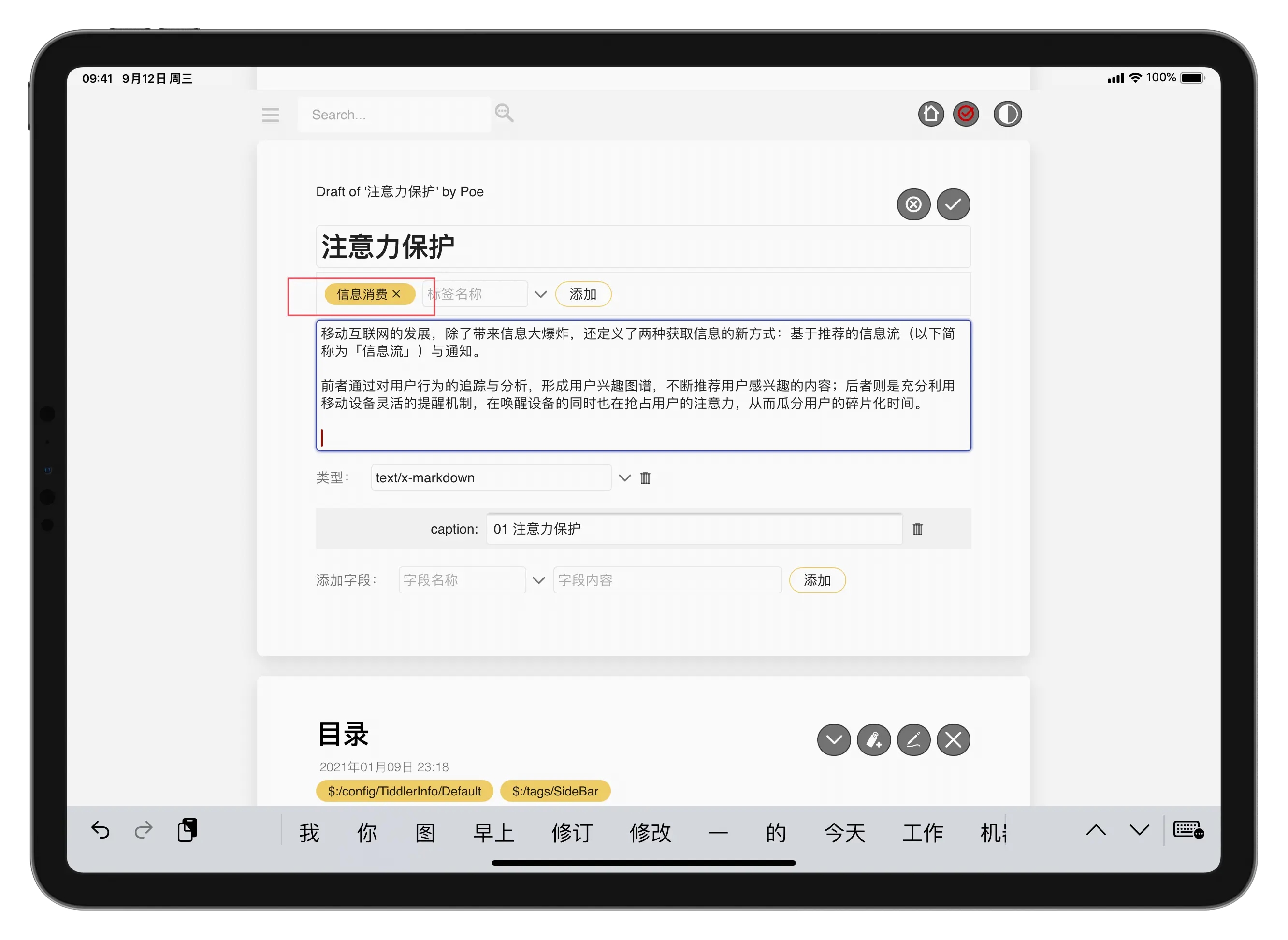
然后是二级目录,以「信息消费」里的「注意力保护」为例,只需添加「信息消费」标签,即可将其自动添加到「信息消费」的目录下面。
img

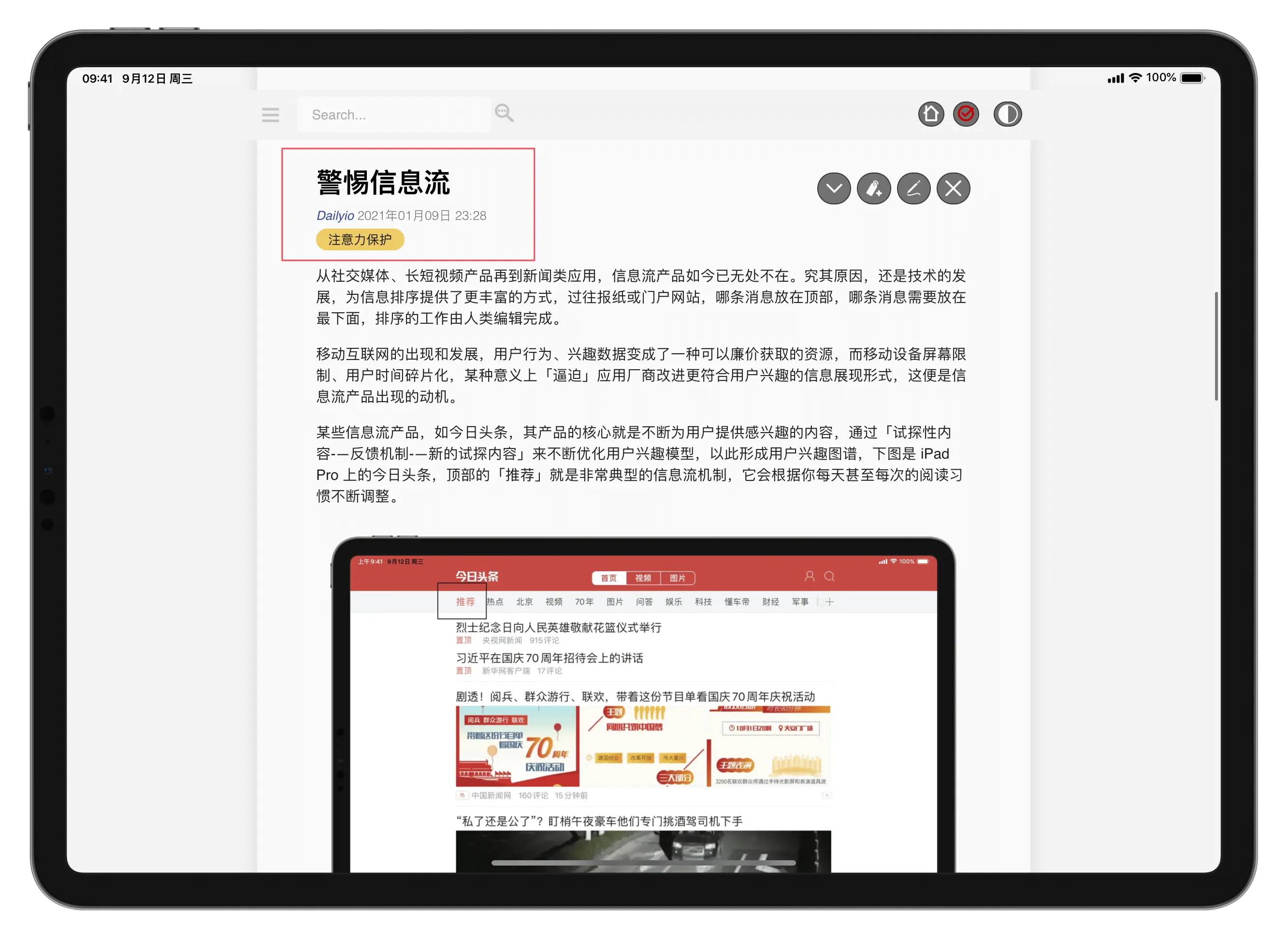
类似地,三级目录的显示,就是把二级目录名称作为标签添加到相应的条目里,下图是「注意力保护」里的三级目录「警惕信息流」章节。
img

通过灵活应用标签,可以快速构建一个树状的内容展示形式,与此同时,Tiddlywiki 还提供了丰富的目录排序方式,比如标题(title)、说明(caption)等参数,可以根据需求选择不同的排序方式。

5.总结

正如我在文章开篇所言,这不是使用 Tiddlywiki 的「标准用户」,它所扮演的,仅仅是抛砖引玉的作用。

Tiddlywiki 的功能非常强大,可自行设置甚至自己编写代码的空间也非常大,作为一个不会代码的普通用户,我只是根据自己的需求,通过检索 Tiddlywiki 官方介绍里的功能说明,一步步定制了满足需求的 Tiddlywiki,我也希望这些尝试能让各位读者了解到 Tiddlywiki 的潜力,并唤起对它的好奇心,这就足够了。

QA

「iPad Power User」正式面向订阅读者推出 QA 栏目,所有订阅读者都可以通过这个链接,提出您在使用 iPadOS 或 iPad 方面的问题,我会在每周的会员通讯里提供一些可能的答案或角度

苹果·业界

开发者发现 Zoom 拥有使用 iPad 相机的独家 API。开发者 Jeremy Provost 表示,这个 API 可以让应用在 iPad 分屏状态时使用前置相机,从而使得 Zoom 用户能够在进行视频会议的同时查看邮件或文档,此前,只有苹果的 FaceTime 可以使用该 API。

视频:围绕苹果设备的转接头生意,当苹果开始精简 MacBook 系列接口的时候,一个巨大的转接头市场正在悄然形成,而随着 iPad Pro 继续延续「极简接口」的设计,这个市场还在持续扩大,CNBC 援引一份预测显示,转接头市场将在 2027 年达到 250 亿美元。

苹果 VS Epic 的关注点。苹果与 Epic 的法律诉讼上周进入庭审阶段,双方拿出了不同历史时期的内部邮件、备忘录等,也满足了媒体与读者的好奇心,这里梳理几个要点:

  • 负责苹果应用商店的 Phil Schiller 并不认为 App Store 的 3/7 分成可以持续下去,邮件里,他曾建议一旦 App Store 达到 10 亿美元的盈利,就将分成比例降低到 20%-25%;

  • 苹果向 Hulu 等公司提供了特殊权限,一位高管的邮件显示,Hulu 是几家「白名单」开发者之一,可以使用诸如订阅升级、取消订阅等权限;

  • 苹果也曾试图让 Netflix 支持应用内付款,并考虑在 Netflix 拒绝后是否采取惩罚措施;

  • Epic 公司 CEO Tim Sweeney 在法院承认,只要苹果降低佣金,他愿意继续与苹果合作。

  • 2015 年 9 月,研究者发现大量使用 XcodeGhost 编译的应用存在安全漏洞,影响 1.28 亿用户的设备安全,但苹果内部邮件显示,尽管负责 App Store 的 Matthew Fischer 提交了相关问题说明以及解决方案,但苹果的高层并没有向用户发出预警邮件。

苹果如何做收购CNBC 梳理了苹果收购的策略,包括只收购小公司、通常只是为了该公司的优秀员工而非产品等,根据此前库克提供的数字,苹果在过去 6 年里收购了 100 家公司,这意味着,几乎每 3 到 4 个星期,苹果就会完成一笔收购。

以上就是本期「iPad Power User」的全部内容,再次感谢您的支持,有任何问题或建议,欢迎写邮件给我:zhaosaipo@gmail.com 

这封邮件是 Dailyio 的付费邮件,但我欢迎您将这封邮件转发
给您身边关注 iPad 生产力的朋友。并希望您向更多人推荐「iPad Power User」。