洞察·流程
玩转 iPad Pro 上的图床管理
无论在哪一个平台,如果你是一个热衷使用 Markdown 的用户,都不得不面临一个问题:固然目前有各式各样的 Markdown 编辑器,甚至都可以直接用纯文本工具撰写文字,但一篇文章或文档里的图片应该放在哪里?
在 macOS 和 iPadOS 的 Markdown 编辑器里,Ulysses 算是一个另类,它允许用户将图片与文字存储在一起,部分意义上满足了用户的需求。但这还是引出一个问题:由于 Ulysses 将图片放在本地(或者说 Ulysses 应用里),当用户需要将一篇文档放在网络上或者迁移到其他 Markdown 工具时,文档里的图片地址都是相对位置,根本无法显出出来。
某种意义上,Ulysses 的做法违背了 Markdown 简单、可灵活迁移的特点,这也是我越发不喜欢这个应用的原因,当我在今年年初表示不再使用 Ulysses 之后,曾有一个微博网友问我:那你如何存储 Markdown 文档里图片?
我的答案是图床,我曾在《iPad Pro 生产力指南》的电子书里谈到过图床的意义,这里不再赘述。以图片数据存放的角度来看,目前业界主流的图床产品有以下几个分类:
- 纯公共图床:第三方服务商提供的图床服务,比如海外的 Imgur、国内的 SM.MS 等,用户使用这些产品,数据完全放在第三方服务商那里;
- 半公共图床:一般是利用云服务的对象存储自行搭建服务,比如基于 AWS S3 搭建的图床服务,在国内,七牛和又拍云都有类似的服务,而且提供了一定的免费额度,此时的数据放在公有云平台;
- 私有图床:在自己购买的云服务器上,利用某些图床程序搭建服务,比如利用 PHP 图床程序 chevereto 搭建一个图床已经非常简单了,用户使用这一类产品,所有的图片数据放在自己的云服务器上;
上述三个不同类型的图床产品中,从数据安全的角度来看,纯公共图床几乎没有任何安全性,而在半公共图床与私有图床之间,我更倾向于前者。原因在于,包括 S3、又拍云等对象存储产品,在基础的数据存储之外还提供了一系列围绕图片管理、分发的功能,特别是分发功能,可以大幅提升图片加载速度,这对于像我这样的文字工作者意义重大,它解决了图片存储的安全难题(公有云平台的安全性并不比自己购买的服务器差),还将图片管理和分发的难题一起解决了。
接下来,我将以 iPad Pro 为例,列举几个在 iPad Pro 上使用图床存储图片的方式和方法。
1. 通用方法:网页上传
这是一种最简单也最原始的方式,上文提及的所有图床都可以通过这样的方式完成图片上传。以 S3 为例,在 iPadOS 发布之后,Safari 的上传功能也有了大幅提升,我可以在「文件」应用或「照片」里拖动文件到浏览器,完成上传。

这个方法并不智能,上传完成后,我还需要逐个将图片链接复制出来,添加到 Markdown 文档里。
2.快捷指令与 JSbox
有很多图床服务开放了 API,由此也衍生出了新的玩法,那就是借助快捷指令与 JSBox 构建更快速的图片上传机制。比如这个快捷指令,可搭配 Drafts4 里的一个 Action,直接将图片上传到七牛云平台。而这个快捷指令则可以快速将图片上传到人民网以及 SM.MS 的免费公共图床,并返回地址。
如果你经常用 JSbox ,我也推荐一个非常实用脚本「IMG+」,它不仅提供了图片信息的快速查看,还可以实现图片大小调整、基于 TinyPng 的图片压缩,并接入了包括 SM.MS、Imgur 等多家免费公共图床,简言之,用户可以利用「Img+」完成图片处理和上传的所有流程,但目前这个脚本在 iPadOS 的横屏状态下有 Bug,期待开发者的更新。

3.Mweb
MWeb 严格上说是一款很不错的 Markdown 编辑器,我也曾在之前的电子书里谈到如何将 MWeb 作为微信等自媒体平台的排版工具。同时这款产品还支持多个公共图床以及基于对象存储的半公共图床,如下图所示。

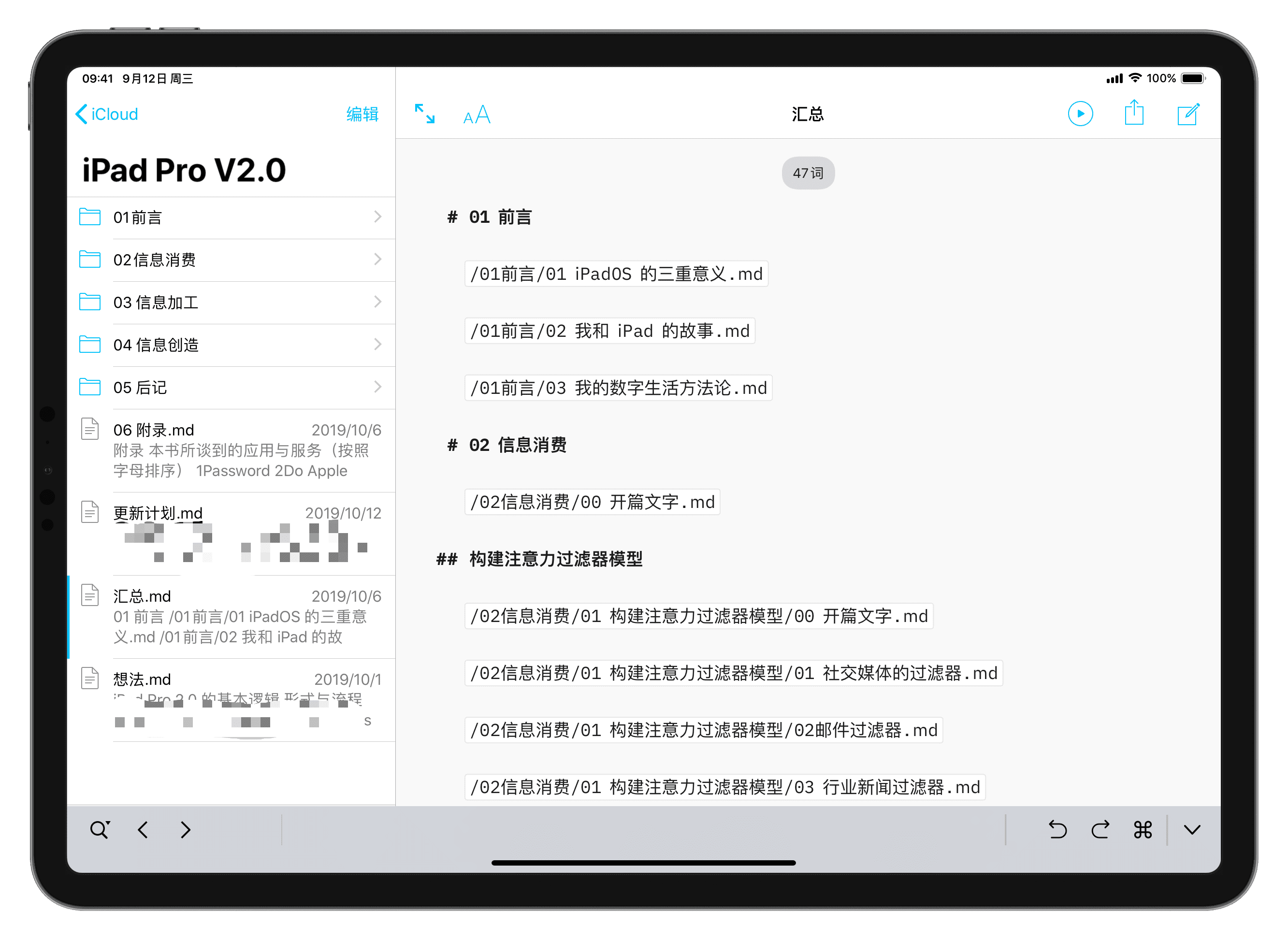
这些图床的配置教程可以参见 MWeb 官网。我将 Mweb 「改造」为又拍云的上传工具,我在 iCloud 里新建了文件夹,利用在文档里插入图片的形式,实现图片快速到又拍云,如下图所示。

这个机制还有一个作用,由于图片首先是放在 MWeb 的本地(这里是 iCloud),这事实上又增加了一重图片备份。
在整理「iPad Pro 生产力指南 2.0」的过程里,我将新增加的上百张图片利用 iLoveimg 网站无损压缩然后下载到「文件」应用,解压缩后直接拖拽到 MWeb,然后一键上传到又拍云,同时 iCloud 里还有备份。
可能有朋友会问,为什么不直接在 MWeb 里撰写、编辑呢?我也曾尝试过直接利用 MWeb 编辑整理内容,但很遗憾,这款应用在一些细节方面无法满足我的需求,比如插入网页链接的键盘快捷键,几乎所有的编辑器都是默认「Command+K」,但在 MWeb 里,你需要适应「Option+L」,类似这样的细节问题还很多,这些问题反而会影响工作效率,所以我还是采用了上面这个「曲线救国」的办法。
上述三个方法,分别从网页、快捷指令/JSbox 以及特殊应用的方面展现了我在 iPad Pro 上的图床工作流程,如果综合数据安全、便利程度,我推荐使用第三种。而如果 MWeb 可以满足你的文字处理需求,那么你可能找到了 iPad Pro 上最好的 Markdown 编辑工具了。
|