☕️ Editor’s Note

今天是 2022 年 7 月 13 日,您看到的是第 125 期 iPad Power User。

过去两周身体不适,住院做了一个小手术,期间会员通讯的更新也受到影响。随着出院以及身体状态逐步好转,接下来的会员通讯更新也会恢复正常,再次感谢各位读者的支持。

本期的「流程」专栏谈谈 Tiddlywiki。Tiddlywiki 的独特产品哲学会让很多用户非常不适应,其一系列「隐藏」的功能又使得这款应用具有相当高的上手门槛。本期,我会结合自己的实践与 Tiddlywiki 的功能,展示我如何在 Tiddlywiki 里写一则笔记条目。

「应用」专栏里,我将分享一款可完美替代 Evernote 的笔记应用,它具有横跨多平台的笔记同步能力,同时在网页剪辑上表现优异,而且价格很有竞争力。

本期还将关注:

  • iOS 16 最新的「锁定模式」;
  • Spotify 新个性化播放列表、Google 密码管理器更新等;
  • 全球 PC 市场格局、苹果汽车项目内幕;
  • 新款 Macbook Air 跑分曝光等;

接下来,欢迎和我一起探索关于数字工具的所有可能。

流程·洞察

如何在 Tiddlywiki 里写条目

在英国俚语里,「Tiddly」意为「特别小的东西」,这也传达出了Tiddlwiki 的产品哲学:「以最小的篇幅或者原子化的方式撰写笔记」。

这和我们在其他笔记类产品里的体验完全不同,一般的笔记工具,都是鼓励用户撰写足够长而且复杂的笔记内容。此前 iPad Power User 会员通讯里,我曾多次提及 Tiddlywiki 为了保障用户实践「原子化」笔记而设计的有趣功能。

本期的「流程」专栏,我会结合自己的实践与 Tiddlywiki 的一些功能,展示我如何在 Tiddlywiki 里写一则笔记条目。

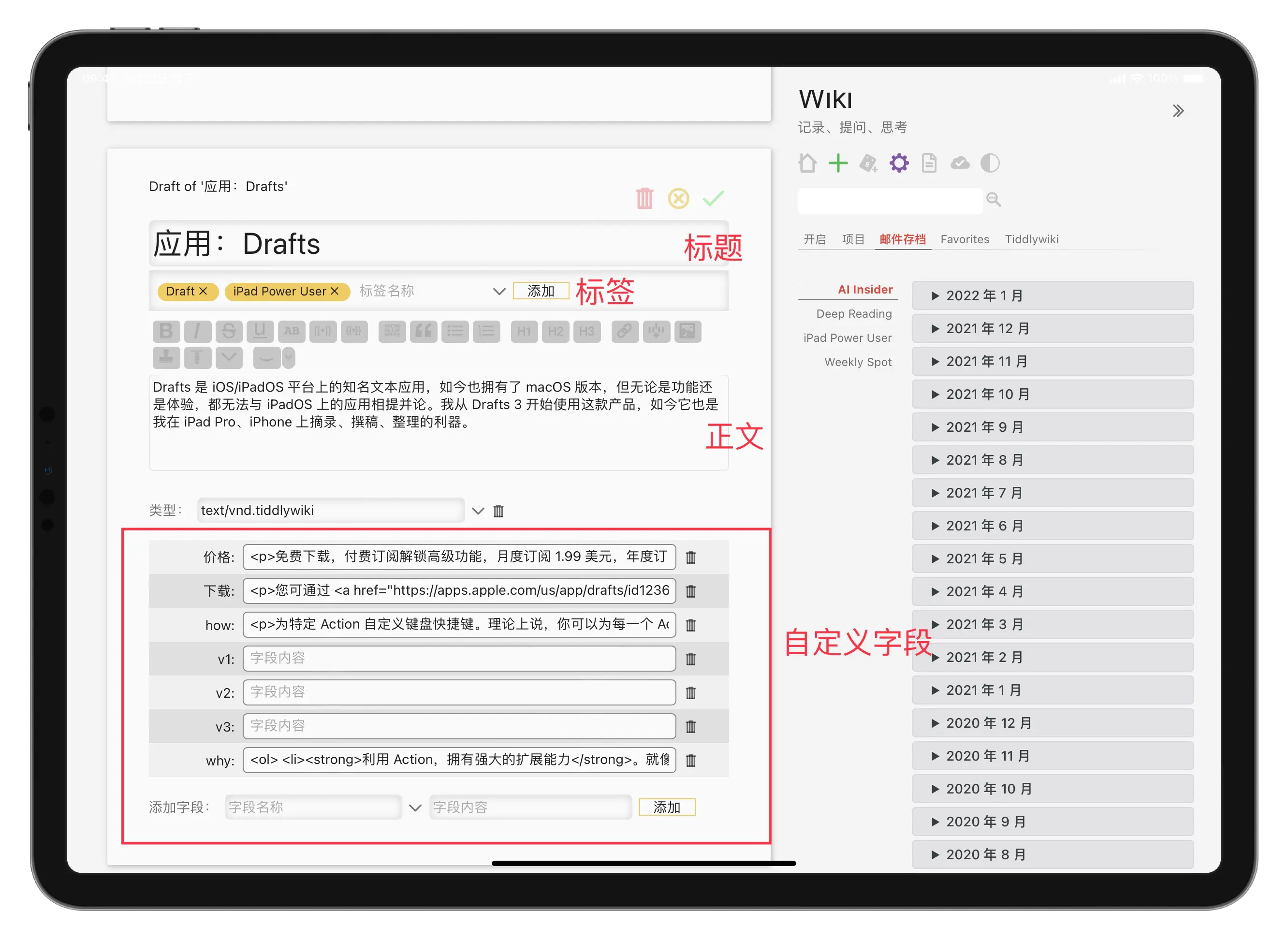
在展开这个流程分享之前,我们有必要先看看 Tiddlywiki 的条目构成,如下图所示:

img

结合上图,一则条目至少包括四个元素:

  • 标题
  • 标签
  • 正文
  • 自定义字段

接下来就是如何撰写、优化这些元素。

1.标题

Tiddlywiki 的条目标题兼具两个方面的特质,其一,当标题拥有足够多的关键字之后,可以通过搜索机制快速定位并找到这个条目,这和其他笔记工具的笔记标题功能类似。

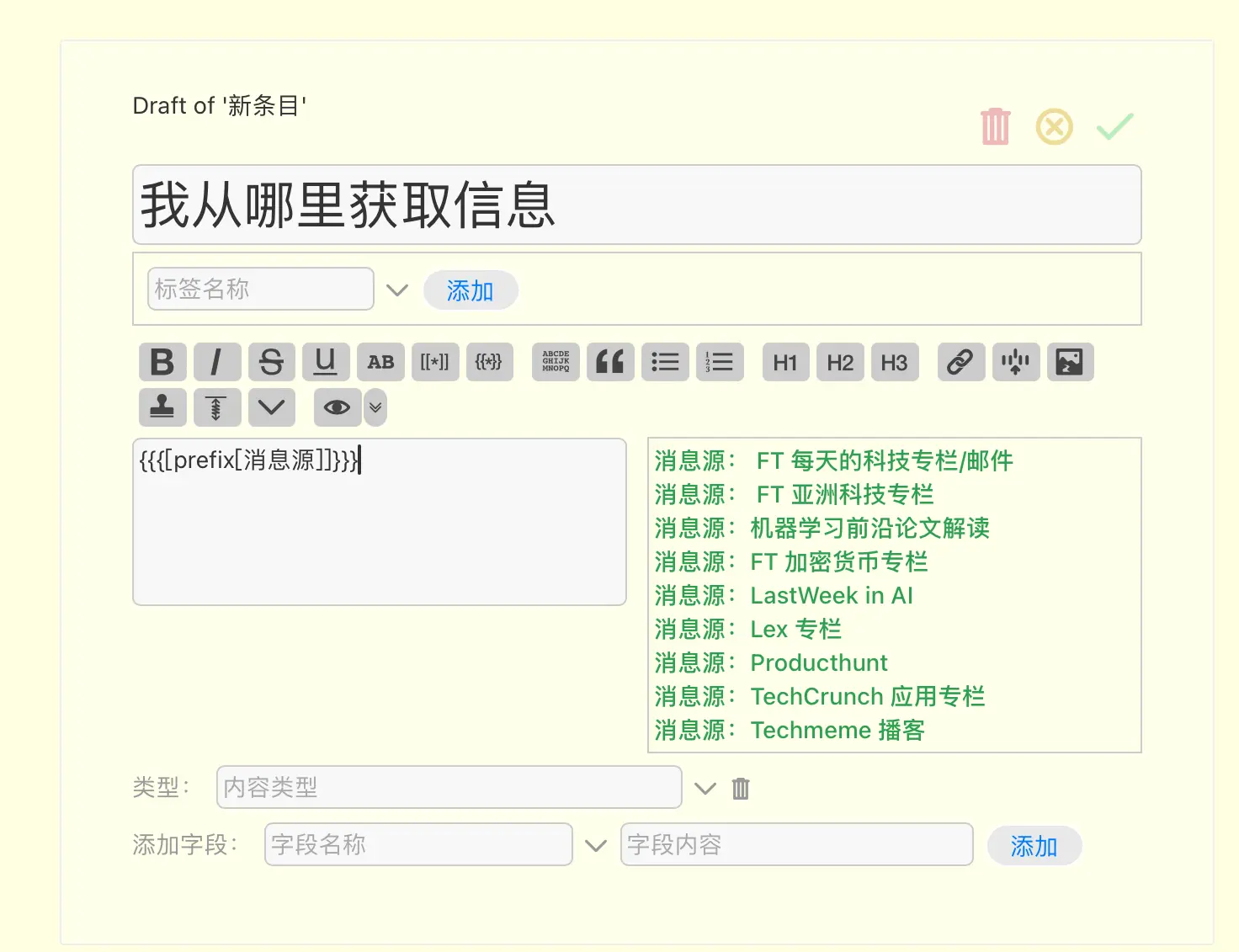
其二,通过标题前缀与后缀,Tiddlywiki 拥有一套过滤筛选与组合的机制,下图是我之前举过的一个例子,把标题前缀带有「消息源」的条目筛选并组合成为一个新条目:

img

上述两个特点,也让 Tiddlywiki 的条目标题变得极其重要,一般来说,我会根据这则条目的内容类型添加一些特定关键词,比如:

  • 为图表类条目设置「图表:xxx」的标题样式;
  • 对某个特定概念设置「xxx 是什么」的样式;
  • 为某个方法或教程类条目设置「如何xxxx」的标题;

上述几个案例仅仅是根据我自己的特定需求所设置,各位可以根据实际情况灵活调整或定制,当你拥有了一套标题规则之后,你会非常喜欢使用 Tiddlywiki。

2.标签

在 Tiddlywiki 的产品逻辑里,标签是建立从属关系的关键,下面是一个简单的例子:

  • 条目 C 的标签为 B;
  • 条目 B 的标签为 A;

那么一个有「等级」的目录就形成了:

  • 第一级:A
  • 第二级:B
  • 第三级:C

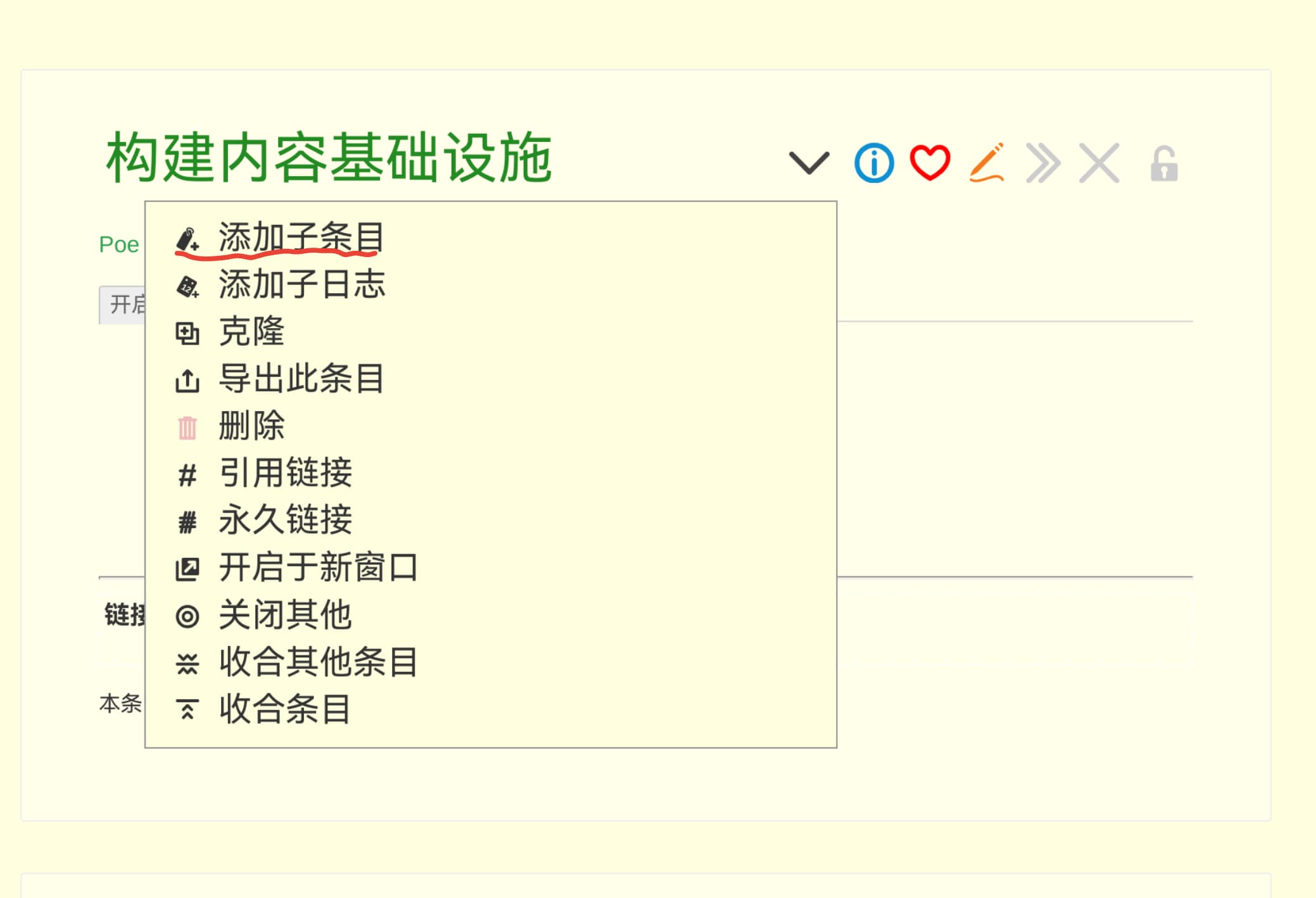
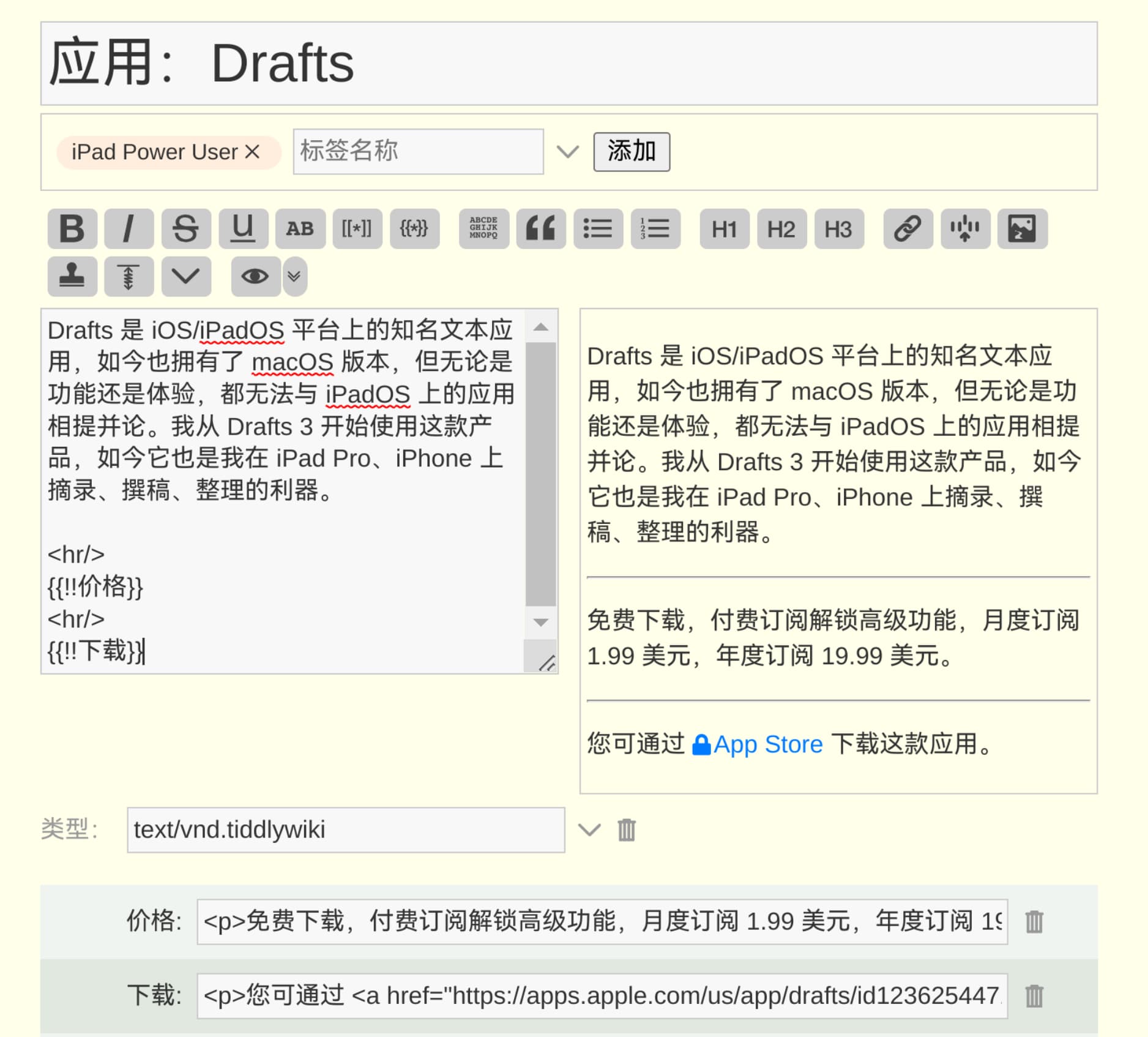
从这个角度去看,标签也是一类特殊的标题,或者反过来也成立,下图展示的,就是如何以某个条目的标题作为新条目的标签:

img

通过把条目标签、标题灵活切换,能够快速构建起一个关系明确的线性笔记体系。

3.自定义字段

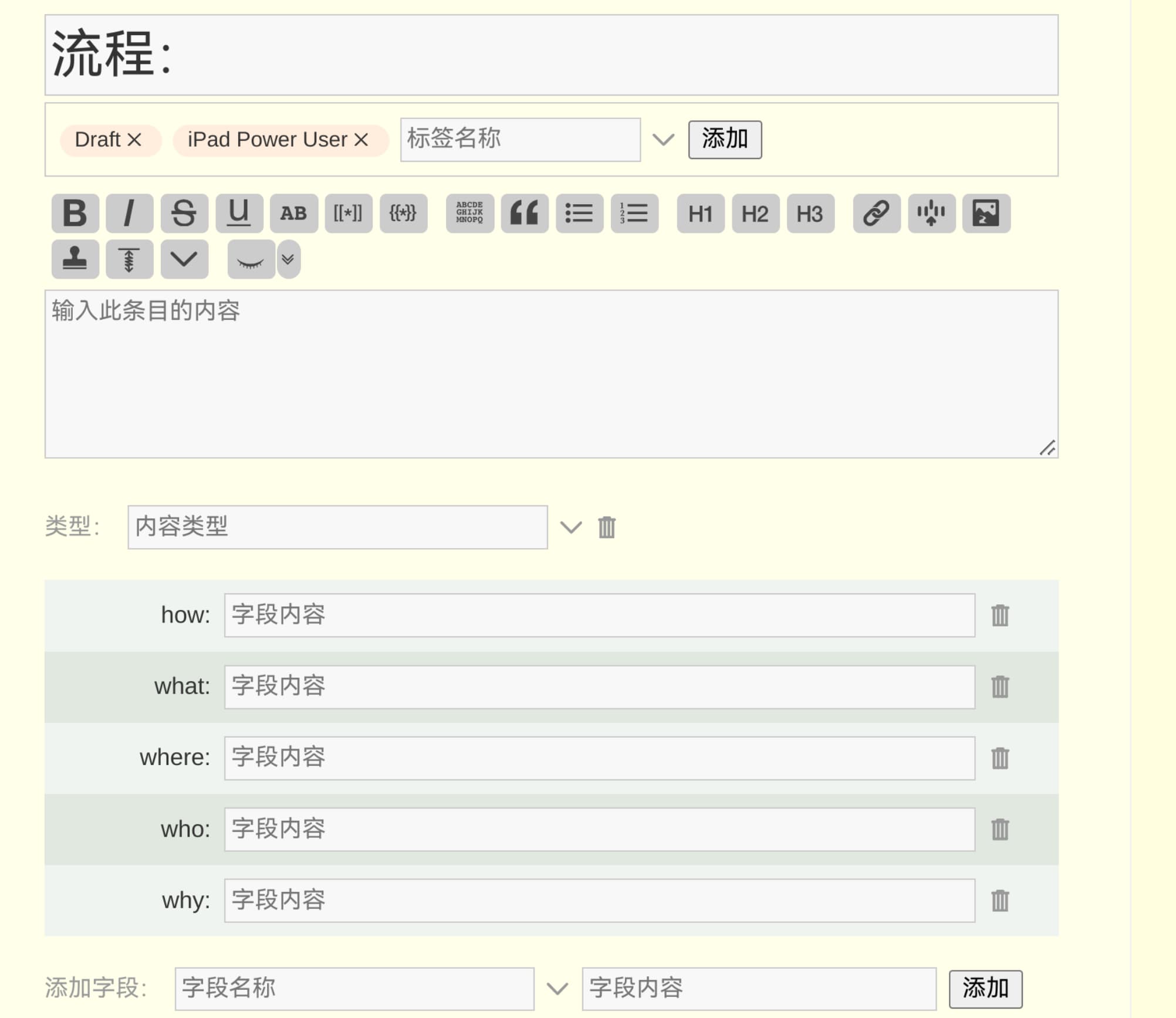
把「自定义字段」放在「正文」之前是因为前者的价值更大,就像名字所指,「自定义字段」非常灵活,你可以根据实际需求,设置独特的字段,如下图所示:

img

上图是我根据 5W1H 逻辑构建的「自定义字段」:

  • What:是什么;
  • where:链接在哪里;
  • who:参与者是谁;
  • why:其背后的原因是什么;
  • How:如何实践;

当然,并不是所有的条目都满足这些逻辑,有些不过是备忘或事实性的内容,大概只有「what」和「where」两个字段内容,其他留空就行了。

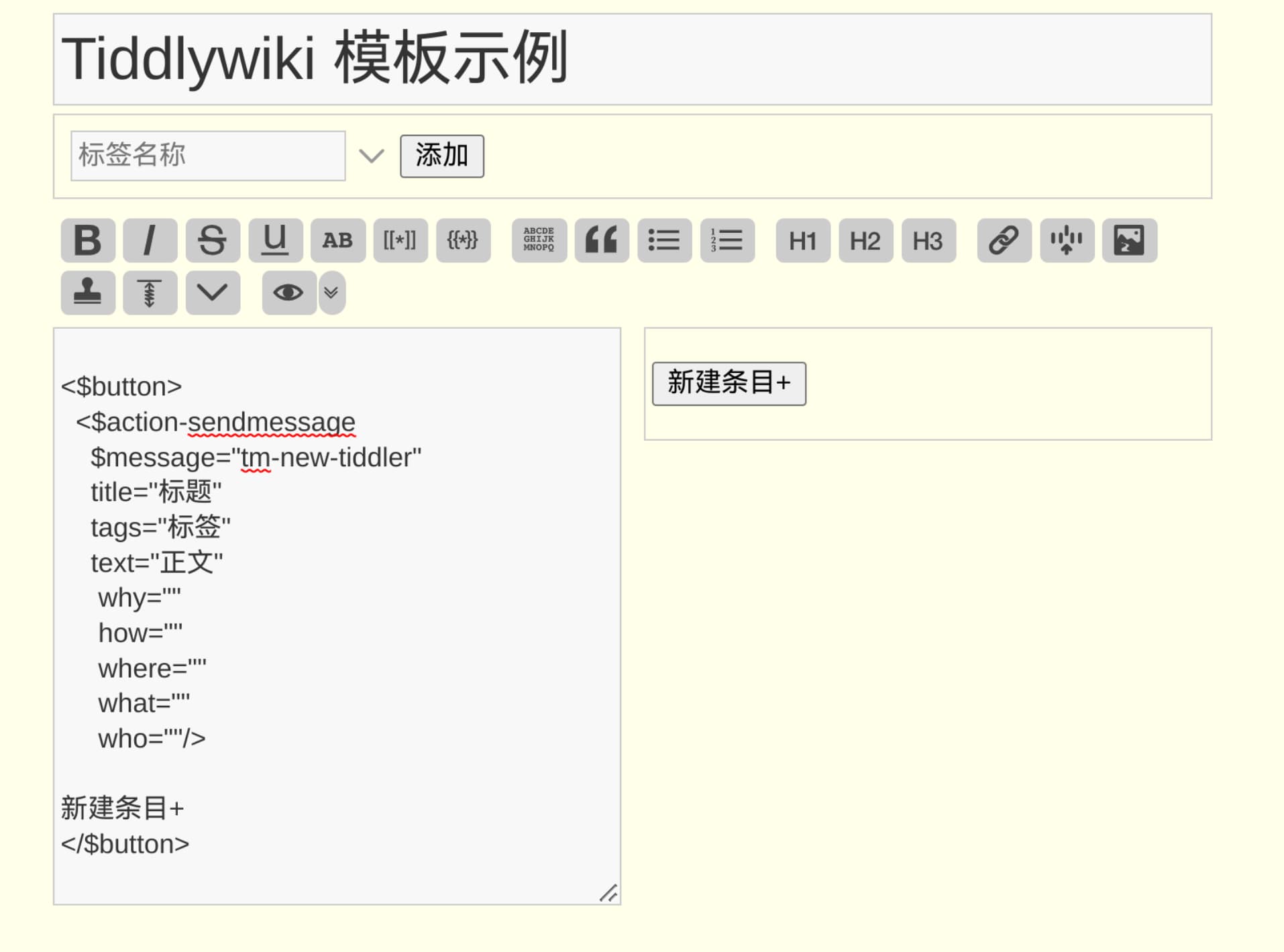
更进一步,结合这些字段,我也定义了一个条目模板,如下图所示,你可以提前设置标题、标签、正文或自定义字段内容,然后保存起来,需要的时候,点击「新建条目+」即可创建一个新条目:

img

你可以在这里获取这个模板的源代码。

4.正文

当你拥有了一套熟悉的标题命名体系、清晰的标签嵌套关系以及「自定义字段」之后,Tiddlywiki 的「正文」部分显得无比简单了,很多时候,你不必去「写」什么内容,而是通过「调用」的方式组合内容,比如调用本条目里的「自定义字段」,如下图:

img

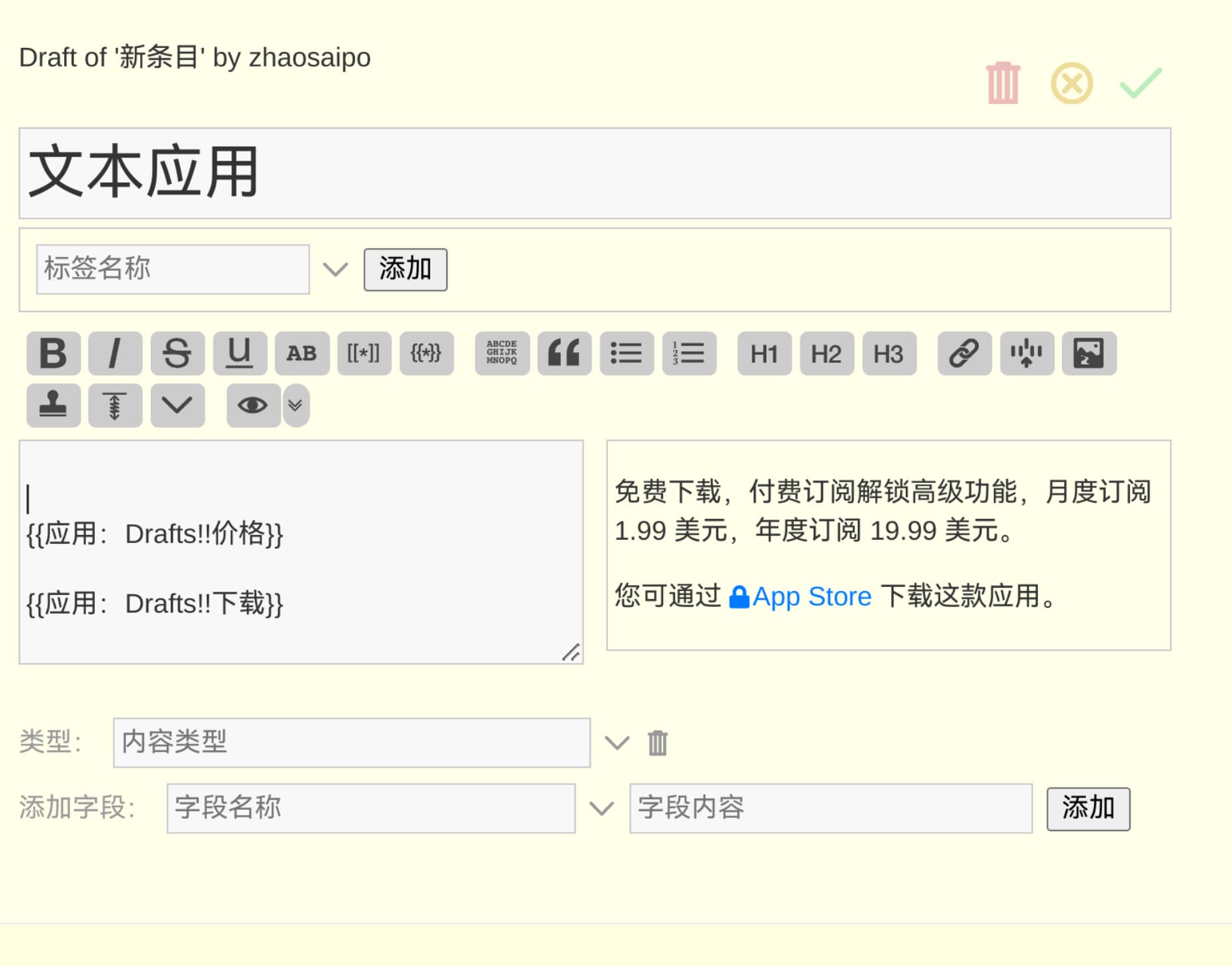
再比如,写新条目的时候,调用其他条目的「自定义字段」:

img

如果你直接使用{{条目A}}就会把条目 A 的正文调出来,结合上面调用「自定义字段」的方法,能够实现灵活的内容调用和组合。

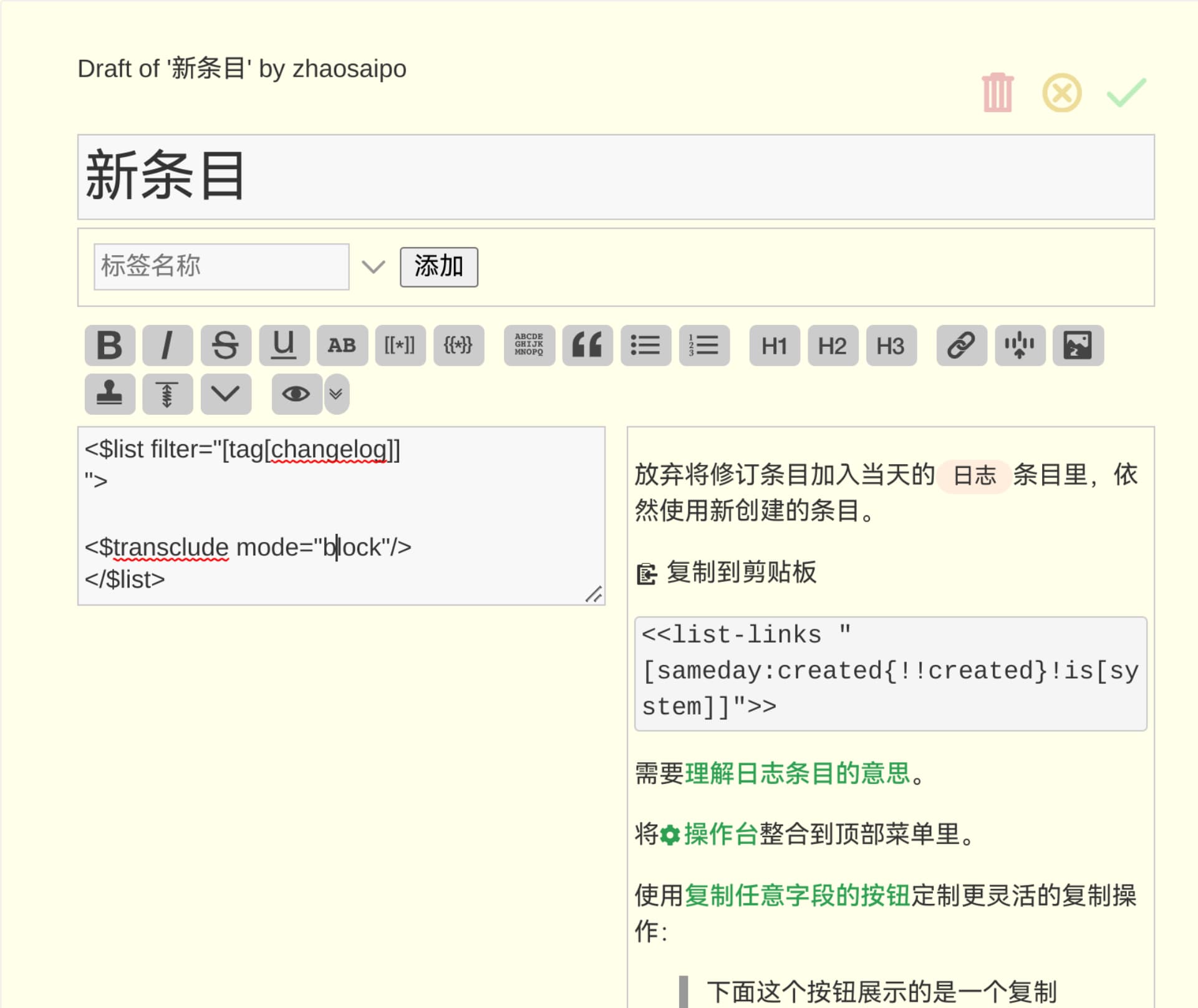
又或者,结合过滤器的筛选机制,把特定标签里条目的正文内容全部调取过来:

img

这些调用、组合方式改变了过往笔记使用过程中的复制/粘贴的方法,像极了代码编写过程,而且也符合原子化的笔记特点,让你以最小篇幅整理出新的内容。

5.写在最后

Tiddlywiki 的独特产品哲学会让很多新用户非常不适应,其一系列「隐藏」功能又使得这款应用具有相当高的上手门槛,更重要的一点,它并没有所谓「正确的打开方式」,这意味着,我在上面分享的一些实践和经验,并不具备普遍意义。

也因此,我强烈建议对该应用感兴趣的读者尝试使用这款产品,先从标题命名、标签嵌套开始,然后再思考「自定义字段」的逻辑,最后再去尝试如何在「正文」里调取内容。

应用·更新

Upnote,Evernote 的最佳替代品

作为一个从 2010 年就开始使用 Evernote 的用户,尽管早已不再使用 Evernote,但这款应用始终留在我的各个设备里,它存储了我十几年时的笔记、思考与摘录,时不时打开翻翻,也有一丝怀旧的感觉。

Evernote 曾经的成功,很大一部分源于其跨平台同步能力以及便捷的网页摘录功能,这两点也是判断当下一款笔记应用能否持续发展的关键。

关于 Evernote 的衰落以及中国版本印象笔记如何「作恶多端」并不在我的讨论之内,我更想分享一个可能是 Evernote 最佳替代应用:Upnote

首先,Upnote 是一款横跨多个平台的应用,从移动端的 iOS、Android 到桌面操作系统 macOS、Windows、Linux,用户可以根据不同的计算设备类型,下载相应的应用,并能通过一个账号实现笔记内容的同步。

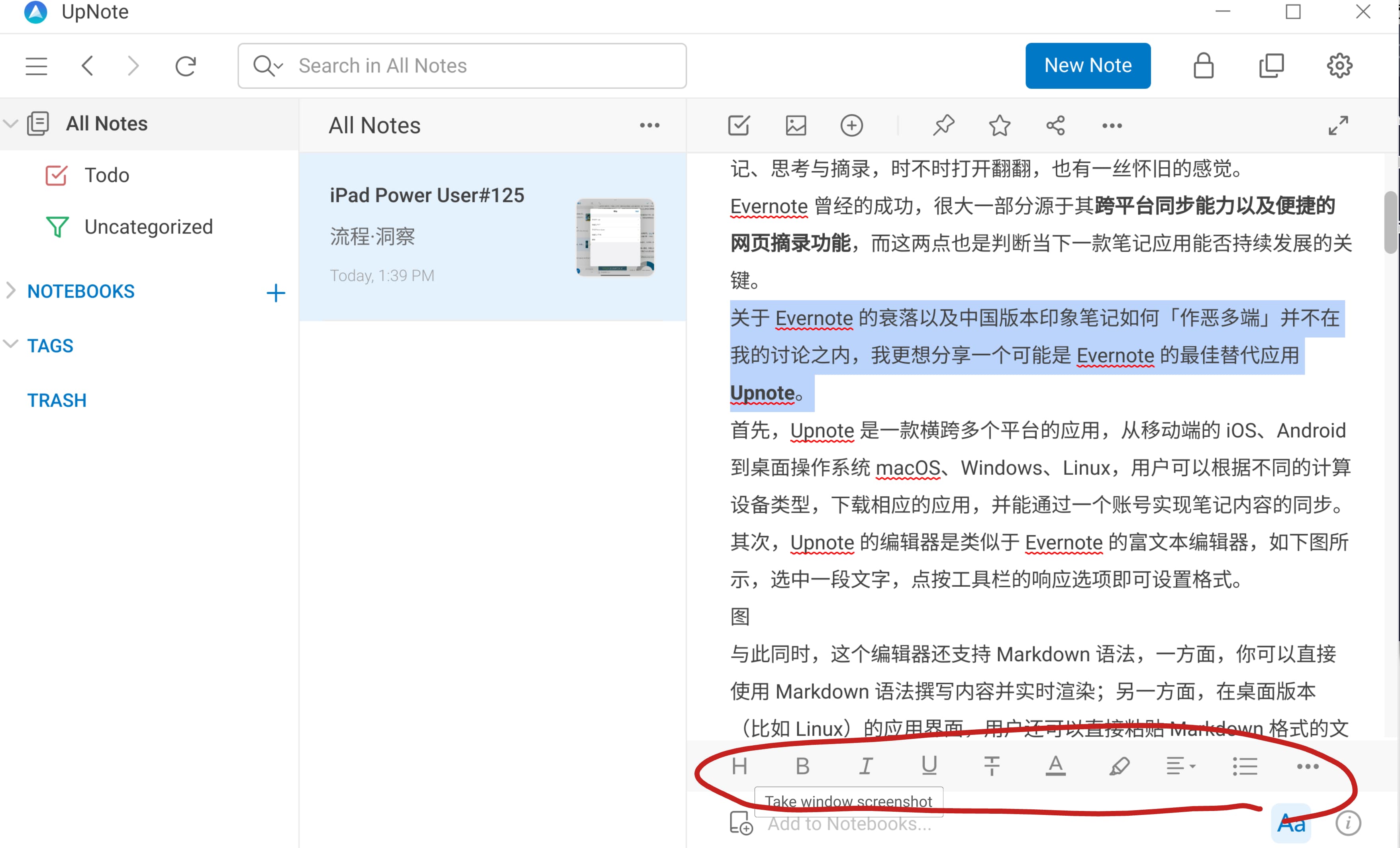
其次,Upnote 的编辑器是类似于 Evernote 的富文本编辑器,如下图所示,选中一段文字,点按工具栏的相应选项即可设置格式。

img

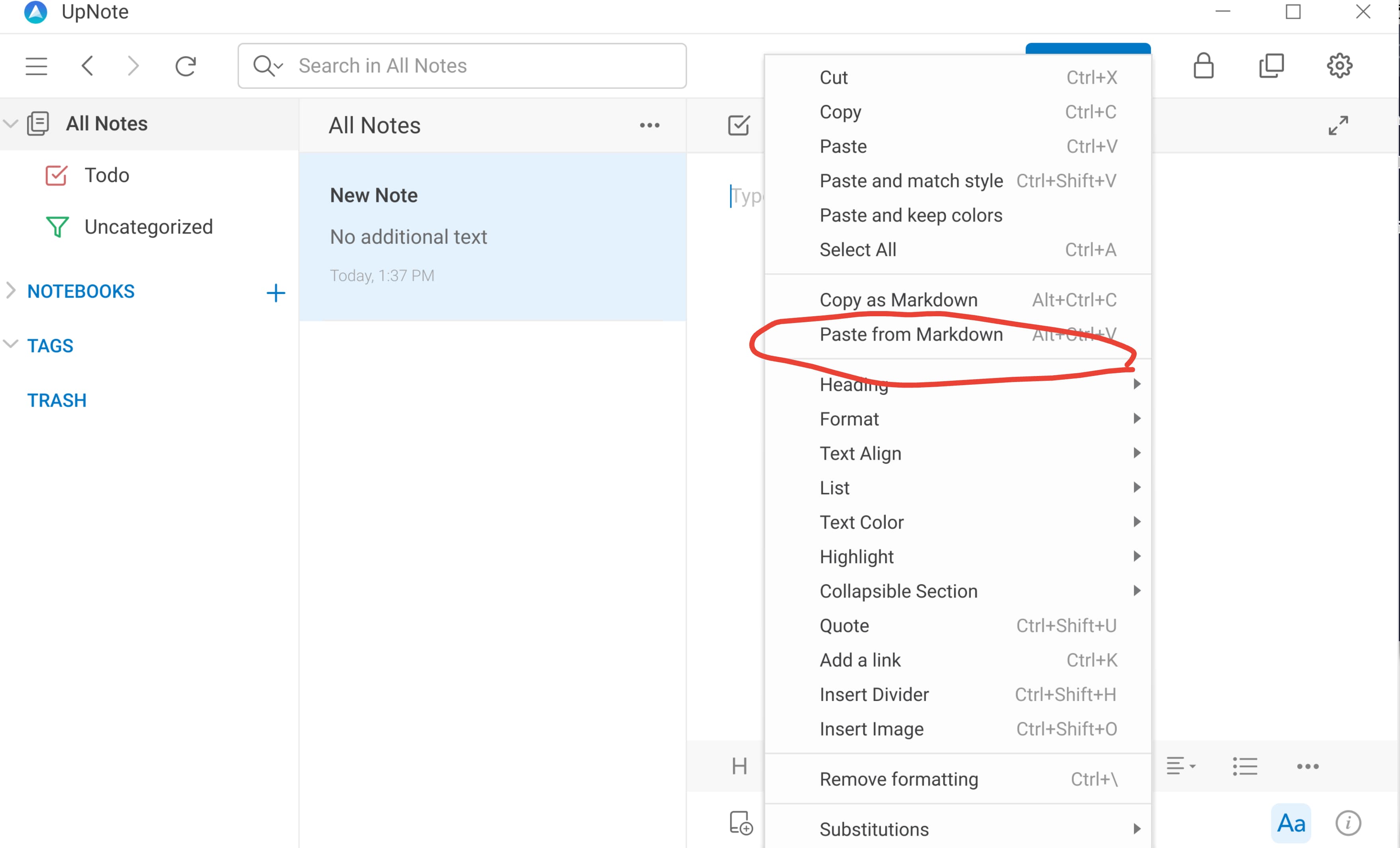
与此同时,这个编辑器还支持 Markdown 语法,一方面,你可以直接使用 Markdown 语法撰写内容并实时渲染;另一方面,在桌面版本(比如 Linux)的应用界面,用户还可以直接粘贴 Markdown 格式的文本。

img

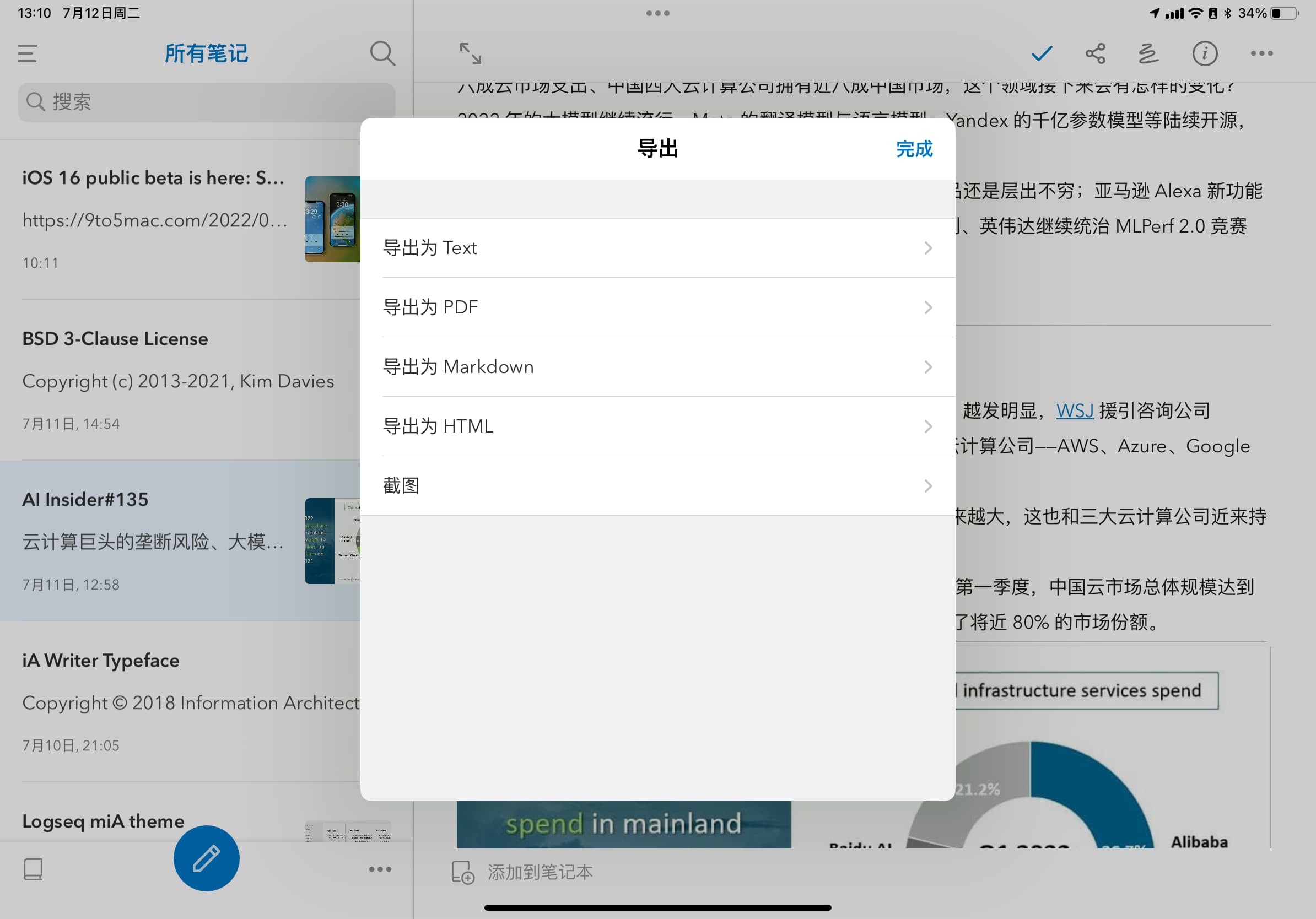
第三,用户不必担心被特定格式锁定,Upnote 支持多种格式的内容导出,如下图所示,从 Markdown 到 PDF,一应俱全。

img

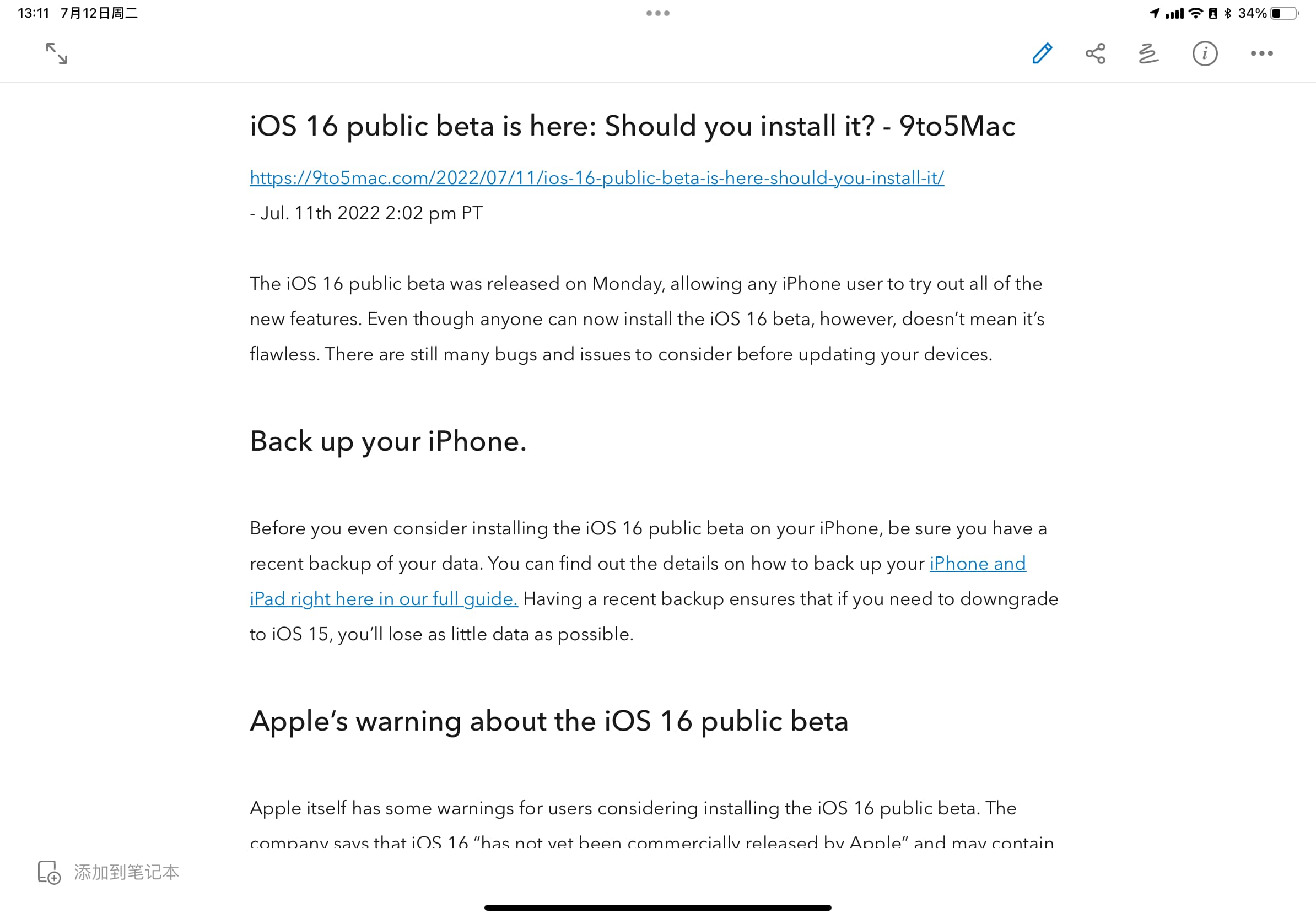
第四,Upnote 的网页摘录功能也非常实用,如果是在移动平台使用该应用,可通过浏览器的「共享菜单」将网页摘录到笔记里,下图是 iPadOS 上的网页摘录效果:

img

而如果是桌面平台,用户需要安装浏览器扩展,支持 Chrome、Firefox、Safari,摘录效果非常不错。

除此之外,Upnote 还支持多笔记本、标签、待办事项、笔记链接共享等功能,上述这些功能也让 Unnote 拥有了和 Evernote 一较高低的能力。

第五,Upnote 的付费模式更具竞争力,该应用提供两种付费选择:

  • 月度订阅:0.99 美元
  • 一次性买断:24.99 美元

在我看来,这是一个非常聪明的价格设计,通过极低的价格让用户体验该应用的高级功能,并为用户接下来的使用提供了足够灵活的选择——继续以极低的价格订阅或者一次性买断。

最后补充一点,Upnote 后端使用了 Google Firebase,数据同步需要经过 Google 服务器,这对部分国内用户来说可能是一个障碍。

你可以在这里免费下载 Upnote,免费体验之后再决定是否成为付费用户。


一组近期值得关注的应用更新。

Spotify 新增一个个性化播放列表功能「Supergroupper」,用户需要首先访问这里,根据提示添加歌手或艺术家,然后才能生成新播放列表。

Substack 开始为邮件通讯提供文本转语音功能,目前还仅限于一些特定创作者,订阅读者可以在 iOS/iPadOS 平台的应用里收听。

Google 近期更新了其密码管理功能,如果你是 iOS 用户,可以将 Chrome 浏览器变成密码管理器,这些密码也会同步到桌面版的 Chrome 浏览器里,当然还有 Android 设备上。

关于密码管理器,我个人还推荐以下两款:

  • Bitwarden:开源产品,代码托管在 Github,可免费部署到自己的服务器上,同时开发者还提供了「基础功能免费+高级功能付费订阅」的商业版本,仅需 10 美元/年;
  • 1Password:目前已经全面转向订阅,最低 2.99 美元/月;

上述两个密码服务器产品都支持多个操作系统,可以在多个设备上灵活使用。

系统·发现

iOS/iPadOS 16 第三个开发测试版发布

苹果在过去一周发布了两个开发者测试版,但版本号都是 Beta3,两次发布的版本在功能上并没有明显差异,以下就以 Beta3 统称。

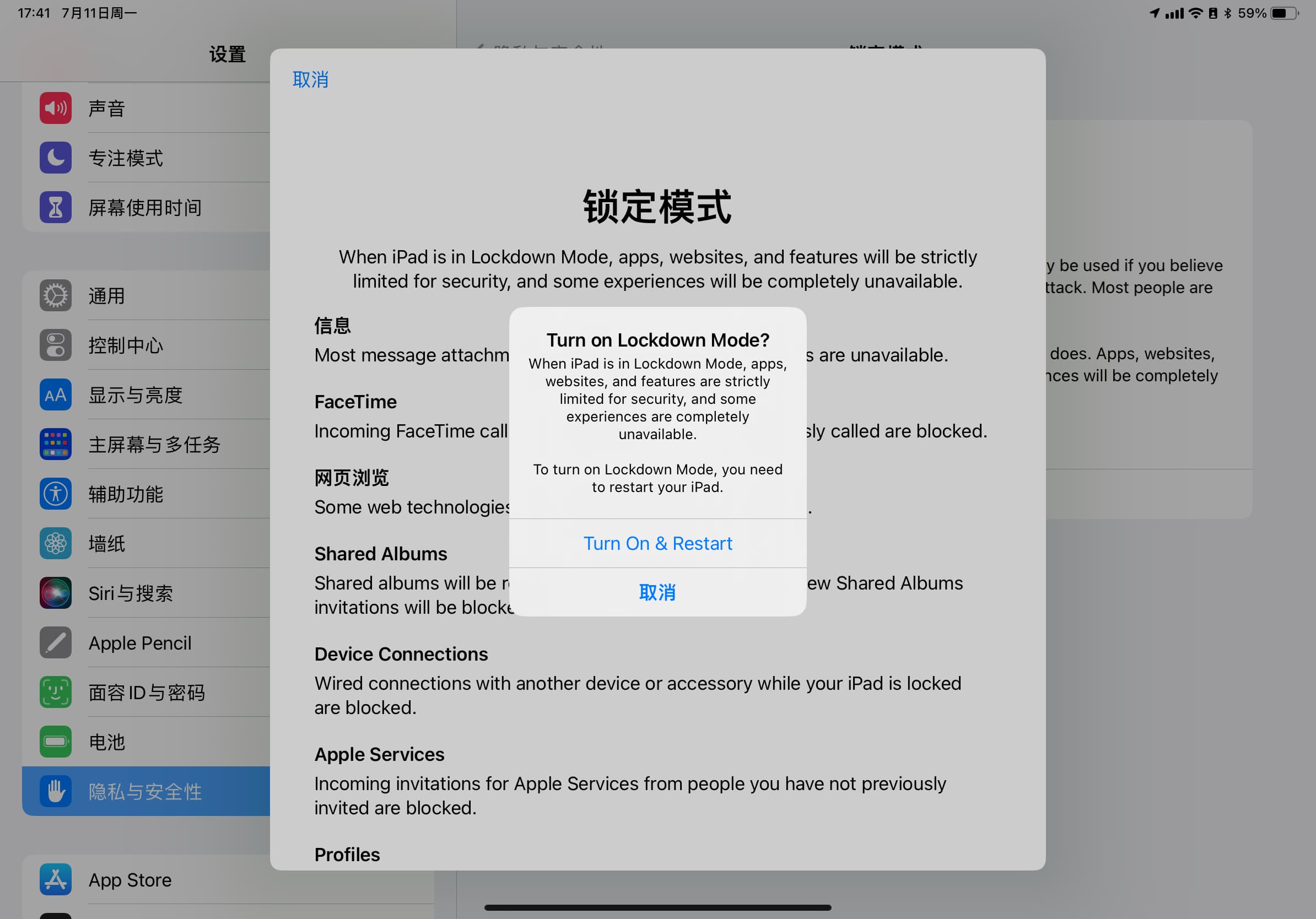
Beta3 最大的更新是增加了「锁定模式(Lockdown Mode)」,根据苹果的说法,这是一个最大限度保护设备安全的模式,开启后,用户会失去部分功能,包括信息、网络浏览、部分苹果服务以及网络连接等。

用户可以在「设置/隐私与安全性」里找到该模式。

img

这可能是今年 iOS/iPadOS 16 最重要的功能更新,当然也可能是用户最没有感知的功能。对于绝大多数用户来说,「锁定模式」完全没有必要,但在当下恶意软件肆虐、网络安全越发重要的背景下,苹果通过「锁定模式」进一步强化了 iPhone「安全手机(设备)」的市场形象,我也相信 Google 会很快跟上这个步伐,为 Android 系统增加类似特性。

业界·苹果

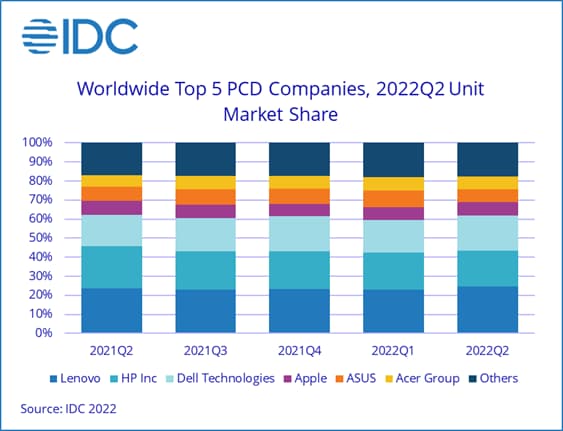
根据 IDC 的最新数据,2022 年第二季度全球传统 PC 出货量为 7130 万台,同比下降 15.3%,这里的「传统」包括笔记本、台式机和工作站,没有平板电脑。

尽管经历了两个季度下滑,但目前的出货量基本和 2020 年疫情初期一致,高于疫情前的 2019 和 2018 年。

下图是全球传统 PC 公司的市场份额:
img

苹果首款带有 TouchBar 的 MacBook Pro 成为「过时产品」,这款发布于 2016 年的产品曾一度引发外界对于苹果如何创新笔记本键盘的讨论,而 TouchBar 的价值如何也备受争议,刚刚发布的 2022 款 MacBook Pro,已经取消了 TouchBar。

付费媒体 Inforomation 本周发布了一篇关于苹果汽车的独家报道,文章展示了苹果高层——特别是库克——对汽车项目的犹豫,报道援引内部人士的话称,苹果汽车内部的设计是四个朝内的座位,乘客可以相互面对面交谈,还有一个弧形天花板。

路透社称,苹果将在 iOS 的 Carplay 里增加一项新功能,司机可以通过通过 Carplay 支付加油站的加油费用,包括英国石油、壳牌等石油巨头对此颇有兴趣。

搭载 M2 芯片的 Macbook Air 即将在本周五正式发布,上周五的订单也开始陆续发货,这款电脑在国内的价格为 9499 元起,其跑分结果和此前的 MacBook Pro 差不多。

以上就是本期「iPad Power User」的全部内容,再次感谢您的支持,有任何问题或建议,欢迎写邮件给我:zhaosaipo@gmail.com 

这封邮件是 Dailyio 的付费邮件,但我欢迎您将这封邮件转发
给您身边关注 iPad 生产力的朋友。并希望您向更多人推荐「iPad Power User」。
您可以更新您的邮箱信息或点击这里退订