Issue #095 2021-10-11

本期导读:

  • 焦点:Drafts 的「书签」功能;
  • 更新:Quine 2、Upic、Tweetbot 更新;
  • 系统:iPadOS/iOS 15.01 发布;
  • 发现:AirPods 系列新固件;
  • 流程:在尝试一系列应用之后,我选择 DEVONthink 作为稍后读应用;
  • 苹果:Apple Watch 7 预售、乔布斯纪念视频;
  • 业界:日本启动对苹果和 Google 的反垄断调查、iPad mini 6 的屏幕问题;

感谢订阅「iPad Power User」,接下来是详细内容👇

应用·更新


焦点:Drafts 的新功能

每年苹果的新系统更新,文本应用 Drafts 都会发布一次大版本迭代,今年也不例外,其最新的 V28 版本不仅适配了 iPadOS 15 里的诸多新特性,并且还为 WatchOS 和 macOS 做了大量更新。

书签(Bookmark)是此次 Drafts 增加的重要功能,其核心是为 Drafts 提供更多写入其他文件夹的权限。

此前,用户可以通过 Drafts 将草稿文本发送给其他服务,这些操作都需要借助特定服务提供的接口,比如我经常使用 Drafts 编写社交媒体状态,然后一键发送到 Twitter 和微博上,但是当我希望将 Drafts 里的文本发送到 iCloud 或本地设备的特定文件夹的时候,则因为受限于苹果「沙盒」机制而无法实现,举个例子,我们不能通过 Drafts 直接将文本保存到 Obsidian 所在的文件夹。

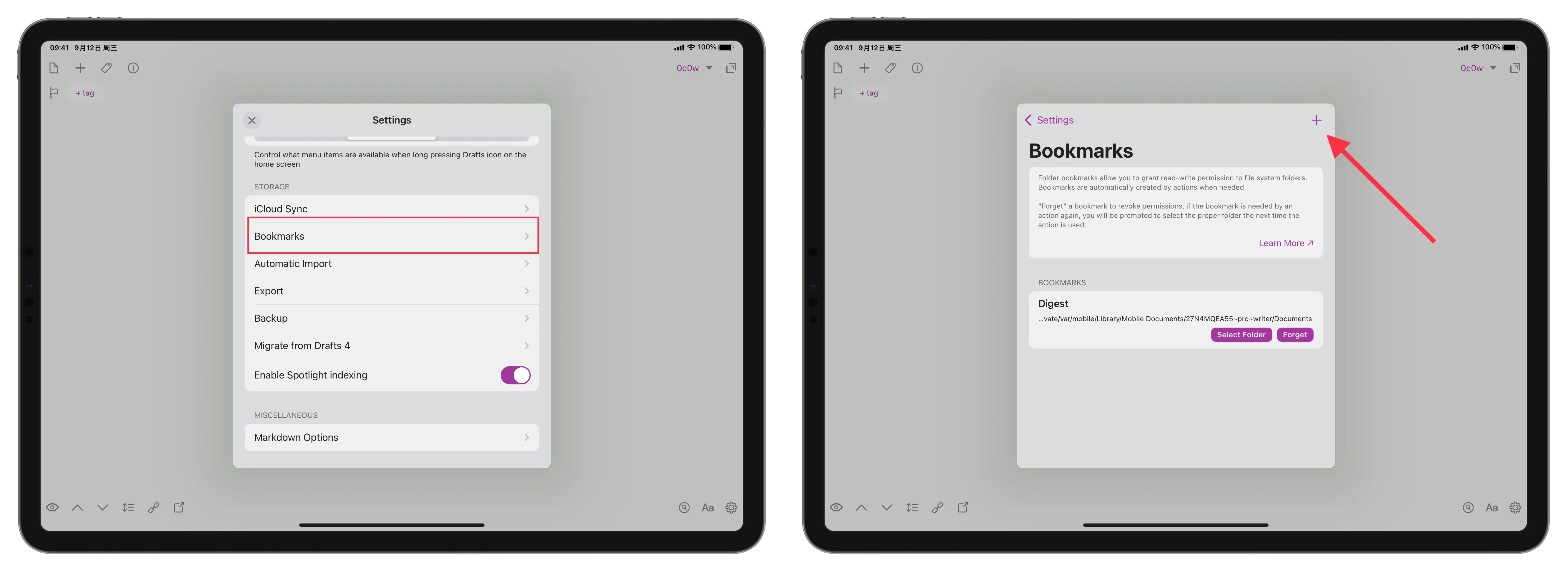
书签正是要解决这个问题,如下图所示,用户在应用设置里找到该功能,添加一个特定书签,命名并选择某个特定文件夹。

img

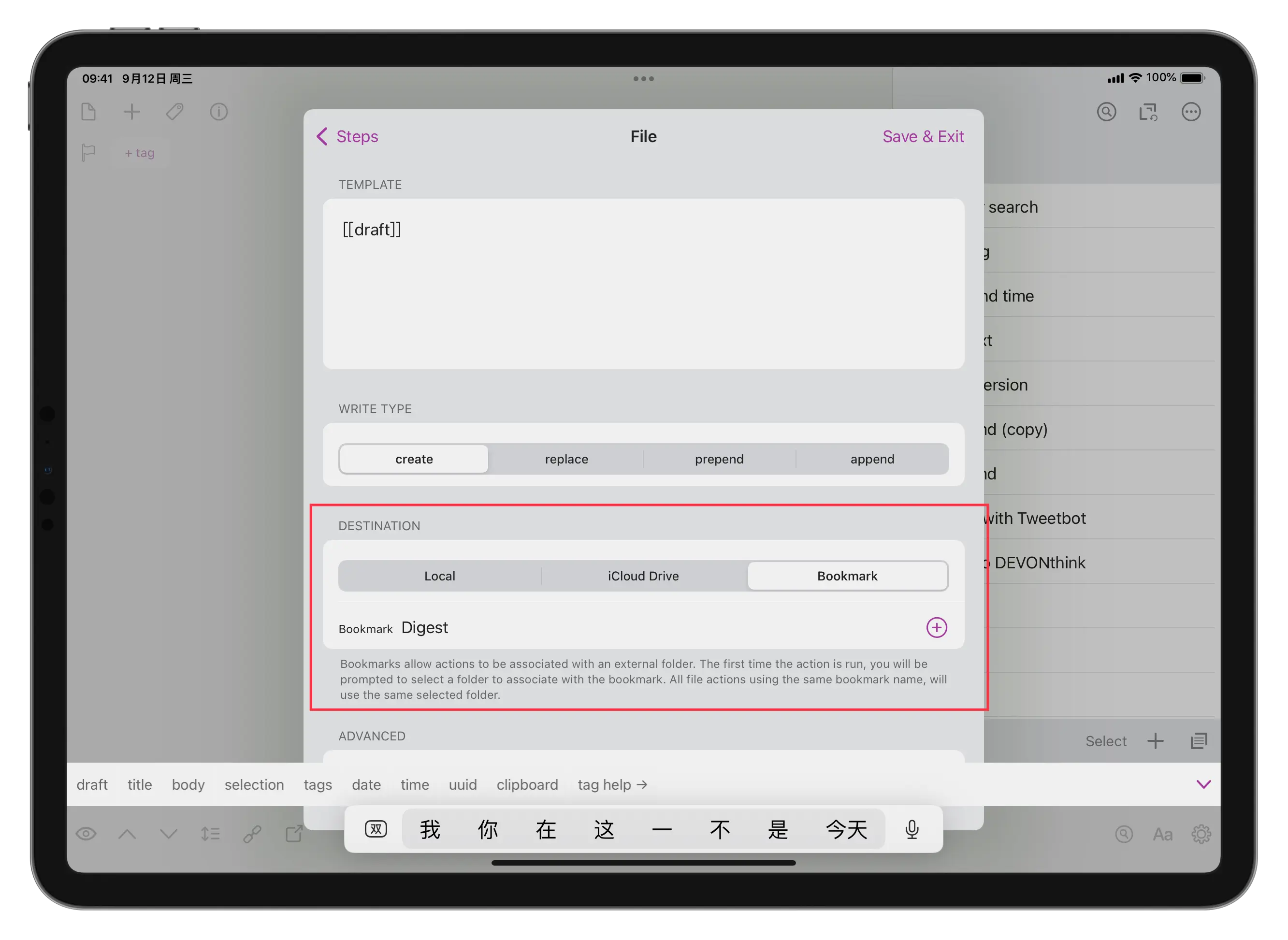
然后我们通过新建一个动作(Action),使用 Drafts 内置的「File」接口,并选择上面刚刚设置的书签。

img

由此就完成了一个最基本的书签设置,这意味着,你可以将 Drafts 变成 Obsidian 等开放文件系统应用的编辑器,无需编写复杂的 URL Scheme,就能够直接将文本发送到特定文件夹。

除此之外,以下是我个人比较喜欢的几个功能更新:

  • 全新的标签建议机制;
  • 通过 Drafts 运行某个快捷指令之后,可以借助「Return to Drafts」返回应用;

在更新到 V28 之后,Drafts 目前只能在 iOS/iPadOS 14.1 及以上的系统中使用,你可以在 App Store 更新或订阅这款应用。

更新

整理一组近期值得关注的应用更新。

Tiddlywiki 客户端 Quine 2 更新,修复大量 Bug,大幅提升了应用性能,如果你需要在本地编辑 Tiddlywiki 文件,这是目前 iPadOS/iOS 上的唯一选择,4.99 美元买断,你可以在 App Store 购买或更新该应用。

图床应用 Upic 更新,适配 iPadOS/iOS 15 新特性,这是我目前使用的图片上传应用,该应用支持包括 AWS S3、腾讯云在内的主流对象存储服务,基本上可以满足图片上传管理的需求,你可以在 App Store 免费下载体验,3.99 美元可解锁高级功能。

Twitter 第三方客户端 Tweetbot 更新,近一周该应用更新频繁,适配新系统特性,特别是支持了 Safari 扩展,这意味着用户可以直接使用 Tweetbot 打开 Safari 网页中的 Twitter 链接。

除此之外,这款应用还适配了 iPadOS 15 的「快捷备忘录」功能,并且支持更大尺寸的桌面小组件,你可以通过 App Store 更新或订阅这款应用,目前一年的订阅费用为 9.9 美元。

系统·发现

假期期间,苹果发布了 iOS/iPadOS 15.01 的更新,从系统版本号也可以看出,这是一次非常小的更新,根据更新日志,这个版本主要解决了 iPhone 的两个问题:

  • 无法使用 Apple Watch 解锁;
  • 设备「设置」出现存储空间已满的问题;

其他功能层面的更新几乎没有。

与此同时,iOS/iPadOS 15.1 的测试版也在上周更新到第三个开发测试版本,这个版本为 iPhone 13 Pro 系列提供了诸多功能,比如支持新手机的 ProRes 视频以及微距拍摄切换等,从系统层面适配了 iPhone 13 Pro 的新硬件。

这两个版本对于 iPad Pro 来说并没有本质的功能变化,如果追求稳定,请尽量使用正式版本,而希望提前感受新功能,则可以通过这里下载描述文件,安装之后重启设备,即可更新到测试版。

AirPods 系列固件更新,此次固件覆盖的设备包括 AirPods 2、AirPods Pro 以及 AirPods Max,新固件版本为 4A400,这次更新为 AirPods 系列适配「查找」功能,现在你可以通过「查找」应用查看 AirPods 系列的位置。

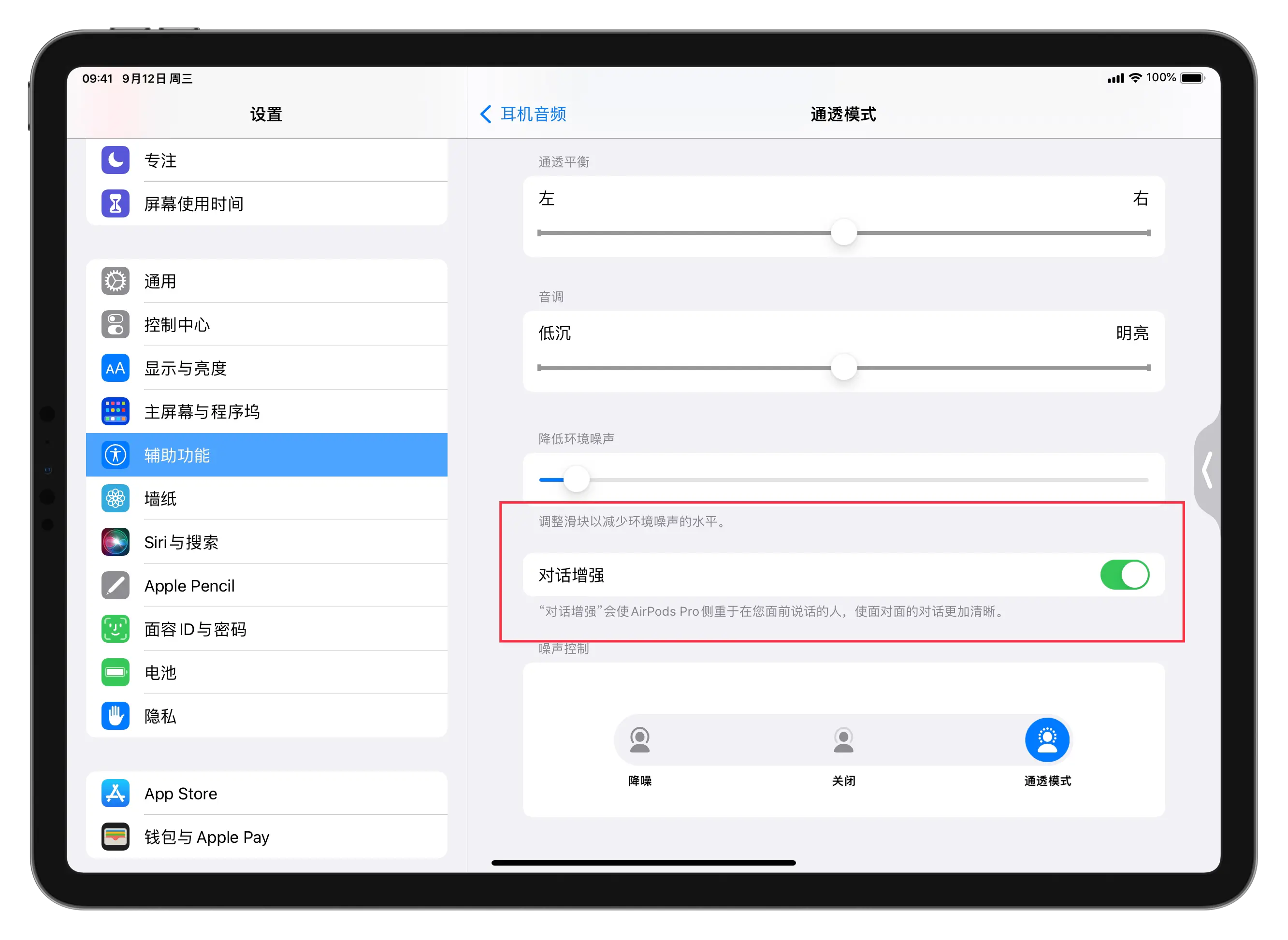
另一个值得关注的变化是新固件增加了「对话增强」功能,用户需要戴着 AirPods 在「设置——辅助功能——音频/视觉/耳机调节」里开启,点击「通透模式」,在底部可以看到「对话增强」功能,如下图所示:

img

更新 AirPods 固件的过程是无感的,只要在 iPhone 或 iPad 更新到新系统之后,使用 AirPods 连接这些设备,并放置在盒子里充电,即可快速更新,这里也有一个简单说明。

洞察·流程


我为什么使用 DTG 作为稍后读应用?

前几天科技媒体 Protocol 有一篇探讨「稍后读应用」的文章,标题党十足「[Spotify for readers: How tech is inventing better ways to read the internet」,不过内容层面还算扎实,基本勾勒了当下围绕稍后读的一些新产品和新趋势。

从早年间的 Pocket、Instapaper 到如今的 Readwise、Matter,「稍后读应用」的确在进化,一方面,随着用户越来越多地开始在社交媒体上发现内容,如何帮助用户快速将社交媒体链接保存到应用里就成为当下的重要产品功能;另一方面,当用户保存的阅读内容不断增多,这些应用又该如何帮助用户筛选、过滤甚至主动推荐一些内容也变得越发关键。

由于工作的原因,我必须变成一个重度内容消费者,过去几年,我尝试了大量稍后读应用,并结合一系列流程设计,旨在提升内容消费的效率,不要让「Read it later」变成「Read it never」。

但很遗憾,我发现现有的稍后读应用有太多局限性。

其一,不管是此前的 Pocket 还是现在 ReadWise,稍后读应用已不再局限于阅读,而更注重所谓「社会化阅读」,即让用户利用阅读形成并强化新的社交关系,这是稍后读应用从工具到平台的产品理念转换。

但对读者而言,这种转换带来的是更大的阅读负担,原来我将 Safari 的网页发给 Pocket,但现在,我还要被 Pocket 的各种「发现」或「推荐」增加更多的内容消费,由此也让我逐步放弃了这些应用。

其二,稍后读应用缺乏真正意义的「下一步」,换句话说,当用户完成一个阅读过程之后,接下来该怎么办?以我为例,我需要在每天阅读的上百篇文章里找到工作所需要的内容,包括但不限于邮件通讯选题、知识库素材以及采访资料,但这些应用并不能让我很轻松地完成这些工作,更多的时候,我需要一边打开稍后读应用,一边打开 Drafts 做整理。

接下来的一个问题:这个操作与我直接在 Safari 里阅读有何区别?我为何要每年为这些应用支付 300+元?

基于这样的考量,我在不断尝试、测试的过程中,发现 DEVONthink to GO(以下简称为「DTG」)拥有巨大的潜力,此前我曾经分享过如何将 DTG 变成文件仓库,没有看过这封邮件的朋友可以在第 73 期会员通讯存档里查看,而在阅读的场景中,DTG 也有众多值得关注的优势。

1.网页存储的便捷性

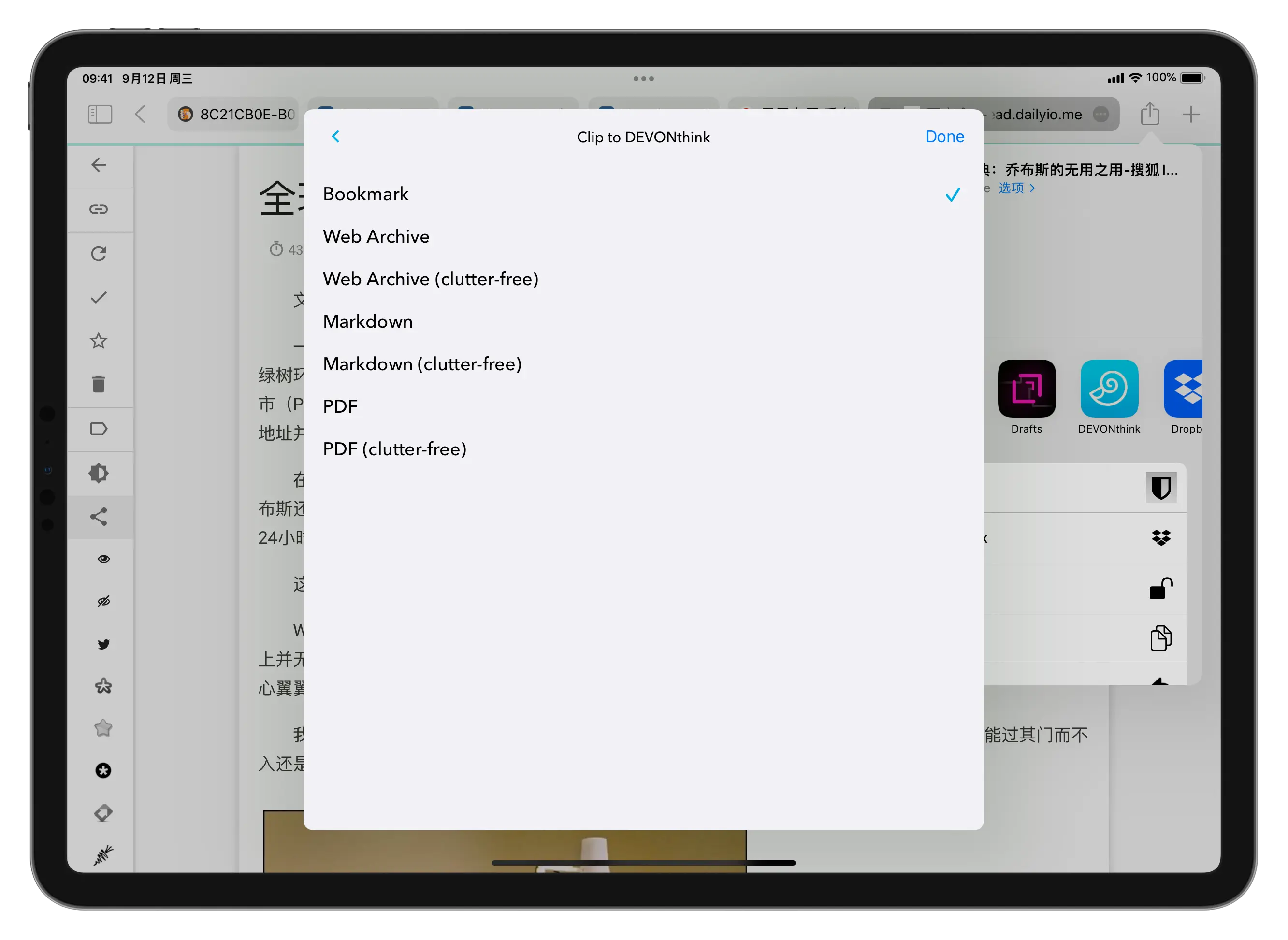
相比于其他稍后读应用将网页链接存储在服务器上,DTG 支持以下网页存储方式:

  • 书签
  • Web Archive
  • markdown
  • PDF
img

这其中,我个人更喜欢「Web Archive」,它带来两点优势:最大限度保存网页显示效果;本地化存储,无论网页是否被删除,可永久离线查看,同时还可以借助 URL Scheme 将文章与 Drafts、Tiddlywiki 等服务建立起联系。

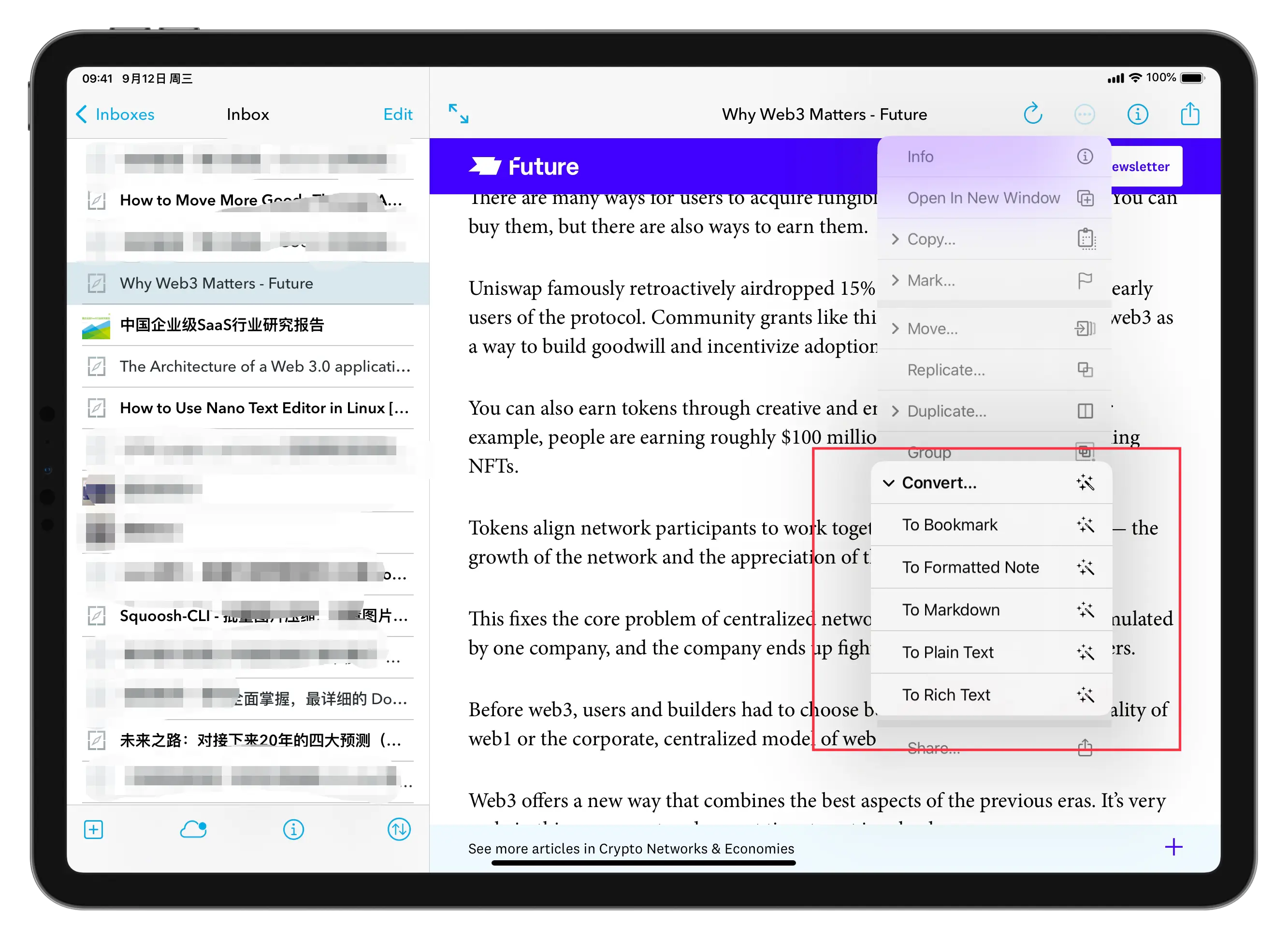
另外,DTG 还提供了不同格式的转换,比如我们可以把「Web Archive」转化为 Markdown,从而为接下来的内容加工提供便利。
img

2.丰富的「下一步」操作

在阅读的「下一步」中,DTG 提供了丰富的选项,从「已读/未读」的切换到类似电影评分的星级评分再到「评论」,这也是我个人使用最多的功能,如下图所示,你可以为任何一篇文章添加「评论」。
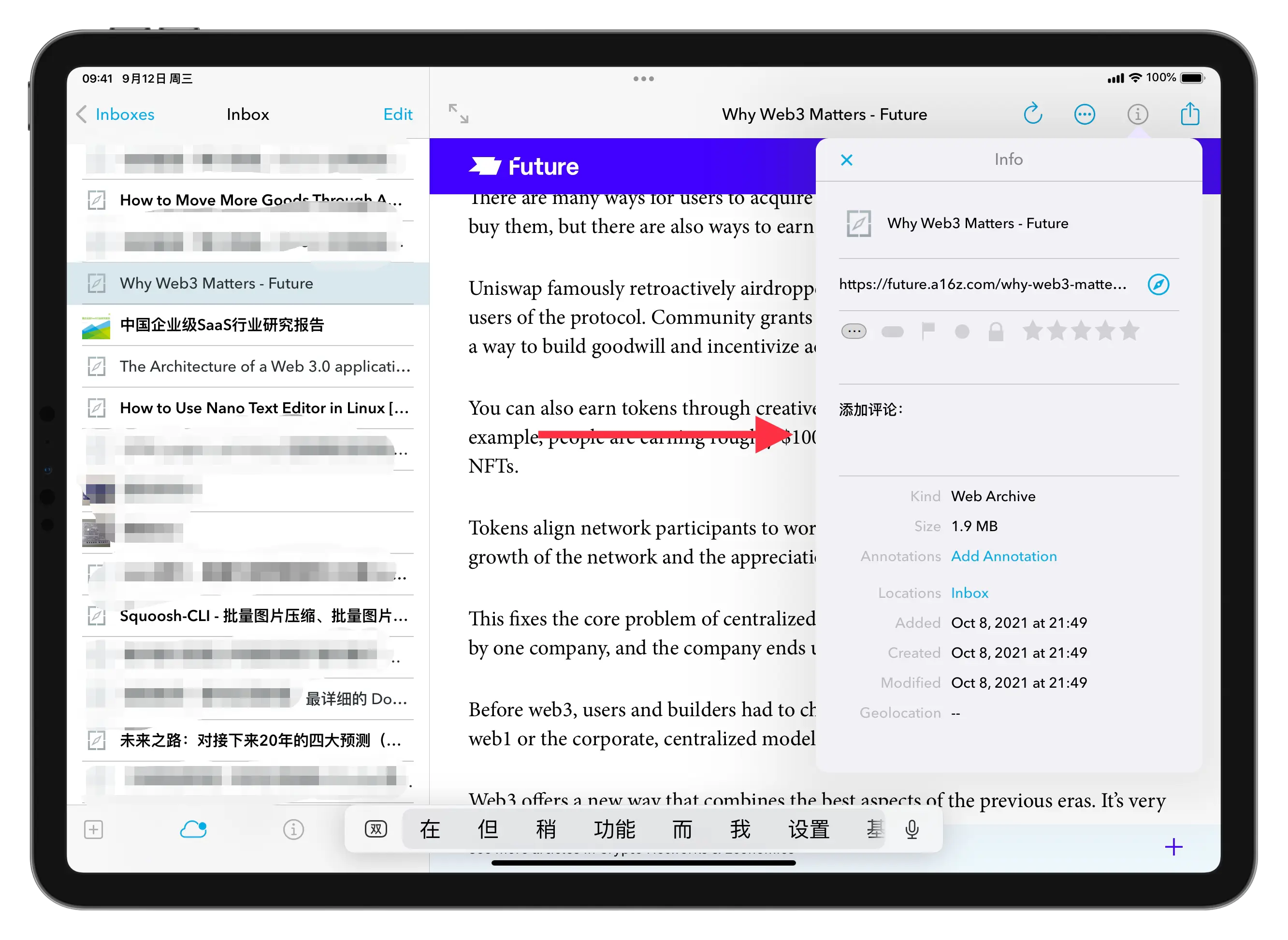
img

所有的「评论」都可以被检索,而且你还可以结合其他选项,构建更复杂也更精准的搜索,具体的搜索语法可参考这里

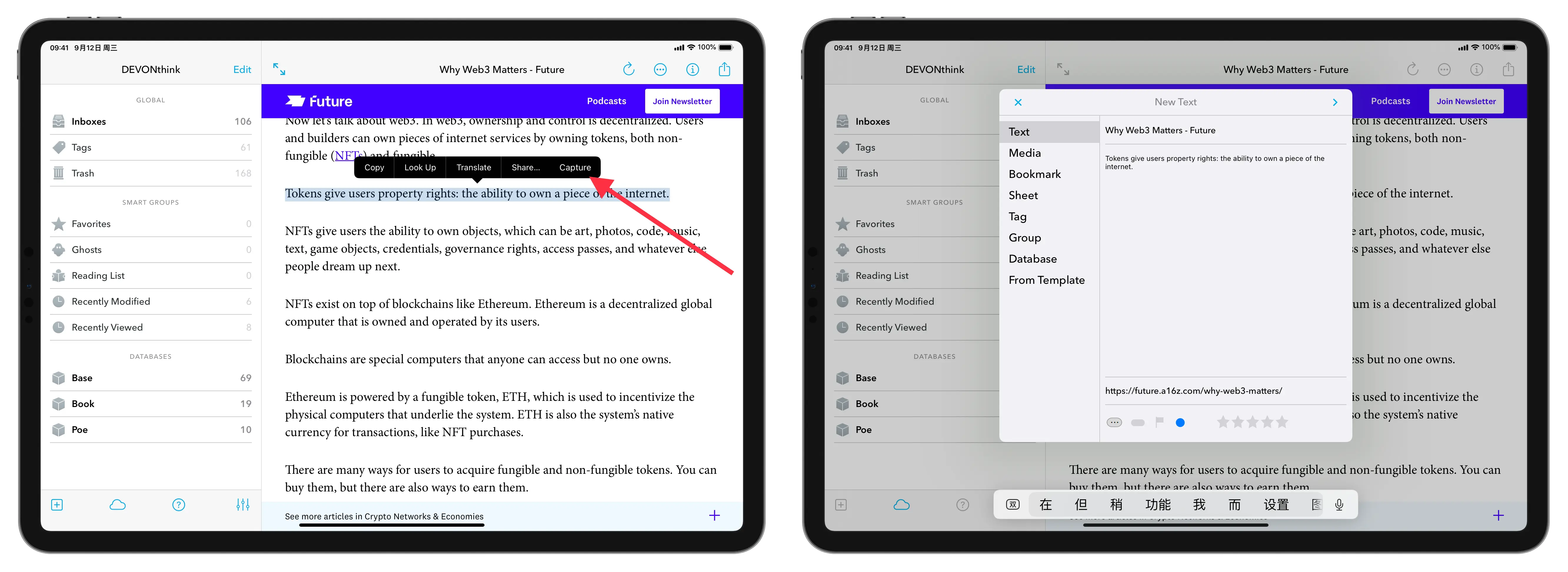
值得一提的是,阅读过程中,如果对某一段或某一句话感兴趣,直接选中这段话,利用「Capture」快速做一条笔记。
img

3.离线与在线的协同

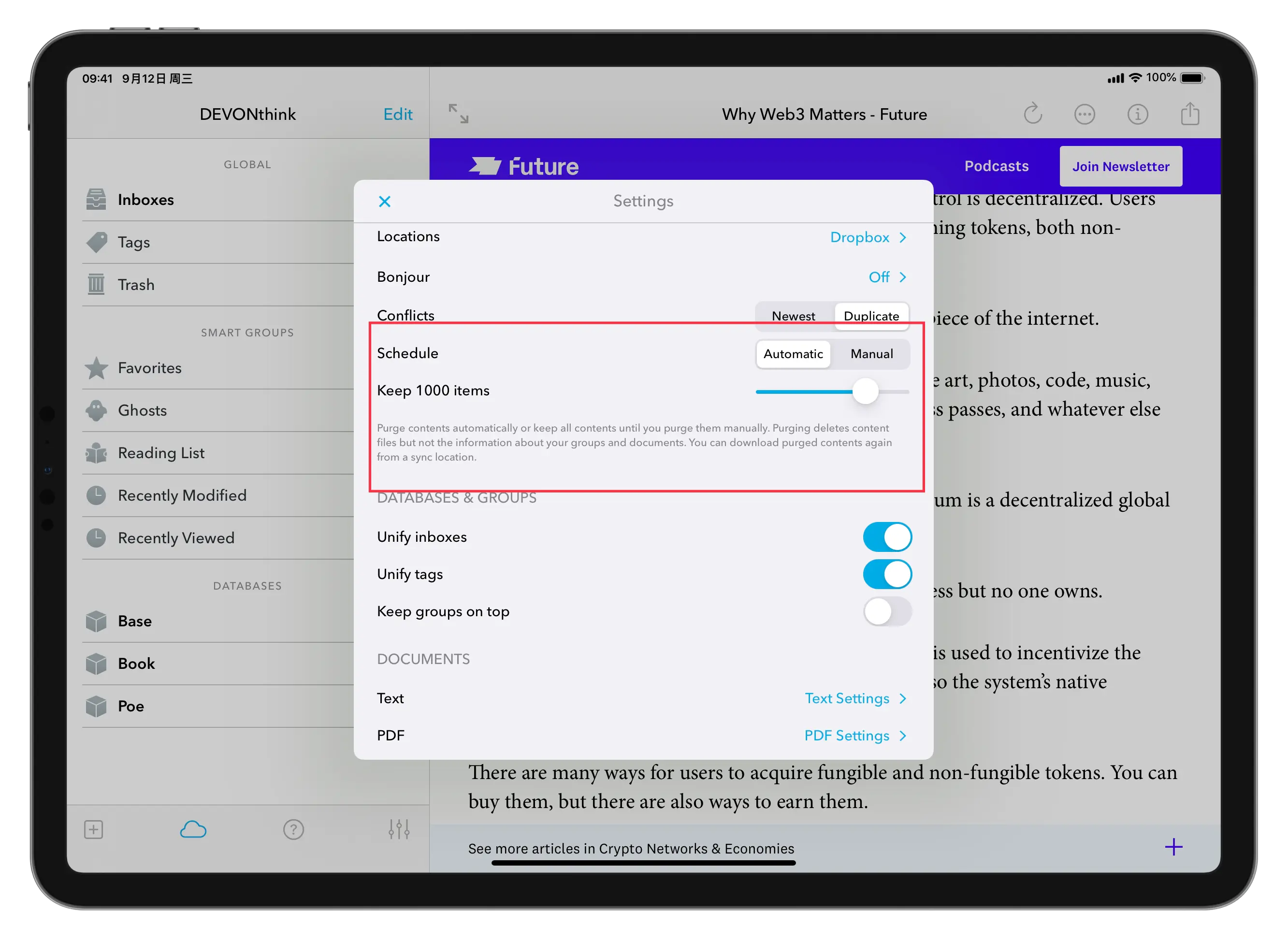
上面提到我会把网页以「Web Archive」的形式存储在 DTG,优先以离线形式存储在本地设备上,这样能最大限度满足我在诸如飞机或信号不好的时候的阅读需求,而如果你的设备存储空间有限,DTG 的「Purge」功能就非常实用,这个功能可以快速切换内容在本地与云端的存储位置。

一方面,你可以在该应用的设置里,选择手动还是自动清除内容,并根据自己的存储空间灵活定制。
img

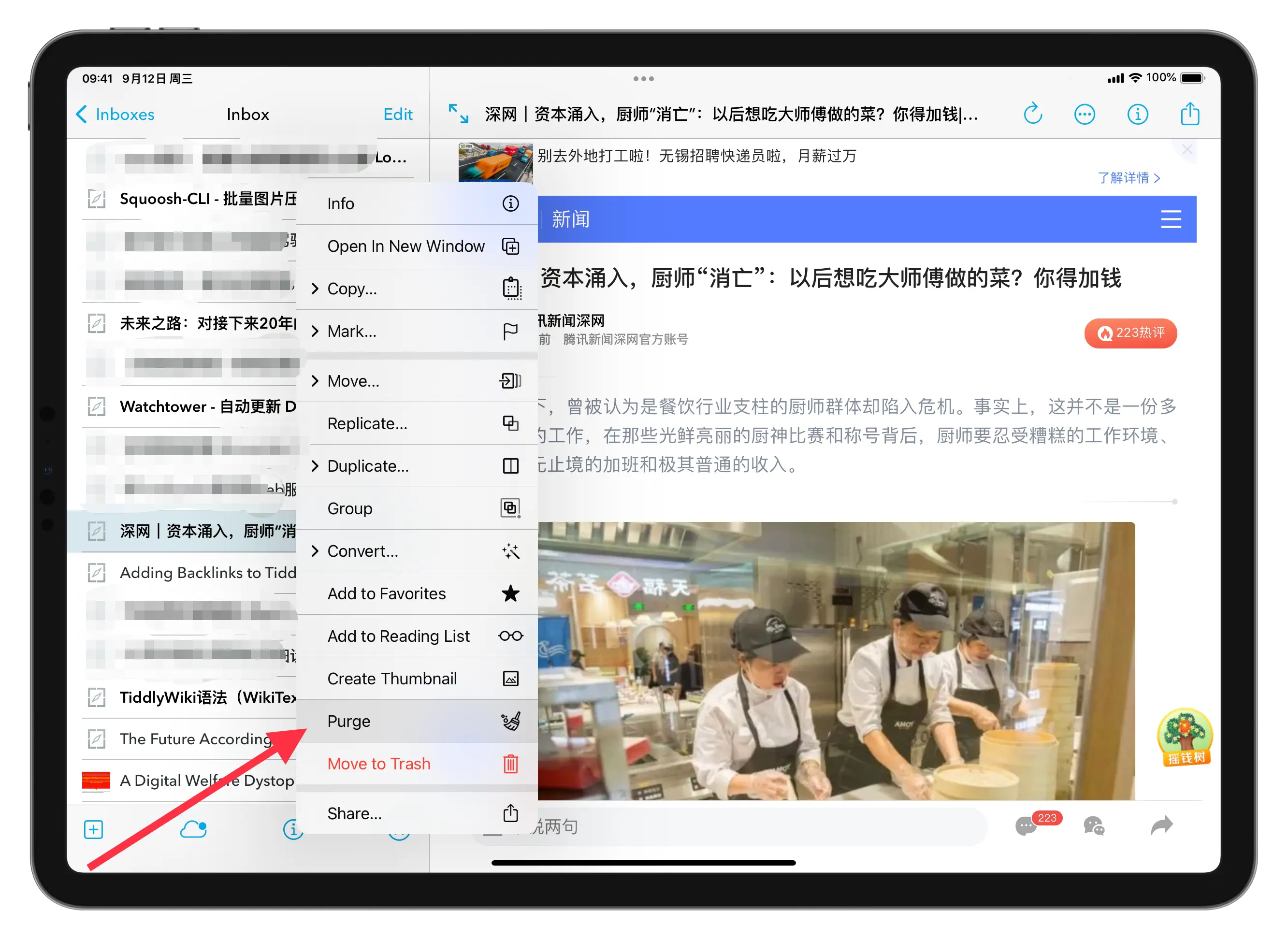
另一方面,如果你读完某一篇文章,也可以直接将其从本地「清除」,长按某一篇文章,在弹出的功能菜单里点按「Purge」即可。
img

4.写在最后

十一假期期间,我坐了两次 5+ 小时高铁,期间除了听了会播客助眠,基本上都是在用 iPhone 或 iPad 阅读 DTG 里的文章,由于车厢人数众多而且高铁信号稳定性差,我干脆直接开了飞行模式,然后借助 DTG 的离线存储能力,浏览、「评论」、组织这些阅读材料,同时把其中的一些关键部分整理到 Drafts 或 Tiddlywiki(通过 Quine 2)之中,整个过程无需任何网络链接。

这或许才是最好的稍后读应用体验。

QA

「iPad Power User」正式面向订阅读者推出 QA 栏目,所有订阅读者都可以通过这个链接,提出您在使用 iPadOS 或 iPad 方面的问题,我会在每周的会员通讯里提供一些可能的答案或角度。

苹果·业界

上周五,Apple Watch 7 开始预售,并将在本周五正式发售,结合交付预估的时间来看,这款产品的供应链的确非常紧张。

10 月 5 日是乔布斯去世十周年的纪念日,苹果官方发布了一个纪念视频「Celebrating Steve」,如果你还没有看过这个视频,可以在 Youtube 频道观看。

关于乔布斯的回忆、纪念文章很多:

  • 一位曾向乔布斯推销自己公司的创业者,分享了自己如何被乔布斯「教育」的故事;
  • 十年前,我供职的一份杂志也做过一期乔布斯特辑,这是我最喜欢的一篇文章

库克日前在接受一家媒体采访时表示,他希望苹果用户使用自己手上的设备做一些东西,而不是无脑地滑滑滑。

日经亚洲透露,苹果和 Google 在日本面临反垄断诉讼,焦点是移动操作系统。

Google 员工表示,该公司将停止在 iOS 上使用 Material UI 设计理念。

关于 iPad mini 6 的「果冻屏」问题,iFixit 推测可能与该设备屏幕的特殊电路设计有关,另外还有网友发现这款设备屏幕的其他问题。

以上就是本期「iPad Power User」的全部内容,再次感谢您的支持,有任何问题或建议,欢迎写邮件给我:zhaosaipo@gmail.com 

这封邮件是 Dailyio 的付费邮件,但我欢迎您将这封邮件转发
给您身边关注 iPad 生产力的朋友。并希望您向更多人推荐「iPad Power User」。