✍️ 信息创造
从 Arc 浏览器到 Arc OS?Arc 浏览器上月正式向所有人开放,这款浏览器在过去两年时间吸引众多数字工具爱好者的好评,如果你对这款产品还比较陌生,可以先通过这篇介绍,快速了解一下,但更好的方式还是免费下载试用一番,你一定会有一些不同的看法。
下面的内容不会涉及太多 Arc 浏览器的功能或特性介绍,而是基于各位已经使用过这款浏览器的背景下,提供一些我对该浏览器塑造我的内容创造流程的思考。
Arc 浏览器让我产生了一种「完全基于浏览器工作」的念想,这种想法曾在我使用 Chromebook 的时候出现过,当然那是因为 ChromeOS 系统的「胁迫」或要求,用户必须适应将大量工作流程迁移到浏览器(准确地说是 Chrome),而 Arc 浏览器则是让我「主动愿意」选择这么做,因为 Arc 浏览器提供了一系列便于在浏览器建立工作台的特性与功能。
首先,Arc 浏览器通过侧边栏构建起了灵活而丰富的服务入口,如下图所示,这是 Arc 浏览器的标准页面:
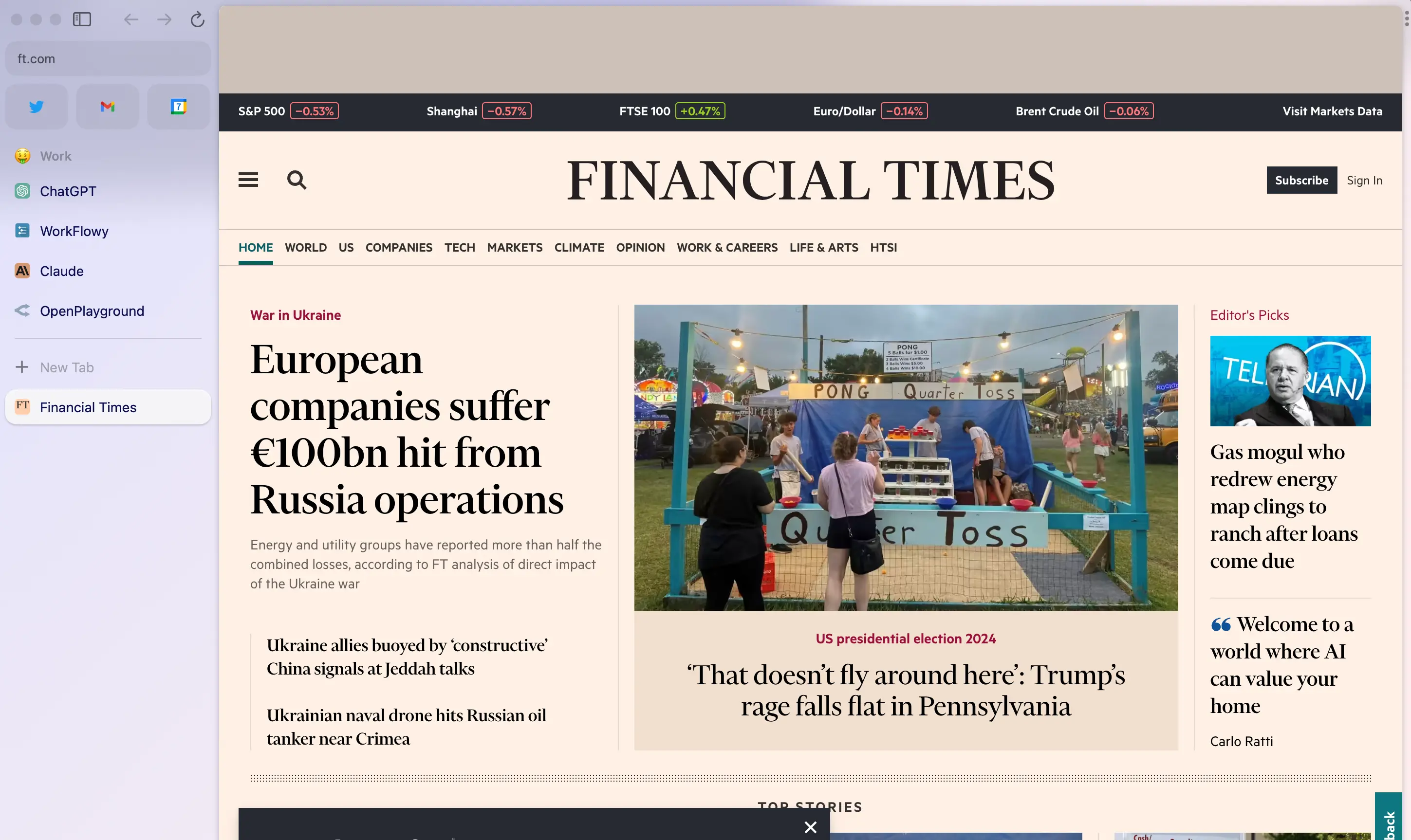
右侧是打开的网页,左侧自上而下有四个部分:
- 地址栏,可点击弹出浏览器扩展;
- 收藏夹,用户可定制多个功能入口,目前支持邮箱(Gmail、Outlook)、日历、Notion 等多个服务,光标停留在这些图标上,会显示诸如未读邮件、日程安排等信息,非常方便;
- 固定标签页:用户可以把每天经常使用的网页放在这里,比如我就把几个大模型服务放在这里,便于快速打开;
- 每天打开的标签页位于第四部分,Arc 还特别设置了自动归档功能,用户可灵活控制时间,从 12 小时到 30 天不等;
这样的侧边栏设计可以帮助用户更好梳理清楚网页通知、长期访问和短期浏览的关系,对于提升用户的工作效率,意义巨大。
其次,Arc 的网页分屏功能让其具备了灵活的多网页工作机制。
下图是我个人喜欢的一种工作方式,将若干个网页放在一起,边浏览网页、边通过大模型梳理(翻译或总结或生成)。之前无论使用 Safari 还是 Brave,我需要在若干个标签页之间跳转,或者将几个页面变成浏览器窗口,然后自行组合。
而在 Arc 里,网页分屏功能极大降低了难度,你可以任意添加、管理多个网页,构建起你的多网页工作机制。
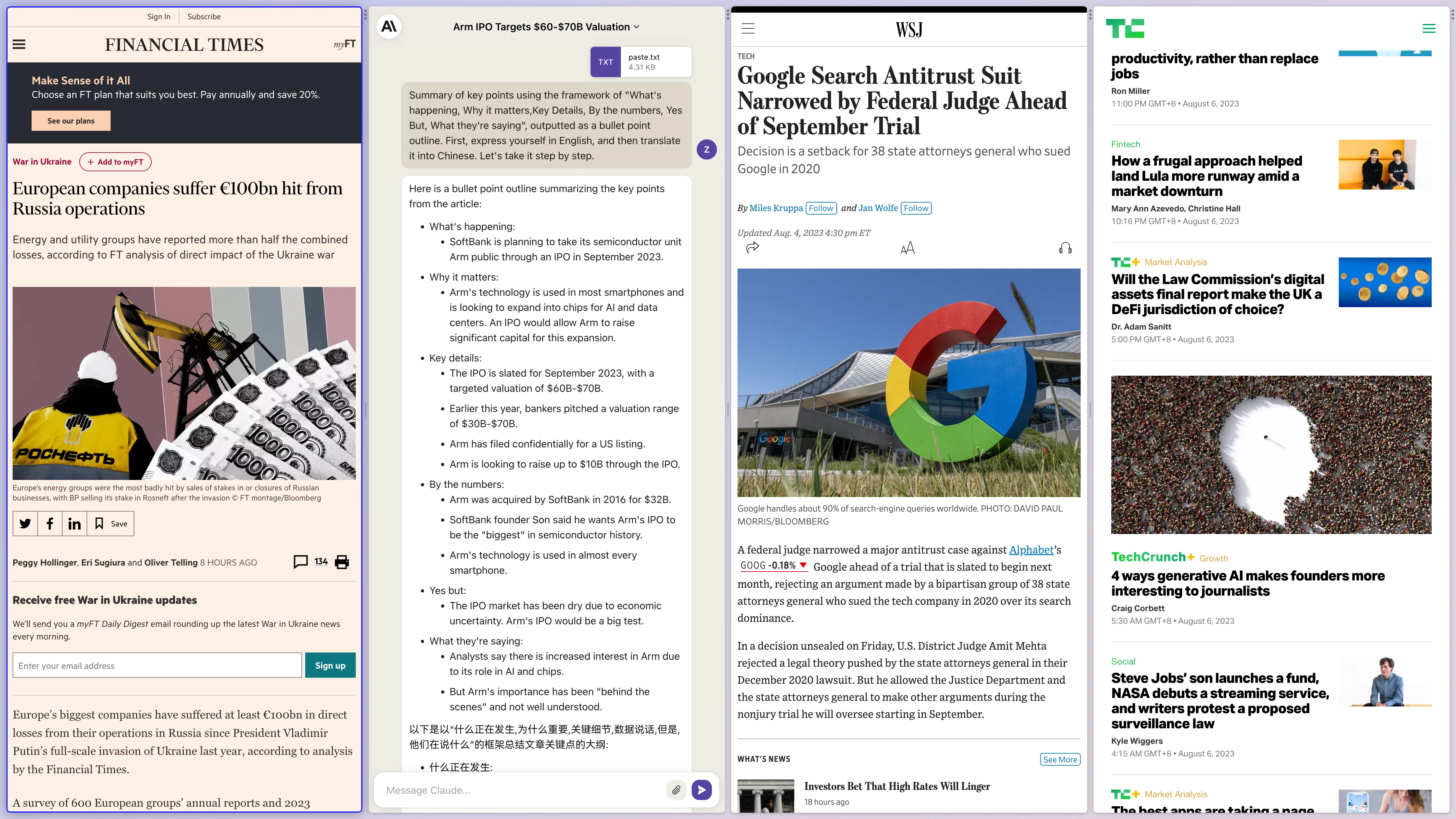
需要注意的是,Arc 的这项功能更适合外接显示器的状态,比如上图就是我外接 27 英寸显示器场景下的截图,如果主要工作场景是在 13 或 15 英寸笔记本上,这个分屏体验可能并不会特别好。
第三,强大的「CMD+T」命令极具潜力,只需输入关键词,就可以完成从页面导航、页面组织到打开网页甚至使用浏览器扩展等一系列操作,类似于 macOS 上的神器 Alfred。
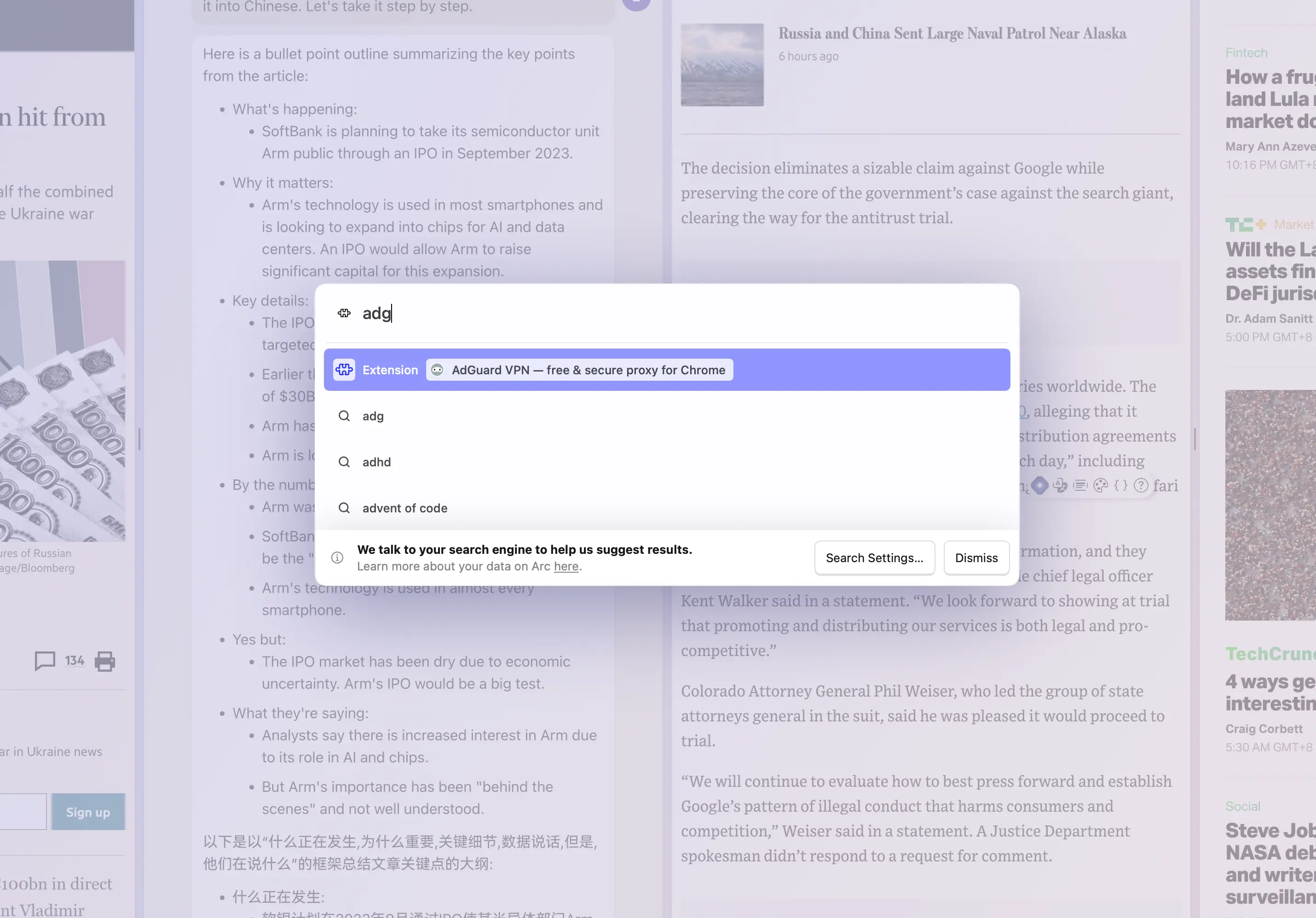
「CMD+T」命令极大丰富了 Arc 浏览器的灵活性,对用户来说,无需再去逐个寻找各类功能,直接利用该命令按钮直达自己需要的功能或网页。
此前,我曾分享过「Dropbox Dash」的价值。在安装了相应扩展之后,Arc 浏览器能够借助「Dropbox Dash」与本地文件、网络存储实现更有效的整合,某种意义上说,Arc 可以成为你使用 macOS 一切的启动器和入口,一如 Chrome 在 ChromeOS 的地位。
更进一步,我希望未来「CMD+T」可以集成大语言模型的能力,从而帮助用户直接通过这个「框」获取服务、得到答案或完成某项工作。
事实上,Arc 浏览器并不会成为诸如 Edge 这样可以真正挑战 Chrome 的浏览器,但它的一系列功能创新让外界看到了 Web 复兴的可能性。毕竟在内容创造的场景中,笔记本或台式电脑依然有着自己的用武之地,这也会成为诸如 Arc 等新一代桌面浏览器持续增长的空间。
对我来说,Arc 浏览器的众多创新特性,让我可以在浏览器里一站式完成众多工作,甚至连撰稿的需求也可以借助诸如 Dillinger、Stackedit 这类基于浏览器的文本编辑器完成,可实时保存到 Dropbox、Github 等。
最后,我再次建议各位尝试一下 Arc 浏览器,这比看再多的介绍、评测(包括这篇)有用太多了。
|