Issue #093 2021-09-16

欢迎订阅「iPad Power User」,本期您将看到:

  • 系统:iPadOS/iOS 15 即将发布正式版本;
  • 应用:Edge、DTG、Notion、Workflowy 更新;
  • 洞察:iPad mini 6 改变了一切,又什么也没有改变;
  • Q&A:分享关于文件(夹)管理的一个思路;
  • 苹果:iPhone 13 所面临的市场环境、A15 的 CPU 性能提升了多少?
  • 业界:微软不会支持在 M1 芯片的 Mac 上安装 Windows 11、安全人员分享黑掉 CloudKit 的后果。
感谢订阅「iPad Power User」,接下来进入正文 👇。

系统·发现


iPadOS/iOS 15 即将发布正式版本

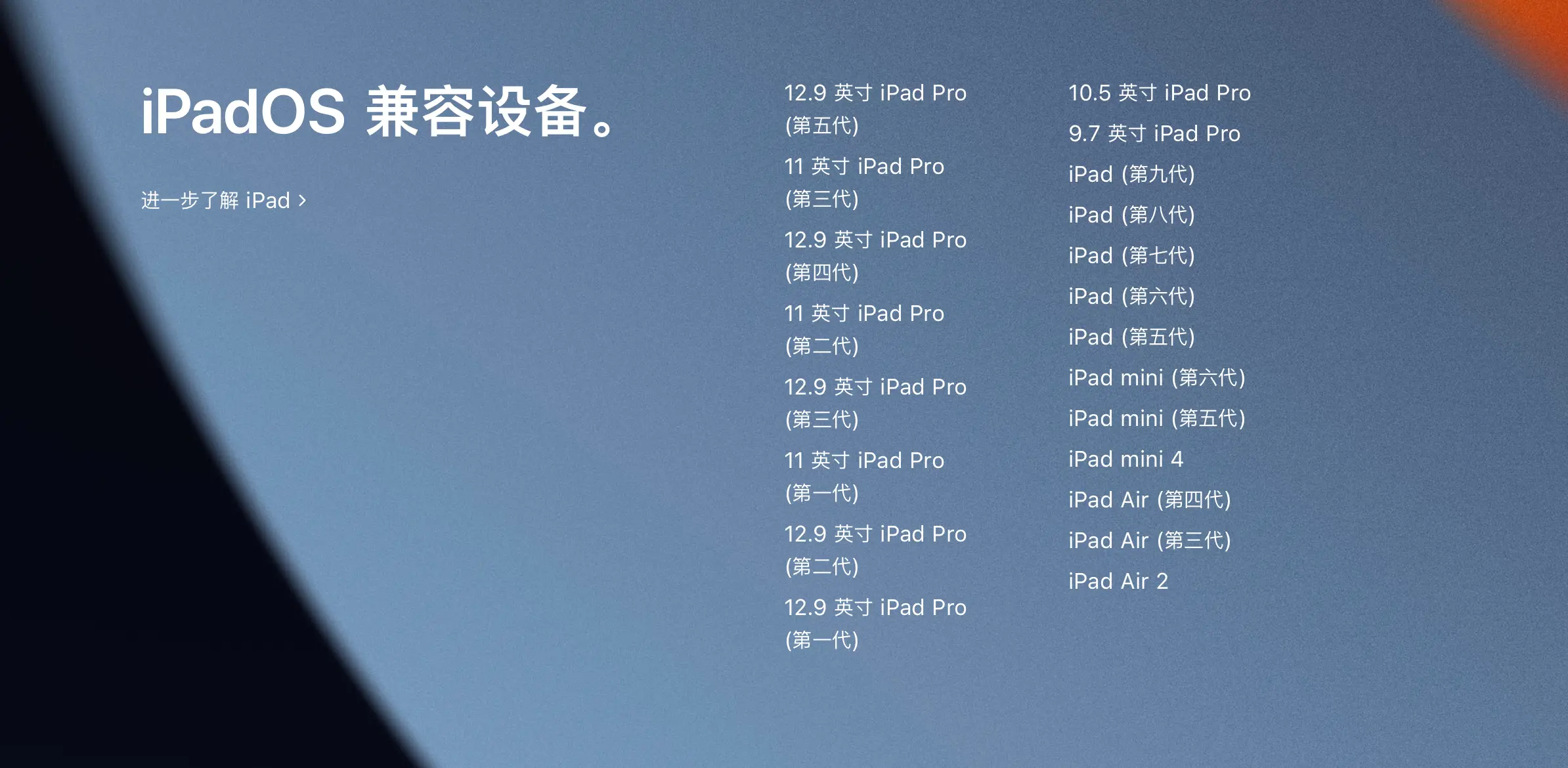
在本周的苹果发布会上,苹果宣布 iPadOS/iOS 15 将在 9 月 20 日正式发布,下图是可以更新到 iPadOS 15 的设备。

img

而发布会之后,苹果也向开发者发布了 iPadOS/iOS 15 最后一个开发者测试版本,也就是所谓的「Golden Master」,这个版本与下周的正式版已无差异。

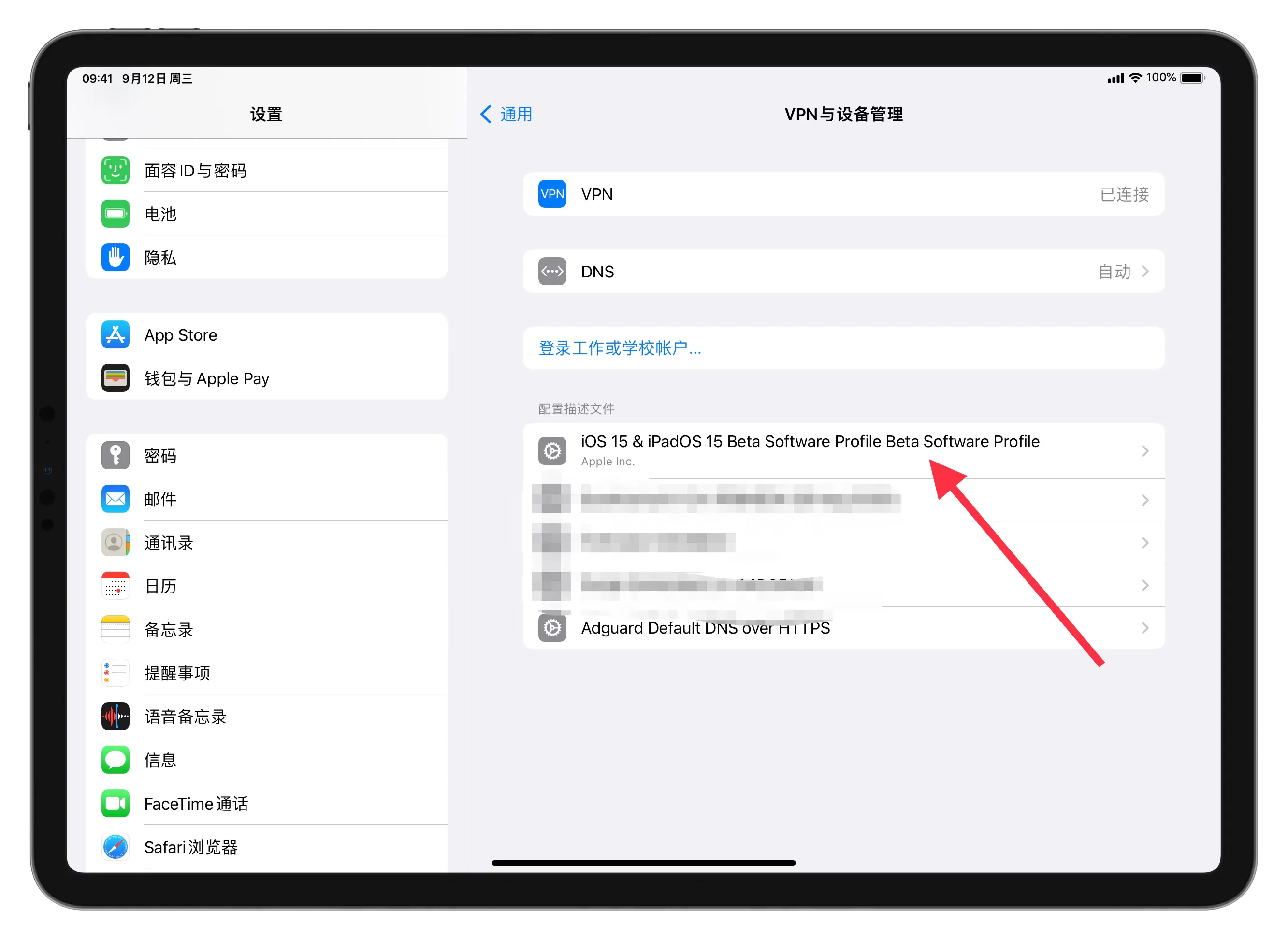
对于追求系统稳定的朋友,如果你之前加入了测试组,在更新到最新版本之后,可以在「设置/通用/VPN与设置管理」里删除 iPadOS 的测试文件,这意味着你会退出测试组,未来只会接收到苹果面向普通用户组的系统更新,相对来说更稳定。

img

对于即将正式发布的 iPadOS/iOS 15,我在之前的会员通讯里做过一系列分享,比如第 83 期提到 iPadOS 15 的键盘快捷键变化,各位也可以结合第 71 期对 iPad 外置键盘的选购建议,为新系统配置更合适的键盘工作流程。

另外,我在第 84 期花了很大篇幅分享「专注模式」带给 iPad 使用的变化,这项功能对于经常使用该设备进行办公的用户来说非常重要;而在第 85 期里,我详细分享了 iPadOS 15 的多任务/多窗口机制,包括视觉、快捷键、手势操作等,希望可以帮助各位更好理解新系统带来的变化。

作为一个内容生产者,上述这些变化到底给我的工作流程带来哪些变化?这是我在第 92 期会员通讯探讨的主题,从信息的消费、加工到生产,新系统的确在改变我的工作流程,也希望这个案例可以给各位有所启发。

补充两个关于 iPadOS/iOS 15 最权威的信息源:

  • 苹果官网对新系统的功能概览,这是一手信息;
  • 苹果官网的 iPadOS 使用手册,目前还是 iPadOS 14,预计下周会更新到关于 iPadOS 15 的介绍,这个手册既有详细的功能介绍,也涵盖了绝大多数可能出现的问题,建议放在网页收藏夹里,使用过程中有问题了,直接搜索一下;

应用·更新

iPadOS/iOS 15 即将发布,很多应用也在酝酿发布适配新系统的版本,因此近期的应用更新会比较频繁,下面汇总一组值得关注的应用更新。

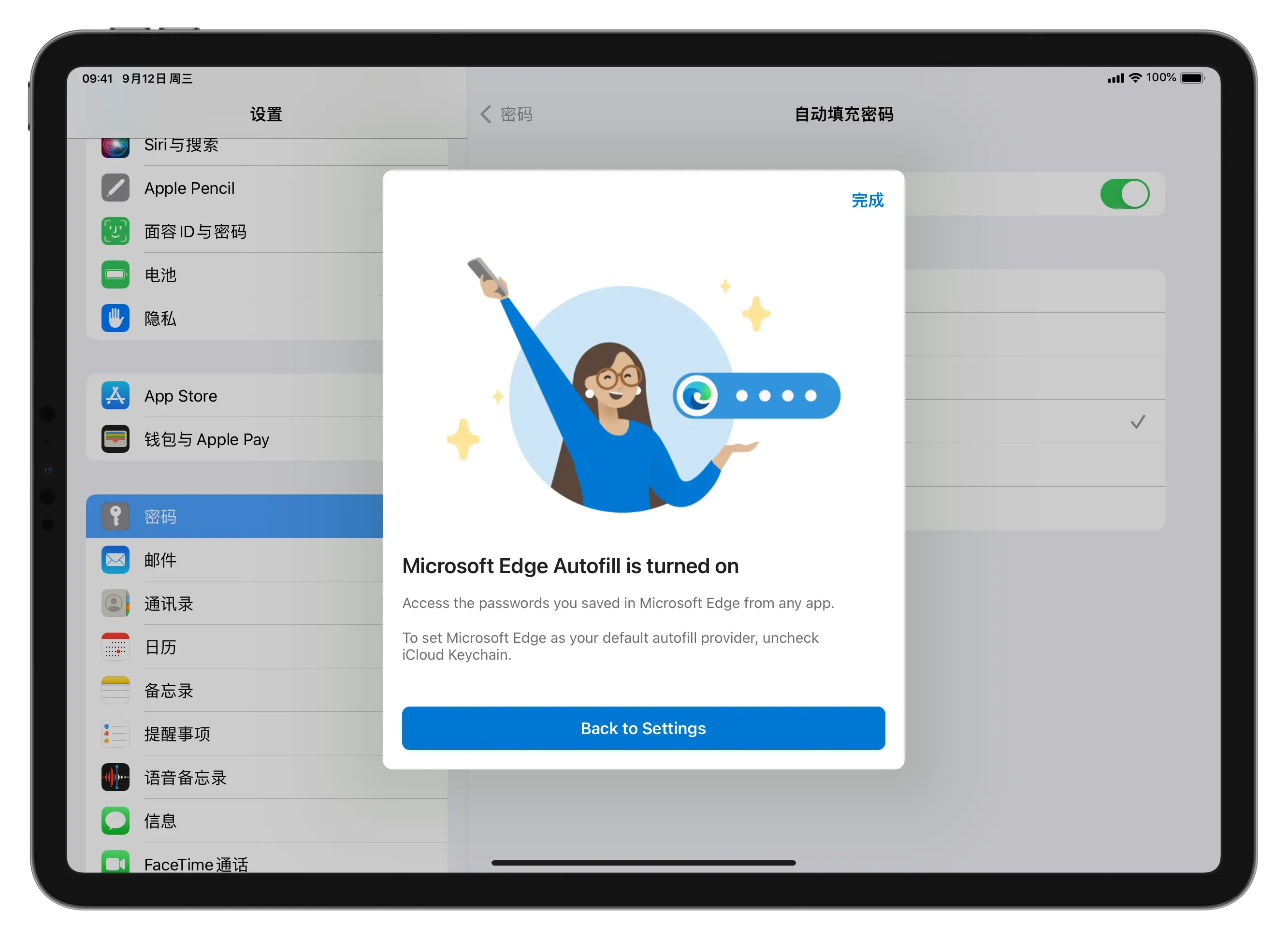
微软浏览器 Edge 更新,微软表示这是一个重新设计的版本,能够拥有「更快、更安全、更易用」的体验,其中比较大的变化是提供了密码填充功能,用户可以将密码保存到 Edge 里,用于在其他应用中快速填入密码。
img

我之前比较喜欢这款浏览器的「大声朗读」功能,这个功能可以把网页文字「读」出来,相比于 Siri 朗读,微软的语音,特别是「xiao-xiao」的声音,听起来更自然(感兴趣的朋友可以在这里听一下),不过遗憾的是,这个版本的 Edge 去除了这个 AI 声音,目前中文只有一个「Tian-Tian」,朗读效果非常差。

你可以在 App Store 免费下载或更新 Edge。

Devonthink to Go 更新,新增的「Smart Read List」可以同步来自 macOS 的数据,这也是持续与 macOS 上的产品不断整合的体现。另外,新版本增加了更多搜索语法,支持诸如「Near」在内的搜索语法,可以帮助用户更精准地检索内容。

Devonthink to Go 的功能非常复杂,开发者几乎每次更新都会提供一份更新的使用说明书,各位可以在其官网下载查看。

目前 Devonthink to Go 采用「免费下载+付费订阅」的商业模式,拥有 1.99 美元/月和 14.99 美元/年两个订阅选项,你可以在 App Store 免费下载并体验一个月后再决定是否需要订阅。

微软 Word 更新,新版本的一个功能亮点是增加了对离线文件查看和编辑的支持,不过这个功能仅限于 Onedrive 里的文件,你可以将存储在 Onedrive 里的 Word 设置为「脱机文件」,当没有网络的时候依然可以访问。

微软目前在移动平台拥有两条 Office 产品线:

  • Office:一款多合一的应用,内置了 Word、Excel、PowerPoint 等;
  • 单一应用:Word、Excel、PowerPoint;

这两个产品在具体功能上没有太大的差别,我到现在也没有搞明白微软为何要如此分裂,当然,如果你要在 iPad Pro 上使用这两个产品编辑 Office 文档,还需要订阅微软 365(原 Office 365),个人版本的价格为 398 元/年,相应的订阅介绍可参见官网

Notion 更新。上周的新版本带来了很多实用功能,比如 Notion 的页面(Page)可以被 iPad「聚焦」检索到,当然,你需要首先在设备上打开这个页面,才能使用该功能。

另外,Notion 表示,已经支持了苹果设备之间的「接力」,但我使用时发现,现阶段所谓的「接力」,只能以网页的形式「接力」,无法像其他应用(比如 Drafts)实现应用之间的无缝体验,有点鸡肋。

你可以在 App Store 免费下载或更新 Notion。

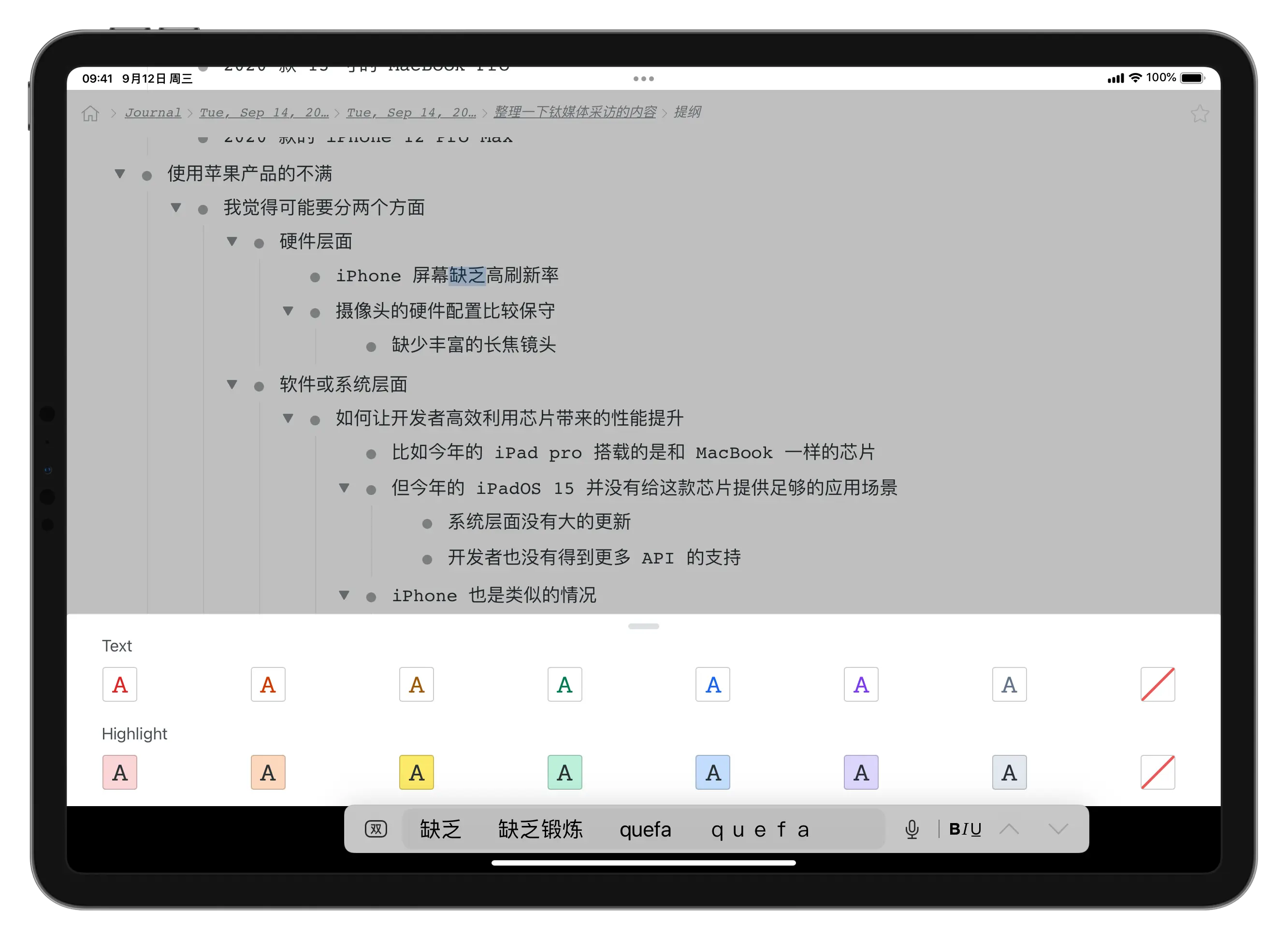
Workflowy 更新,支持文本颜色和文本背景的自定义。Workflowy 是一款非常棒的大纲式应用,也是我工作过程中用来快速整理思路和大纲的重要工具,最新的版本里,用户选择任何一段文字(包括标签),都可以选择不同的字体颜色或背景颜色。
img

Workflowy 采用「免费使用+付费升级」的商业模式,免费版每个月只有 250 个条目(差不多就是 250 行),付费版本价格为 4.99 美元/月或 49.99 美元/年,拥有无限条目以及备份、字体设置等多项功能。

你可以在 App Store 免费下载体验 Workflowy,如果需要注册账号,可以通过我的邀请链接加入,你我的账号都可以增加 250 条目/月的福利。

洞察·流程


iPad mini 6 改变了一切,又什么也没有改变

除了 iPad mini 6,我很难列出本周苹果新品发布会的其他亮点,无论是 iPhone、Apple Watch 还是入门款的 iPad,不管是处理器还是摄像头的迭代,都是这些产品线的例行升级。

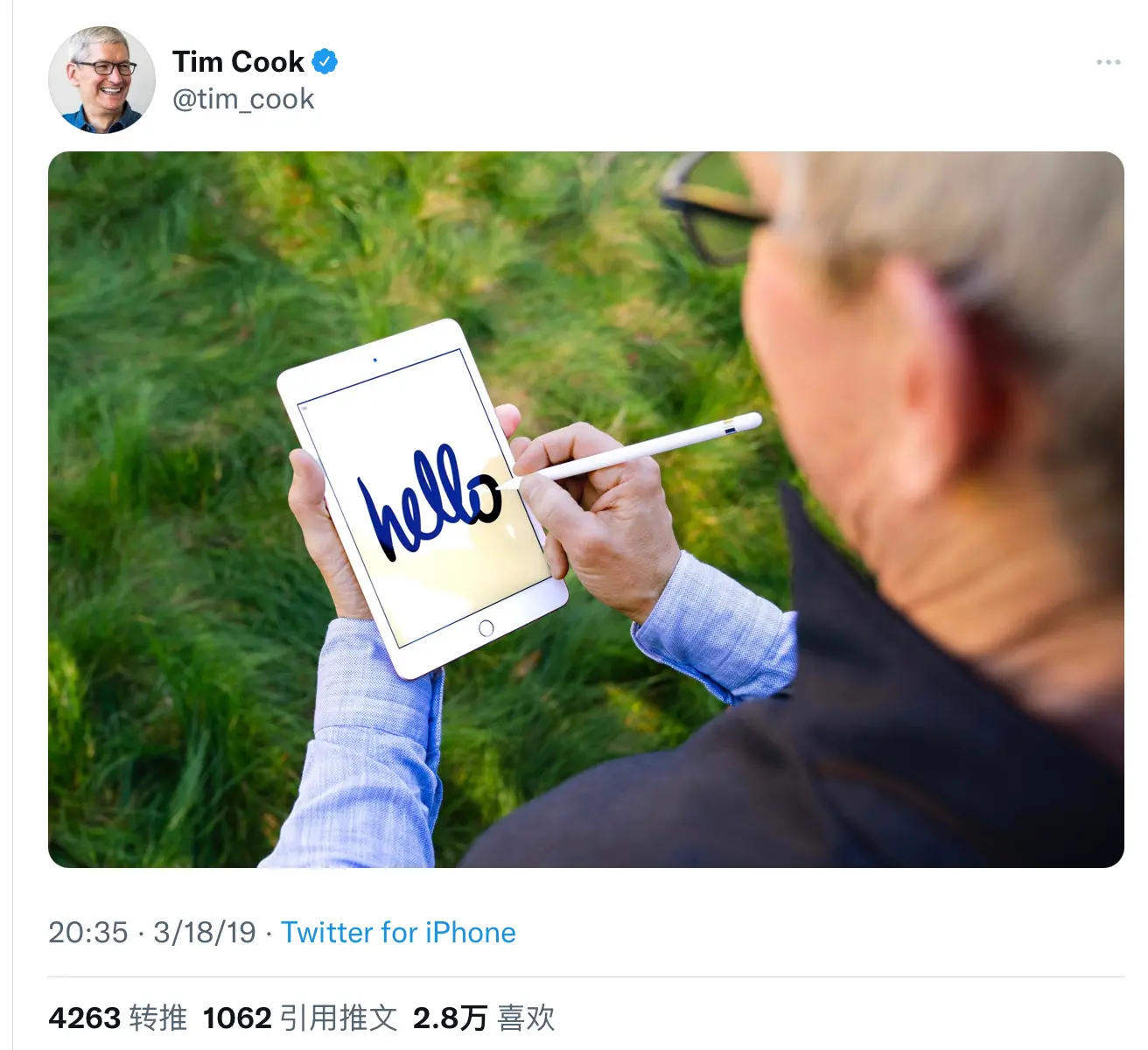
但 iPad mini 6 是一个例外,距离上一代 iPad mini 5 的发布已经过去了两年半的时间,2019 年 3 月,iPad mini 5 以搭载当时 iPhone 旗舰机(iPhone Xs)同款的 A12 处理器突然上架,在外观没有太大变化的情况下带来对 Apple Pencil 的支持,库克当时用这样一张宣传照为 iPad mini 站台。

img

而在经过两年半的「非正常」周期后,iPad mini 6 的确带来了不一样的变化:

  • 全新的外观
  • 全新的配色
  • 全新的屏幕尺寸和长宽比
  • 全新的配件支持(Apple Pencil)
  • 全新的顶级处理器(A15)

所有这些「全新」让 iPad mini 6 在这场乏善可陈的秋季发布会上格外显眼,但「一切都改变」的 iPad mini 6 还是那台什么都没变的 iPad mini。

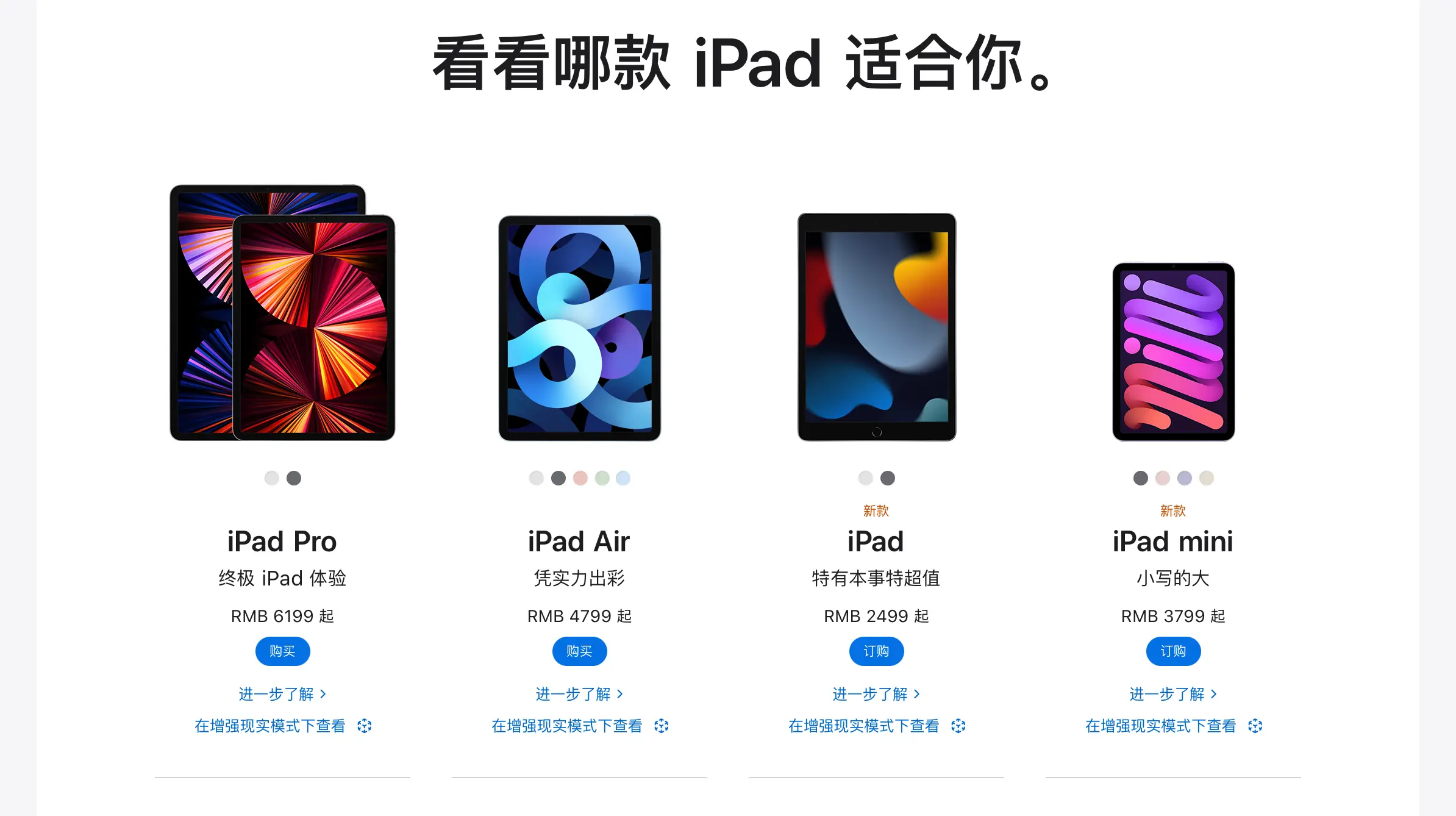
一方面,冠以「mini」名号的这条产品线并不是我们通常理解的入门款,iPad mini 的价格并不是最便宜的,如下图所示,这是 iPad 目前的价格分布,iPad mini 的价格在 iPad Air 之下,iPad 之上。

img

如果从价格看定位的话,iPad mini 6 所要覆盖的市场极其有限,向上无法触及到 iPad Pro 的硬件(特别是屏幕)和外设,甚至也无法和 iPad Air 相提并论,向下则在价格上不敌 iPad。

另一方面,近几年 iPadOS 的更新都是在有效提升屏幕利用效率,但这对小屏幕 iPad mini 并不是一件好事,比如在 iPad mini 上操作多窗口/多任务、侧拉就是一件非常痛苦的事情,这意味着,用户在 iPad mini 上无法享受到 iPadOS 的独特功能,很多时候,还是只能以最原始的方式,或者说以使用 iPhone 的方式来使用 iPad mini。

结合这两个角度去看,外观设计、配色与硬件的升级,改变了 iPad mini 的一切,但 iPad mini 6 依然延续了小屏幕尺寸 iPad 的定位,这不是你体验 iPad 产品的最好选择,而更像是一台接近 iPhone 的平板电脑。在小尺寸的 iPad 与大尺寸的 iPhone 之间,苹果还是没有想好 iPad mini 的真正定位

你会买 iPad mini 6 吗?欢迎回复这封邮件分享您的观点。

QA

「iPad Power User」正式面向订阅读者推出 QA 栏目,所有订阅读者都可以通过这个链接,提出您在使用 iPadOS 或 iPad 方面的问题,我会在每周的会员通讯里提供一些可能的答案或角度,以下是一位读者的提问:

您好,我想请教一下有什么好的整理文件和文件夹的思路和方式吗?目前,我总是偏向于按照月份新建文件夹,将工作和日常的所有文件直接放置其中,但事实上这种方式使得在 iPad 中的文件 app 或者是 Dropbox 中,所有内容在一起会显得非常凌乱,处理事项时效率不是很高

首先必须声明一句:从来没有一个完美的文件或文件夹整理方法。

原因在于,在现阶段的个人计算设备上,因为数据或者说文件是源源不断产生的,随着文件的增多,用户需要不断手动处理——包括但不限于复制、移动、标注——文件,而且要极富「纪律性」(比如文件命名规则、整理频率等),才能保证文件或文件夹的整洁,但显然,这只能是一种理想状态。

在认识到这个现实情况之后,我们不妨换一种思考:把文件用起来,而不是存起来

简单来说,每一个进入到 iPad 本地或 iCloud 或 Dropbox 的文件,都应该是有用的,这些文件或是为了学习某项知识,或是作为某个项目的参考,不管最终的用途如何,在我们将其下载到本地或放在云盘的时候,应该对这些文件的使用场景做一番简要梳理,而不要为了存储而存储,毕竟,存储也是一项成本,iPad 存储空间与售价直接相关,对于没有明确用途的文件,一律删除。

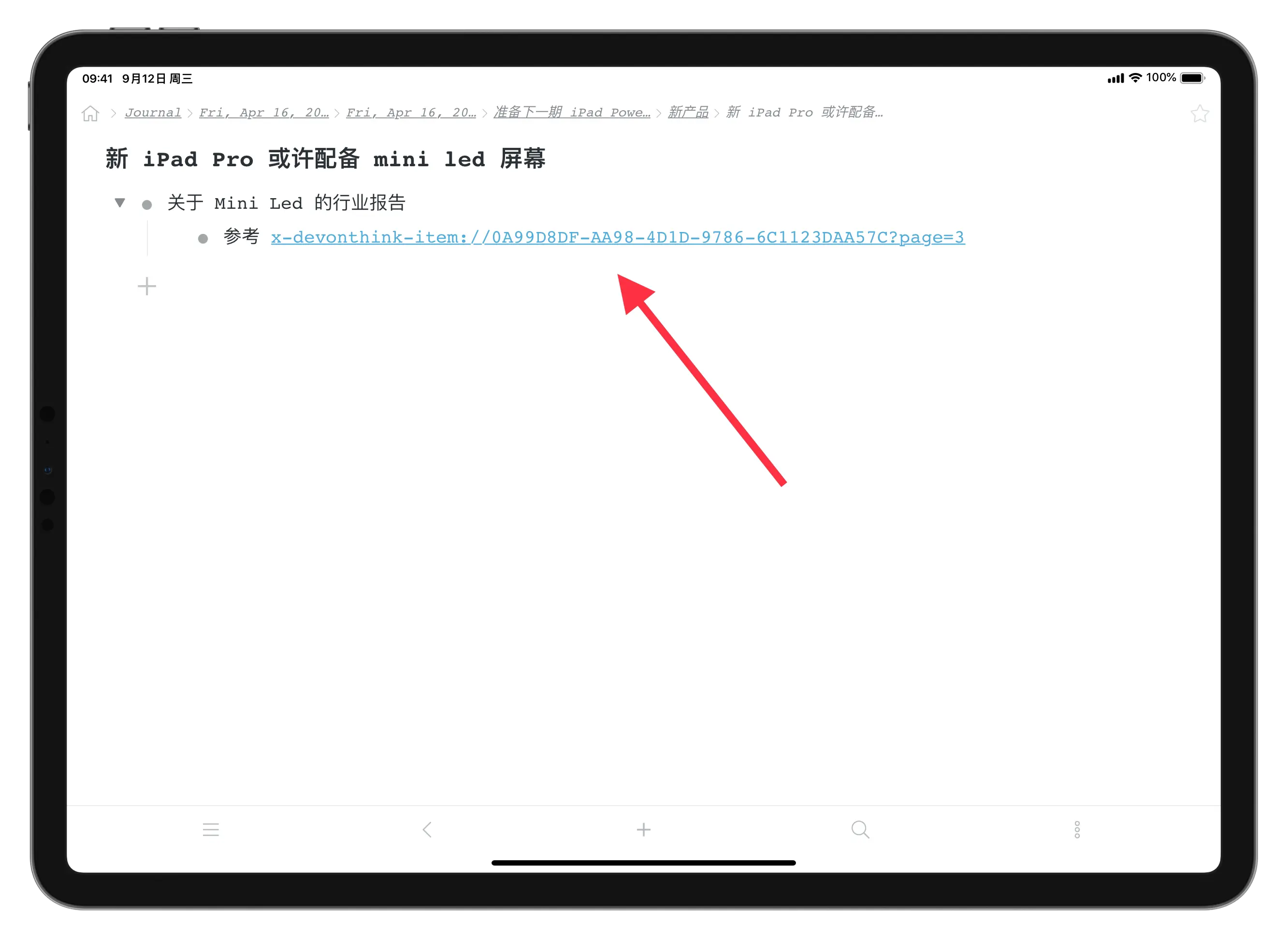
在明确用途之后,尝试通过诸如超链接、URL Scheme 的形式,将文件与你的用途建立起联系,举个例子,我会经常在 Workflowy 里整理会员通讯的写作选题,我在收集信息或文件的时候,会把这些文件与 Workflowy 里的条目建立起联系,主要包括两种:

  • 通过 Dropbox 的分享链接直接将文件链接复制到 Workflowy 条目里;
  • 利用 Devtonthink To Go 的 URL Scheme 将文件链接复制到 Workflowy 条目中;

两个方法没有优劣之分,但都让「项目」与「文件」建立起了联系,你的文件不在是单一的文件,而是成为一个又目的的行动的重要组成部分,这就让文件真正用了起来,而不是简单存储。

img

类似的思路,不管是 Omnifocus、2Do 这样的时间管理应用,还是 Trello 的看板类应用,以及像 Notion 一样的「All In One」应用,你都可以将文件与项目联系在一起,在不断使用文件的过程中,进一步理解这些文件的价值。

另外,我在之前的会员通讯里分享过如何将 Devtonthink To Go 变成一个灵活的文件仓库,也可以作为一个参考,详见这里

再补充几个建议:

  • 尽量不要使用多层文件夹的分类方式,无论是检索还是个人查找都不方便;
  • 使用「文件」应用里的「标记」,这是一种类似标签的文件管理方法;
  • 最后一点,也是最重要的一点:不要为了存储文件而存储;

希望可以帮助到你。

苹果·业界

本周 iPhone 13 系列的发布并无太多惊喜,基本上验证了之前的传闻:

  • 屏幕高刷;
  • 更好的相机;
  • 例行的 A15 处理器;
  • 变小的刘海;

除此之外,整个产品线取消了 64GB 的存储,128GB 的起步价格相较去年有一定下降,或许这才是「13 香」的地方。

一个值得注意的现象,此次苹果发布会上并未将 A15 处理器与 A14 的 CPU 性能放在一起对比,分析师指出,这或许是因为 A15 带来的 CPU 提升并不明显。

WSJ 上周的一篇报道指出,iPhone 12 系列的大卖,与运营商捆绑 5G 套餐密不可分,那么接下来呢?

FT 提供了两个数字:

  • Trendforce 预测,iPhone 13 系列的产量将占到今年全球手机产量的 40% 左右,这个数字比去年增加了 15.6%;
  • Wedbush 分析师称,过去三年,有 2.5 亿部 iPhone 还未升级,这是一个巨大的换机市场;

微软明确表示,Windows 11 不会以虚拟机镜像的方式提供给 M1 芯片的 MacBook。

苹果上周宣布,音乐识别服务 Shazam 仅在「控制中心」的识别次数已经超过 10 亿首歌曲,不管你在使用 iPhone 还是 iPad,当需要知道一首歌的名字的时候,都可以在「控制中心」一键启动 Shazam,关于如何设置「控制中心」的 Shazam,苹果官网有详细的教程

网络安全人员分享黑掉 CloudKit 之后的后果,你会发现 CloudKit 的控制能力有多强,以及,其被恶意使用的危害性又有多大,比如黑客可以轻松删掉用户设备上的快捷指令。

以上就是本期「iPad Power User」的全部内容,再次感谢您的支持,有任何问题或建议,欢迎写邮件给我:zhaosaipo@gmail.com 

这封邮件是 Dailyio 的付费邮件,但我欢迎您将这封邮件转发
给您身边关注 iPad 生产力的朋友。并希望您向更多人推荐「iPad Power User」。